Probleem
- Schakel Altijd remedie detectie (voorheen Strikte reiniging) in om uw ESET-product automatisch potentieel ongewenste toepassingen te laten verwijderen
Oplossing
 ESET PROTECT On-Prem: Potentieel ongewenste toepassingen scannen en verwijderen met ESET PROTECT On-Prem.
 Thuisgebruikers: Scan en verwijder Potentieel Ongewenste Toepassingen in ESET Windows home producten.
-
Open het hoofdprogrammavenster van uw ESET Windows endpoint product.
-
Druk op de F5-toets om naar Geavanceerde instellingen te gaan.
-
Klik op Detectie-engine → Malware scans en selecteer Diepgaande scan in het vervolgkeuzemenu Geselecteerd profiel. Vouw On-demand & Machine learning-bescherming uit en klik op het schakelaartje naast Realtime-beschermingsinstellingen gebruiken om deze uit te schakelen. Selecteer de keuzerondjes in de sectie Potentieel ongewenste toepassingen volgens uw voorkeuren (zorg ervoor dat Uit niet is geselecteerd).
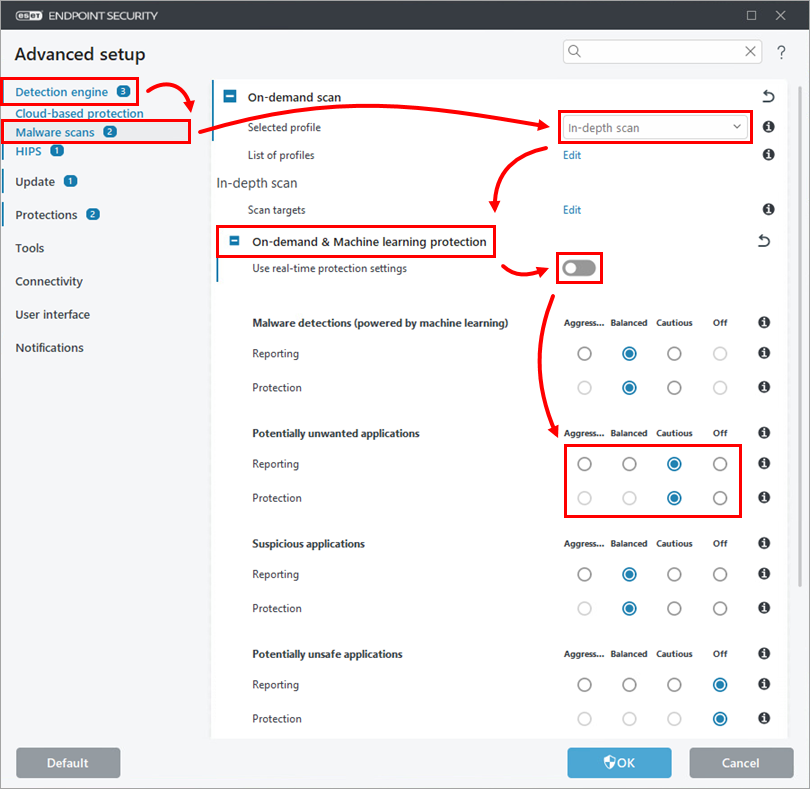
Afbeelding 1-1 -
Vouw ThreatSense uit, selecteer Altijd remediedetectie in het vervolgkeuzemenu Reinigingsniveau en klik op OK.
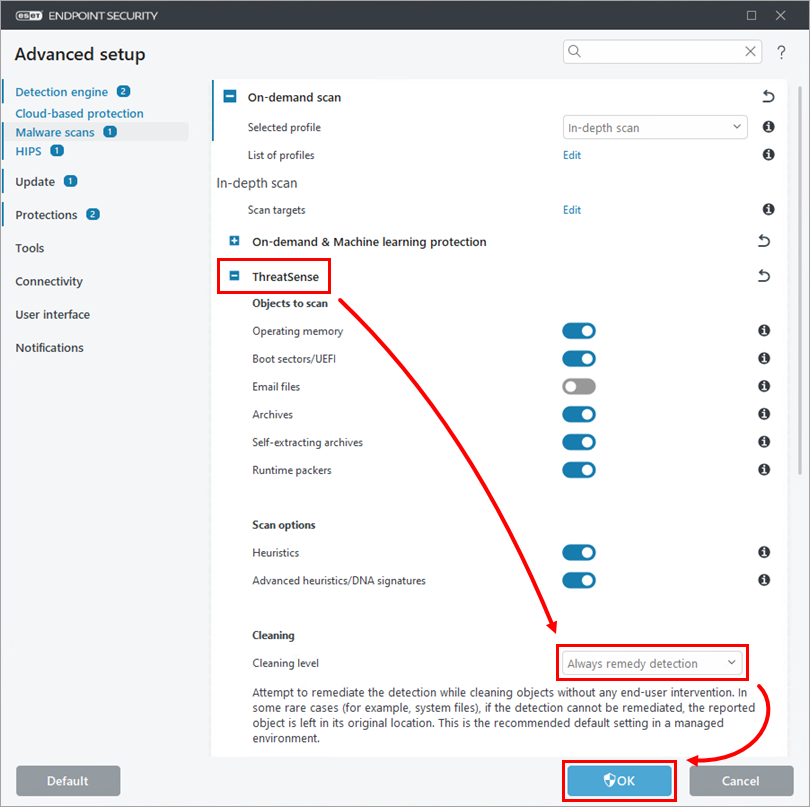
Figuur 1-2 -
Klik op Computerscan → Aangepaste scan.
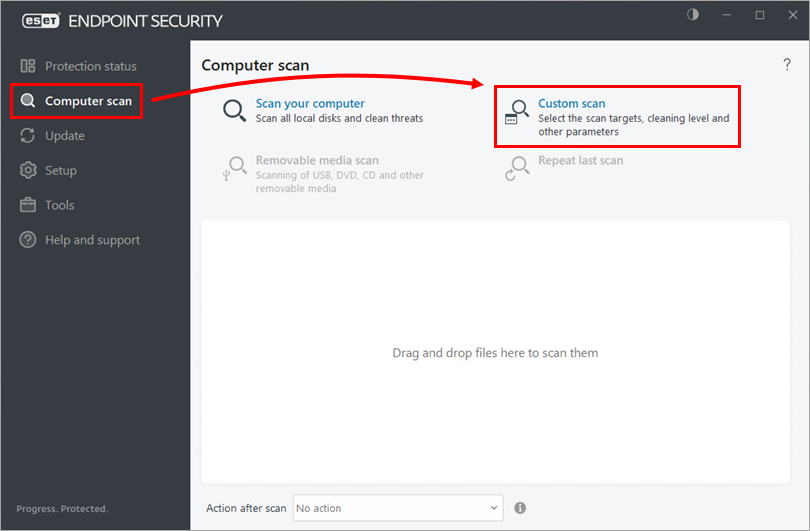
Figuur 1-3 - Schakel het selectievakje naast Deze pc (of Computer) in en klik op Scannen. Uw ESET-product zal automatisch alle detecties die tijdens de scan zijn gevonden opschonen of verwijderen.
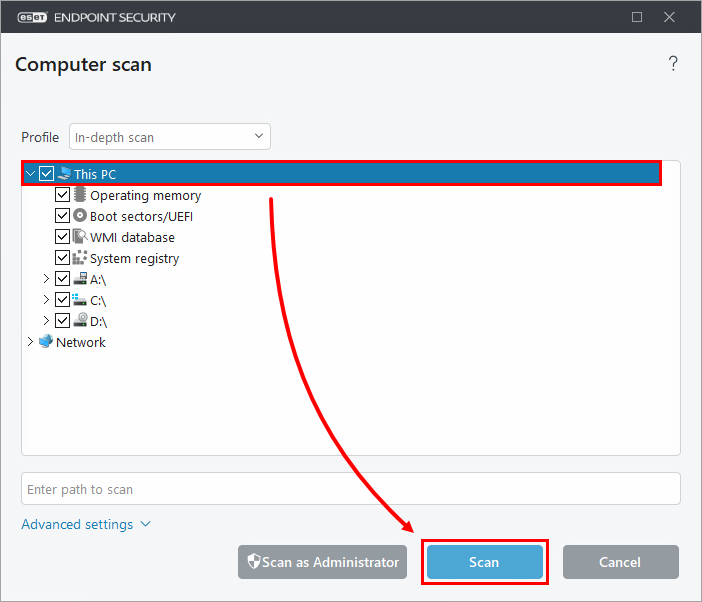
Meer informatie over de categorieën On-demand & Machine learning bescherming.


