Problème
- Exigences pour la création de certificats ESET Inspect Server dans ESET PROTECT On-Prem
- Importation du certificat ESET Inspect Server à partir d'un fichier lors de l'installation d'ESET Inspect Server
Détails
Cliquez pour agrandir
Un certificat Inspect Server est nécessaire pour une installation réussie d'ESET Inspect Server. Au cours de l'installation, vous êtes invité à en utiliser un. Vous pouvez importer le certificat à partir d'un fichier ou use one from ESET PROTECT On-Prem.
Après avoir configuré le certificat du serveur ESET Inspect, continuez à configurer le certificat pour la connexion HTTPS/SSL entre la console Web ESET Inspect et le navigateur Web. Vous pouvez choisir l'une des options suivantes :
- Get the ESET Inspect Web Console certificate from ESET PROTECT On-Prem
- Importer le certificat de la console Web ESET Inspect à partir dun
- Utilisez le certificat ESET Inspect Server (le certificat que vous avez sélectionné à l'étape d'installation précédente)
Solution
Conditions requises pour la création de certificats ESET Inspect Server dans ESET PROTECT On-Prem
Par défaut, lorsque vous créez un certificat Peer dans ESET PROTECT On-Prem, le champ Host est défini sur *, ce qui fait que le Common Name (CN) et le Subject Alternative Name (SAN) du certificat sont égaux à un seul astérisque. ESET Inspect ne prend pas en charge les certificats dont le nom commun (CN) ou le nom alternatif du sujet (SAN) est simplement *. Au lieu de cela, vous devez utiliser le nom d'hôte ou l'adresse IP du serveur ESET Inspect dans le champ Host.
Format
- Les certificats doivent être au format PKCS #12. PKCS #12 est un format de fichier permettant de stocker plusieurs objets cryptographiques dans un seul fichier, tels que des certificats. Les fichiers au format PKCS #12 portent généralement l'extension
.pfxou.p12. - Les autorités de certification sont stockées au format X.509 (c'est-à-dire dans des fichiers portant l'extension
.der), qui est un autre format de fichier fréquemment utilisé en cryptographie.
Règles relatives au nom commun (CN) et au nom alternatif du sujet (SAN)
Ces règles s'appliquent au nom commun (CN) du certificat principal, aux entrées Subject Alternative Name (SAN), ainsi qu'au nom commun (CN) et au Subject Alternative Name (SAN) de tout certificat supplémentaire inclus dans le fichier PKCS #12.
- Le nom commun (CN) et le nom alternatif du sujet (SAN) doivent inclure un véritable nom d'hôte ou une adresse IP
- Ne sont pas autorisés : * (juste un astérisque)
- Autorisé : *
.yourcompany.comouyourcompany.*.hq.com
(Les caractères génériques ne sont autorisés que dans le cadre d'un nom de domaine, et non dans le cadre d'un nom d'hôte complet)
Paramètres obligatoires pour la création d'un certificat d'homologue
- Composant: Serveur ESET Inspect
- Hôte: adresse IP réelle du serveur ESET Inspect
Pour autoriser les connexions à partir d'autres réseaux, ajoutez plusieurs adresses IP ou noms d'hôte séparés par un espace, une virgule ou un point-virgule. Example:192.168.20.22;10.1.183.88 - Pas de point-virgule (
;) dans les noms de fichiers ou de dossiers pour les chemins d'accès aux certificats (les points-virgules sont utilisés comme séparateurs pour plusieurs certificats)
Importer le certificat du serveur ESET Inspect à partir d'un fichier pendant l'installation du serveur ESET Inspect
-
Dans le premier écran de certificat de serveur du programme d'installation d'ESET Inspect Server, sélectionnez Importer le certificat à partir d'un fichier et cliquez sur Suivant.
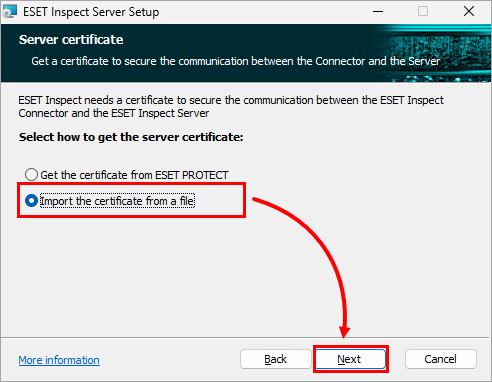
Figure 1-1 -
Dans le champ Certificat de serveur, définissez le chemin d'accès au fichier contenant le certificat ESET Inspect Server (fichier
.pfx) : tapez ou collez le chemin d'accès au fichier ou cliquez sur Modifier pour naviguer jusqu'à l'emplacement du fichier et le sélectionner manuellement. Si nécessaire, dans le champ Mot de passe du certificat, saisissez le mot de passe du certificat.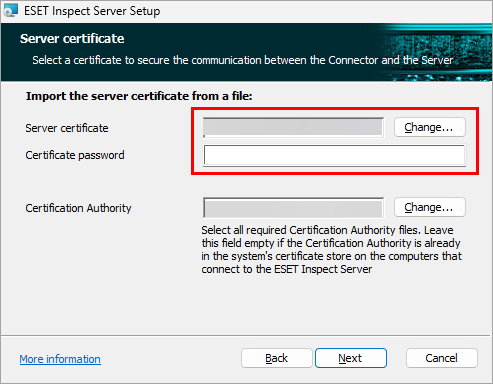
Figure 1-2 -
Dans le champ Autorité de certification, définissez le chemin d'accès au fichier de l'autorité de certification (fichier
.der) : saisissez ou collez le chemin d'accès au fichier ou cliquez sur Modifier pour accéder à l'emplacement du fichier et le sélectionner manuellement. Cliquez sur Suivant.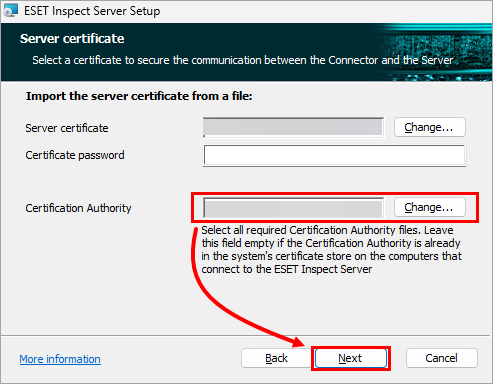
Figure 1-3


