Vydání
- Vytvoření více síťových profilů pro použití v různých sítích
- Automatické přepínání mezi profily při vstupu do zóny nebo jejím opuštění
- Konfigurace síťových profilů v ESET Cyber Security
Podrobnosti
Klikněte pro rozšíření
Brána firewall rozlišuje dva typy sítí:
-
Privátní síť: Síť soukromá: Jedná se o známé sítě, například doma nebo na pracovišti, kde uživatel důvěřuje všem připojeným zařízením. V důsledku toho lze na komunikaci v soukromých sítích uplatňovat méně přísná pravidla. Na tuto síť lze aplikovat příchozí důvěryhodné pravidlo.
-
Veřejná síť: To se týká neznámých sítí, jako je veřejná síť Wi-Fi, kde uživatel nemůže posoudit bezpečnost komunikace. Ve veřejných sítích by měla být uplatňována přísná pravidla, aby byla zajištěna bezpečnost.
Řešení
-
Klikněte na ESET Cyber Security v liště nabídek systému macOS (v horní části obrazovky) a klikněte na položku Nastavení.

Obrázek 1-1 -
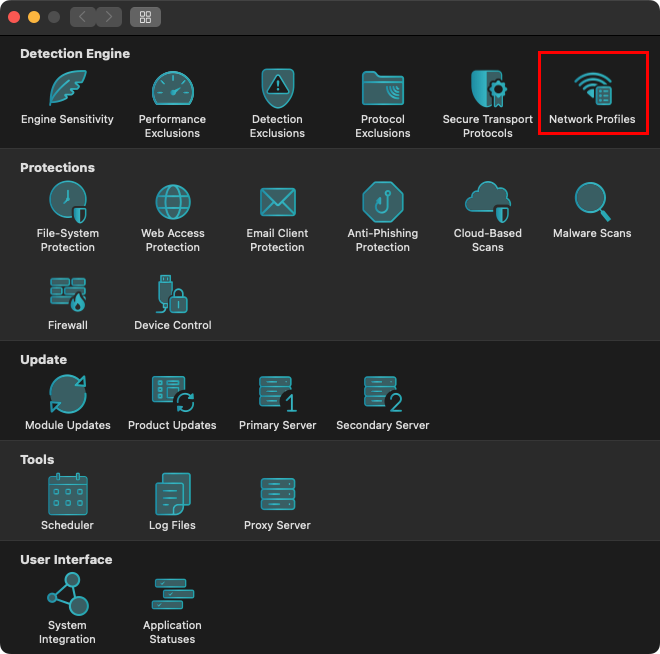
V části Ochrana klikněte na položku Síťové profily.
Obrázek 1-2 -
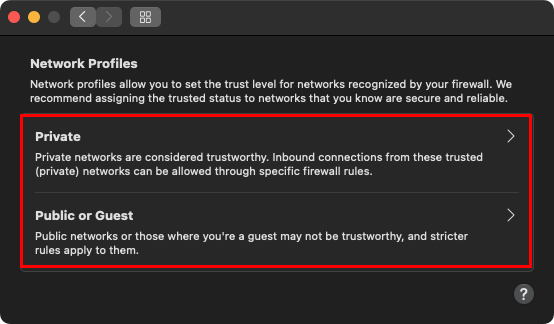
Kliknutím na Private (Soukromý), Public (Veřejný) nebo Guest (Host) můžete zobrazit nebo upravit existující síťové soubory.
Obrázek 1-3 -
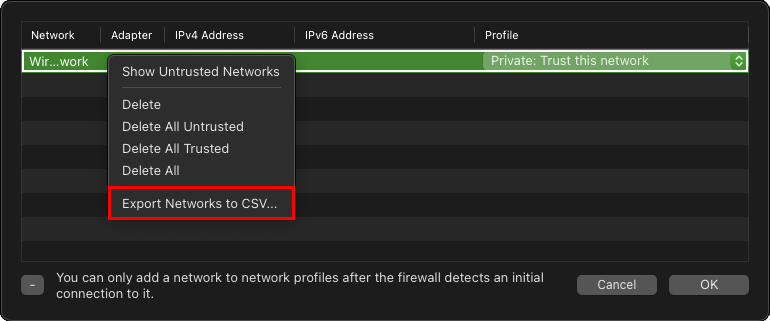
Chcete-li si síťový profil prohlédnout před jeho odstraněním, zobrazte si nápovědu v tabulce profilů najetím kurzorem myši na vybraný profil nebo exportujte informace do souboru CSV pomocí možnosti kontextové nabídky Exportovat sítě do CSV.
Obrázek 1-4 -
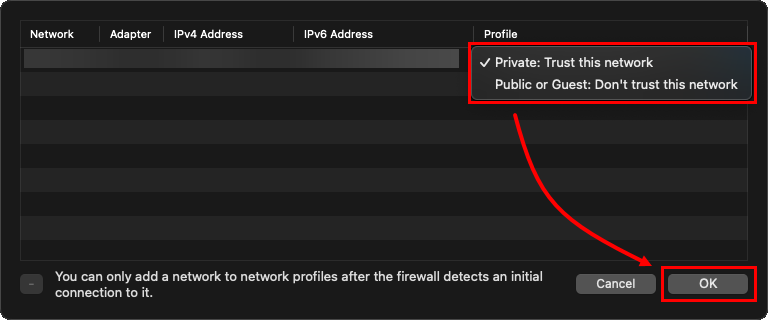
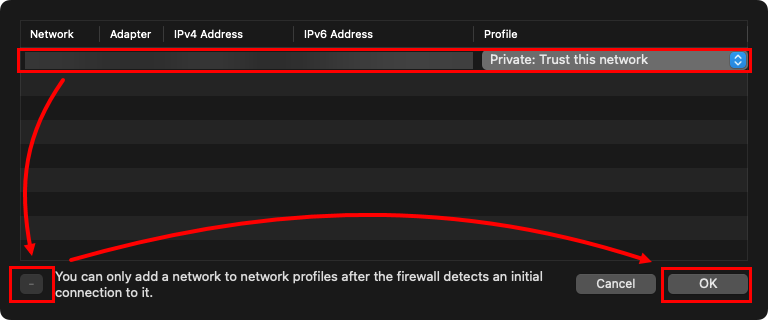
Chcete-li změnit profil sítě, klepněte na rozevírací nabídku Profil a vyberte možnost Soukromý: Důvěřovat této síti nebo Veřejná nebo Host: Kliknutím na tlačítko OK potvrďte změny profilu.
Obrázek 1-5 -
Chcete-li síťový profil odebrat, klikněte na síť, poté na ikonu odebrání (mínus) a klikněte na tlačítko OK.
Obrázek 1-6 -
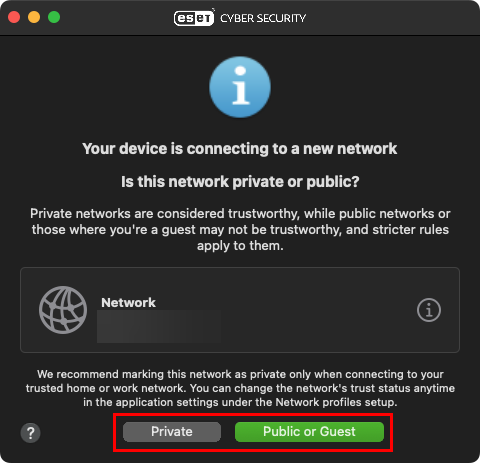
Po odstranění profilu sítě se síť znovu identifikuje pomocí všech dostupných parametrů poskytovaných systémem macOS. Přístup k těmto parametrům získáte v části "Vaše zařízení" při připojování k novému oknu sítě. Kliknutím na možnost Soukromý, Veřejný nebo Host uložíte profil sítě.
Obrázek 1-7 -
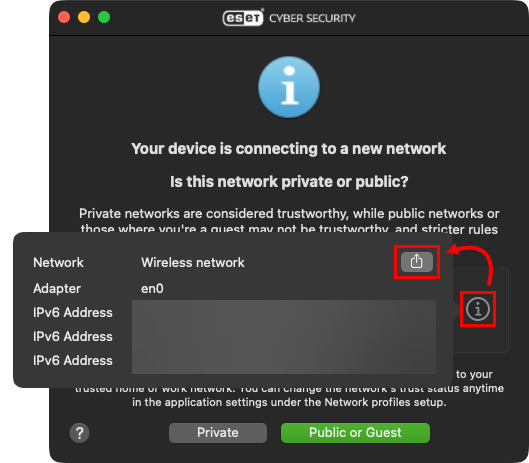
Kliknutím na informace v okně brány firewall zobrazíte základní sadu parametrů. Klepnutím na tlačítko Sdílet zkopírujete všechny parametry do schránky.
Obrázek 1-8


