问题
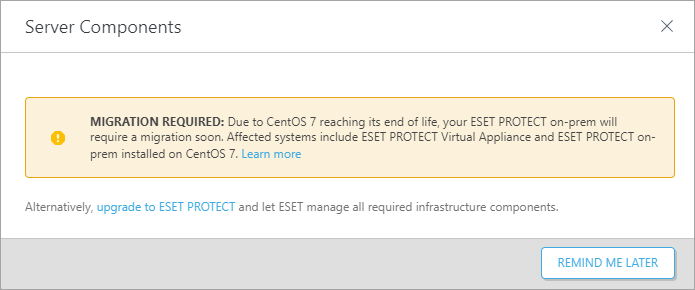
- 您的 ESET PROTECT 虚拟设备或 ESET PROTECT On-Prem 收到 "需要迁移 "通知
- 在 Linux 服务器上将 ESET PROTECT 虚拟设备迁移到 ESET PROTECT On-Prem
解决方案
- 前提条件
- 将 ESET PROTECT 虚拟设备更新到最新版本
- 创建包含连接信息的证书
- 设置新的 ESET PROTECT 服务器主机名并分配策略
- 创建数据库备份并导出数据库
- 在 Linux 上安装新数据库并导入 VA 数据库
- ESET PROTECT 服务器设置
- 为新的 ESET PROTECT 服务器创建新策略并设置主机名
I.先决条件
- ESET PROTECT 虚拟设备,更新到最新版本。
- 使用默认名称era_db和用户名root 的新 MySQL 数据库。
II.将 ESET PROTECT 虚拟设备更新到最新版本
-
ESET PROTECT 虚拟设备的最新版本以及更新日志列于虚拟设备下载页面。
-
如果您使用的不是最新版本,请按照建议的 ESET PROTECT 虚拟设备升级说明进行升级。
III.创建包含连接信息的证书
-
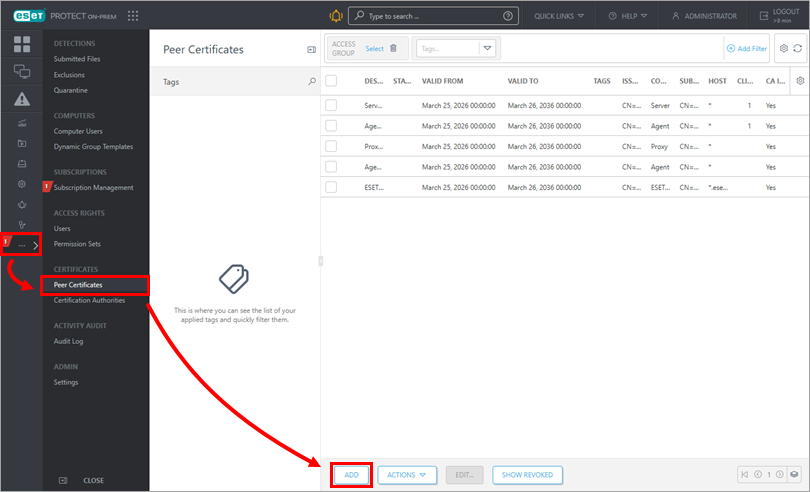
单击更多→对等证书→添加。
-
在描述字段中键入证书描述,并从组件下拉菜单中选择服务器。主机字段预设为默认值(*),但我们建议使用真实主机名。密码和确认 密码字段留空。单击继续。
-
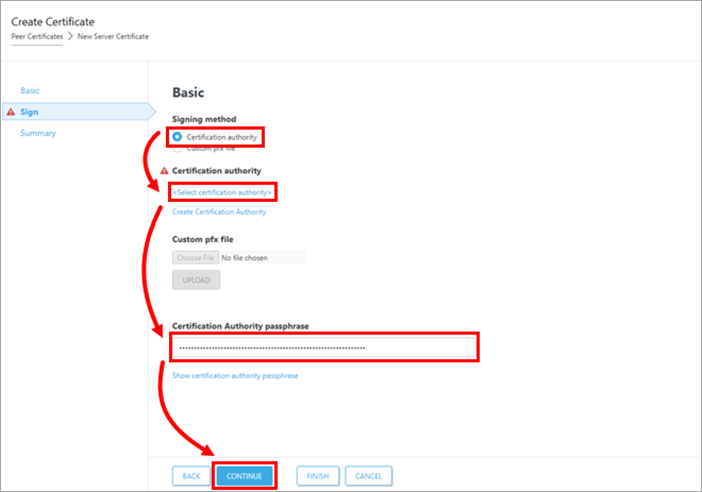
确认已选择签名方法下验证机构旁边的单选按钮,然后单击<选择验证机构>。将打开一个新窗口。选择要用来签署新证书的验证机构,点击确定 确认并返回上一个窗口。在相应字段中键入验证机构口令。在这种情况下,请使用与登录 ESET PROTECT 虚拟设备管理控制台相同的密码。单击完成。
IV.设置新的 ESET PROTECT 服务器主机名并分配策略
-
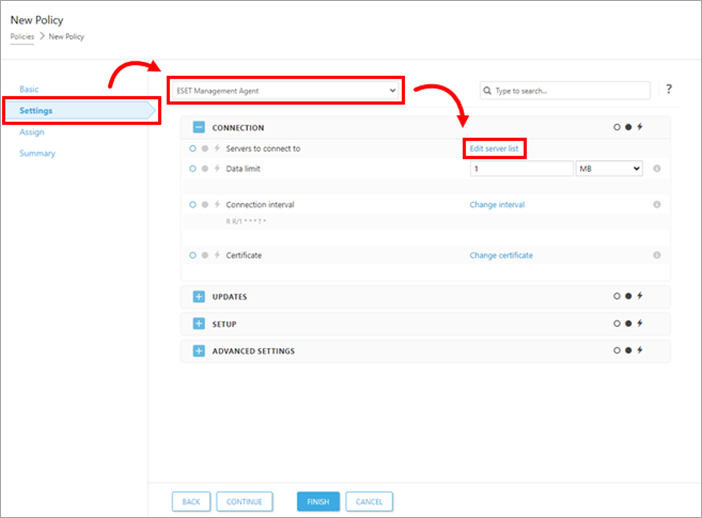
单击 "设置",从下拉菜单中选择ESET 管理代理,然后单击 "编辑服务器列表"。
-
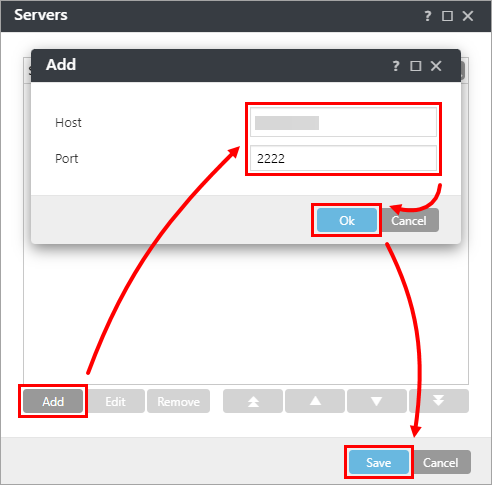
在 "服务器 "窗口中,单击 "添加"。在主机字段中,键入新 ESET PROTECT 服务器的主机名。如果使用默认 ESET PROTECT 服务器端口 2222 以外的端口,请指定自定义端口号。单击 "确定"。确保新的 ESET PROTECT 服务器主机名列在首位,然后单击保存。
-
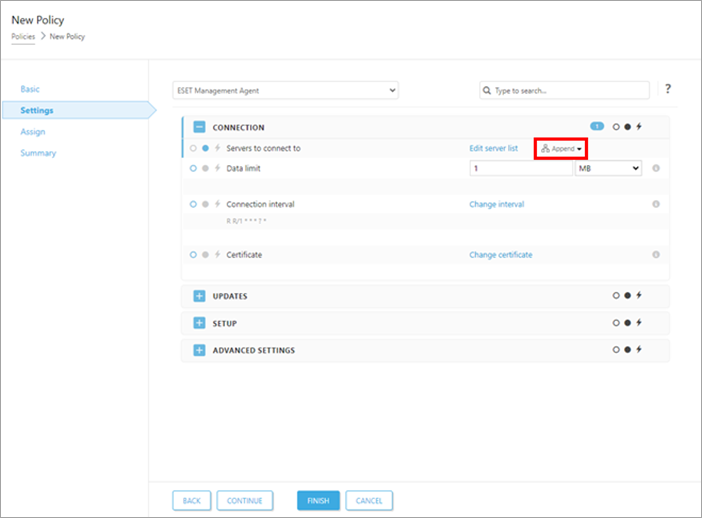
从编辑服务器列表旁边的下拉菜单中选择附加。
-
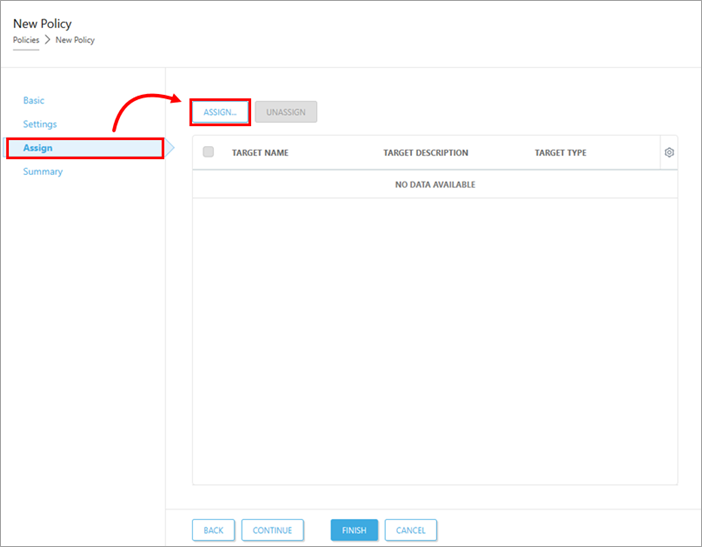
单击分配→分配,弹出一个新窗口,显示所有静态组和动态组。
-
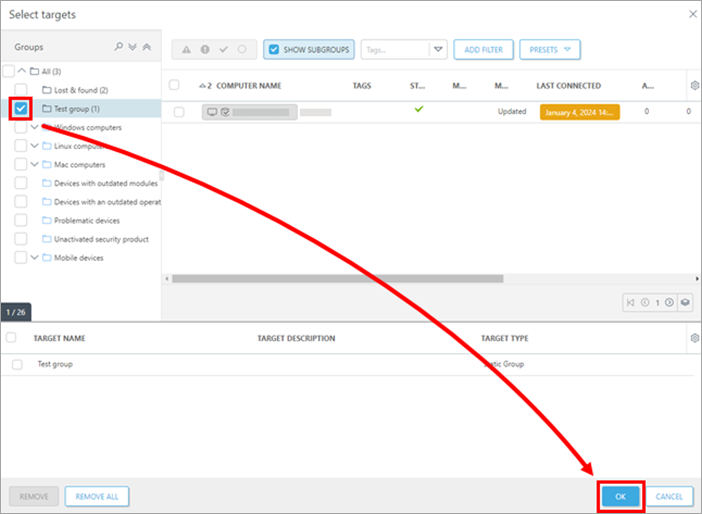
选择要分配策略的计算机组旁边的复选框,然后单击确定。我们建议将策略分批应用到不同的计算机组。
-
查看该策略的设置,然后单击完成应用。应用策略的时间将根据 ESET PROTECT 虚拟设备复制间隔而有所不同。
V.创建数据库备份并导出数据库
创建数据库备份
-
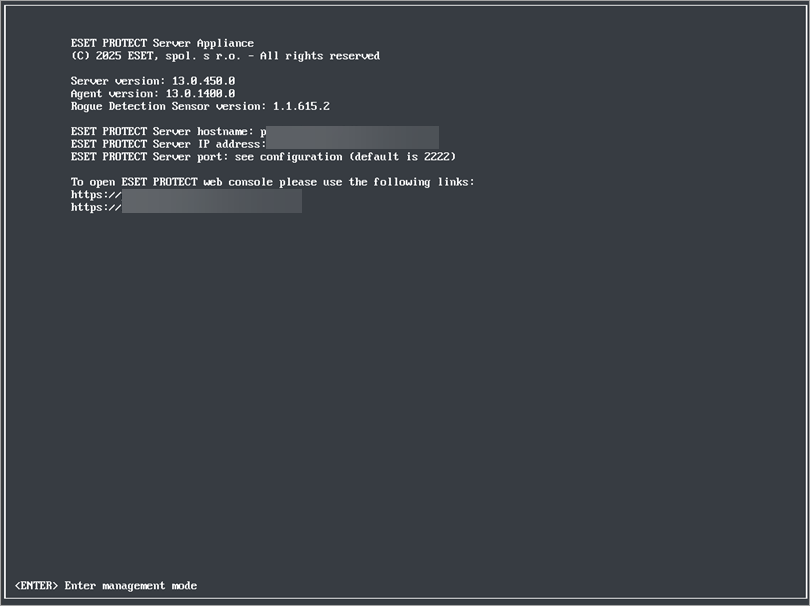
在 ESET PROTECT Server Appliance 窗口中,按Enter 键访问管理模式菜单。
-
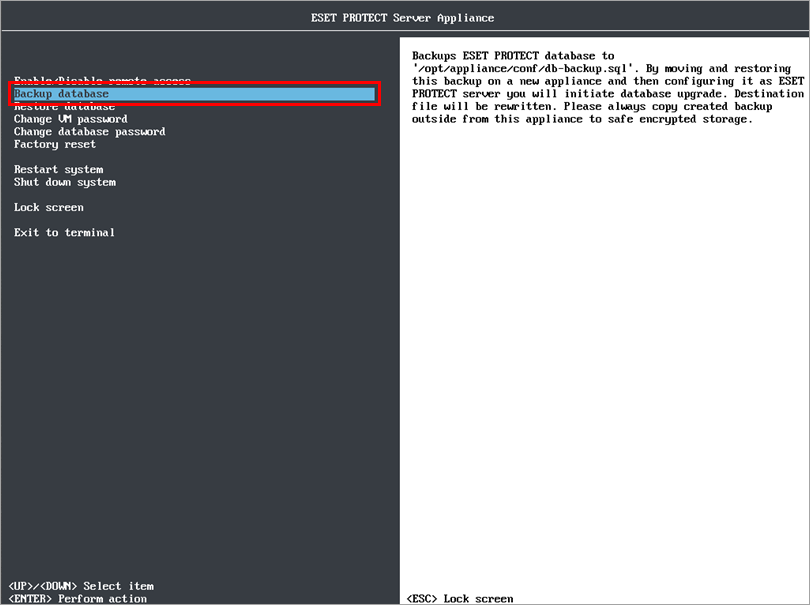
-
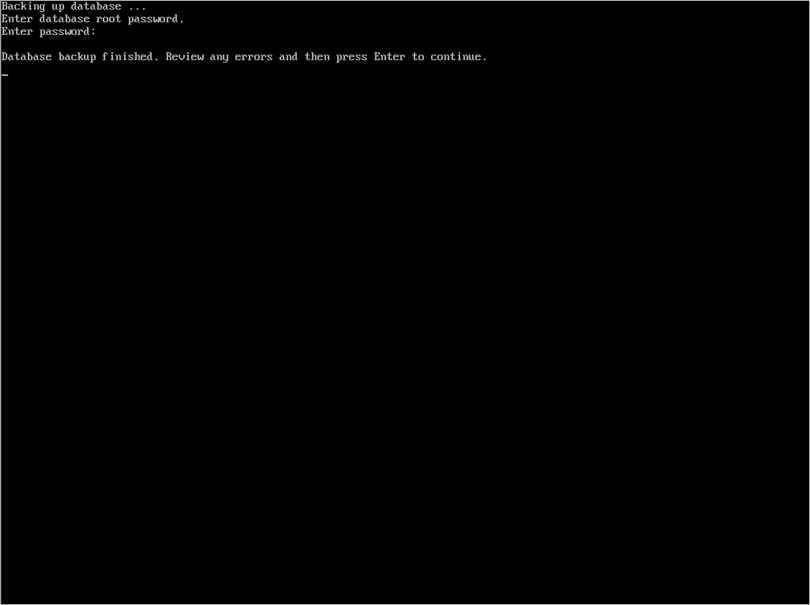
键入密码(注意,键入时没有可见字符),然后按Enter。等待数据库备份创建完成并查看信息。按回车键继续。
导出数据库
-
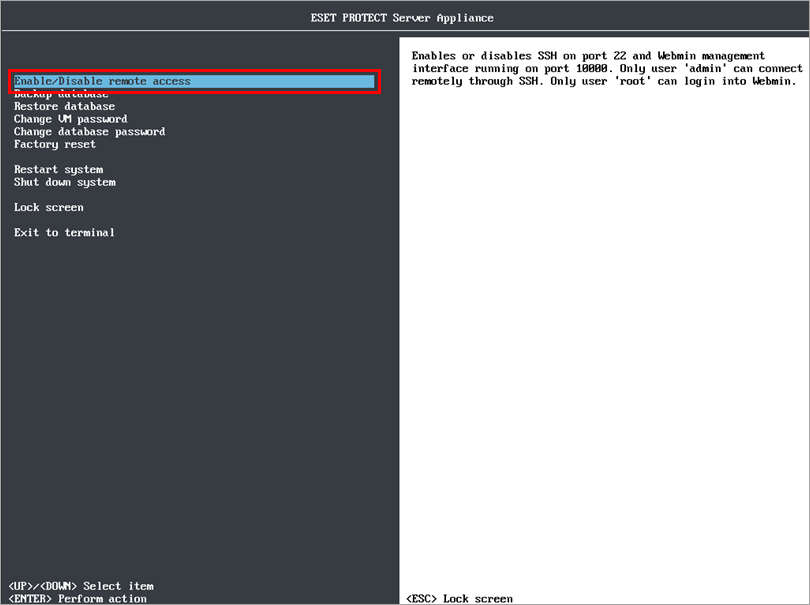
在 ESET PROTECT Server Appliance 管理模式菜单中,选择启用/禁用 Webmin 界面以启用Webmin 管理界面。
-
使用 Web 浏览器通过 ESET PROTECT 虚拟设备的 IP 地址和端口 10000 连接到 Webmin 界面。示例地址
:https://xxx.xxx.xxx.xxx:10000。 -
登录 Webmin 界面。输入 ESET PROTECT 虚拟设备凭据,用户名为root,然后单击登录。
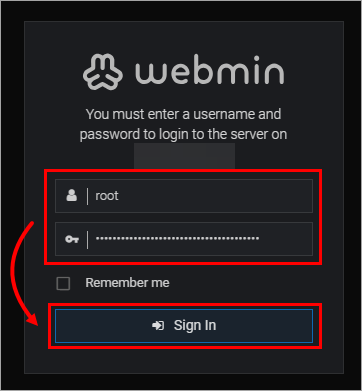
-
展开 "工具"并单击 "文件管理器"。在文件管理器侧栏中,导航到位置
/opt/appliance/conf/,右键单击db-backup.sql文件并从上下文菜单中选择下载 。将文件保存到本地驱动器,然后复制到目标 Windows 机器可访问的位置。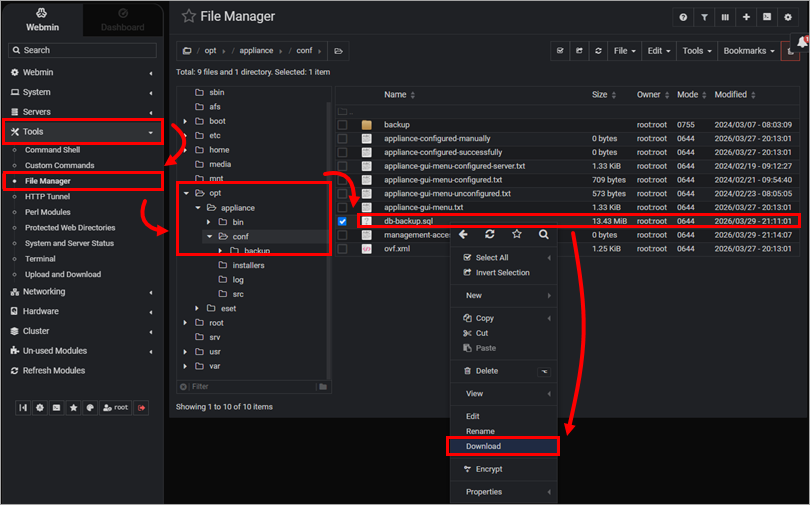
-
返回 ESET PROTECT 虚拟设备窗口,按Enter 键进入管理模式,登录并选择关闭系统。
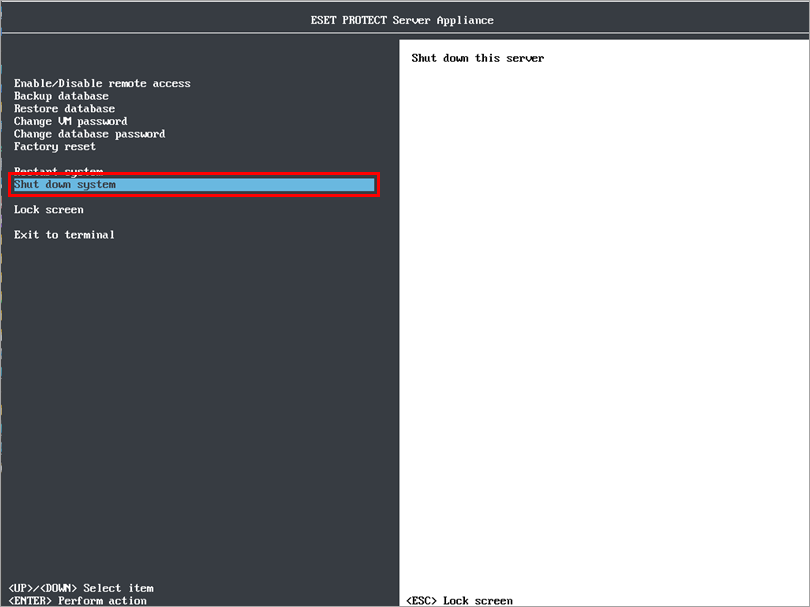
VI.在 Linux 上安装新数据库并导入 ESET PROTECT 服务器设备数据库
-
在目标 Linux 服务器上,准备安装一个干净的 MySQL 服务器 。当 MySQL 安装程序提示您创建根帐户密码时,我们建议您使用在 ESET PROTECT Server Appliance 中使用的相同密码。
-
按照MySQL 服务器的迁移过程进行操作(如果已经按照第五部分所述创建了数据库备份,则从第 3 步开始)。
-
跳过步骤 7(将 ESET PROTECT 服务器连接到数据库),并按照下面第 VII 节中的步骤操作。
-
VII.ESET PROTECT 服务器设置
-
在 Web 浏览器中打开 ESET PROTECT On-Prem,并使用密码登录。
VIII.为新的 ESET PROTECT 服务器创建新策略并设置主机名
-
单击 "设置",从下拉菜单中选择ESET 管理代理,然后单击 "编辑服务器列表"。
-
在 "服务器 "窗口中,单击 "添加"。在主机字段中,键入新 ESET PROTECT 服务器的主机名。如果使用默认 ESET PROTECT 服务器端口 2222 以外的端口,请指定自定义端口号。单击确定。确认新的 ESET PROTECT 服务器主机名列在首位,然后单击保存。
-
单击分配→分配,弹出一个新窗口,显示所有静态和动态组。
-
选择要分配策略的计算机组旁边的复选框,然后单击确定。我们建议将策略分批应用到不同的计算机组。
-
查看此策略的设置,然后单击完成应用。应用策略的时间取决于 ESET PROTECT 虚拟设备的复制间隔。
-
应用新策略后,如果新的 ESET PROTECT 服务器没有问题,请删除带有您在第 IV 部分创建的两个主机名的旧策略。


