Problema
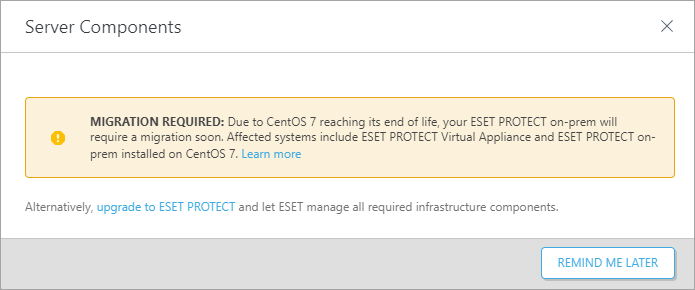
- Recibe una notificación de "Migración necesaria" en su ESET PROTECT Virtual Appliance o ESET PROTECT On-Prem
- Migrar ESET PROTECT Virtual Appliance a ESET PROTECT On-Prem en un servidor Linux
Solución
- Requisitos previos
- Cree un certificado con información de conexión
- Establezca un nuevo nombre de host de servidor ESET PROTECT y asigne la política
- Cree una copia de seguridad de la base de datos y expórtela
- Instale una nueva base de datos en Linux e importe la base de datos VA
- Configuración del servidor ESET PROTECT
- Cree una nueva política y establezca un nombre de host para un nuevo ESET PROTECT Server
I. Requisitos previos
- ESET PROTECT Virtual Appliance
- Antes de la migración, asegúrese de que dispone de la última versión de ESET PROTECT Virtual Appliance
- Vea qué versión de ESET PROTECT Virtual Appliance tiene.
- Si tiene una versión anterior, siga las instrucciones de actualización recomendadas para ESET PROTECT Virtual Appliance.
- Antes de la migración, asegúrese de que dispone de la última versión de ESET PROTECT Virtual Appliance
- Nueva base de datos MySQL utilizando el nombre predeterminado era_db y el nombre de usuario root.
II. Cree un certificado con la información de conexión
-
Abra ESET PROTECT Virtual Appliance Web Console e inicie sesión.
-
Haga clic en Más → Certificados de pares → Nuevo → Certificado.
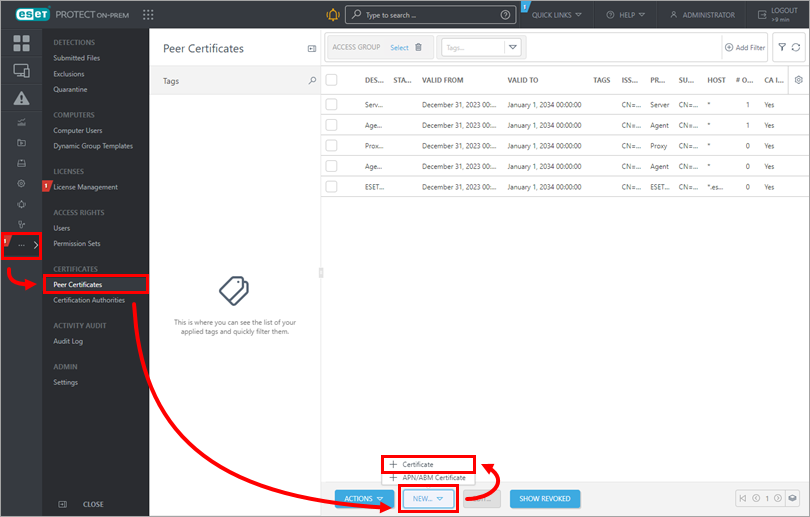
Figura 1-1 -
Escriba la descripción del certificado en el campo Descripción y seleccione Servidor en el menú desplegable Producto. El campo Host está preconfigurado con el valor predeterminado(*), pero recomendamos utilizar un nombre de host real. Deje vacíos los campos Passphrase y Confirm passphrase. Haga clic en Continuar.
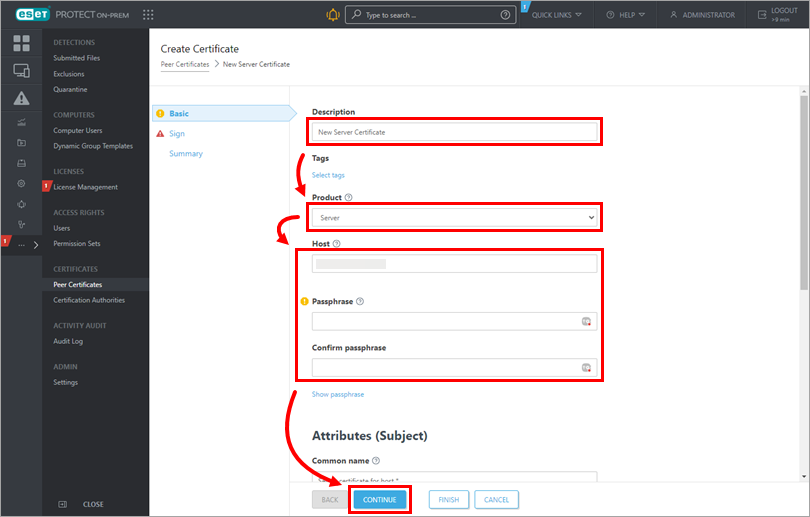
Figura 1-2 -
Compruebe que el botón de opción situado junto a Autoridad de certificación en Método de firma está seleccionado y haga clic en Seleccionar autoridad de certificación. Se abrirá una nueva ventana. Seleccione la autoridad de certificación que desea utilizar para firmar un nuevo certificado y pulse OK para confirmar y volver a la ventana anterior. Escriba la frase de contraseña de la autoridad de certificación en el campo correspondiente. En este caso, utilice la misma contraseña que utiliza para iniciar sesión en ESET PROTECT Virtual Appliance Management Console. Haga clic en Finalizar.
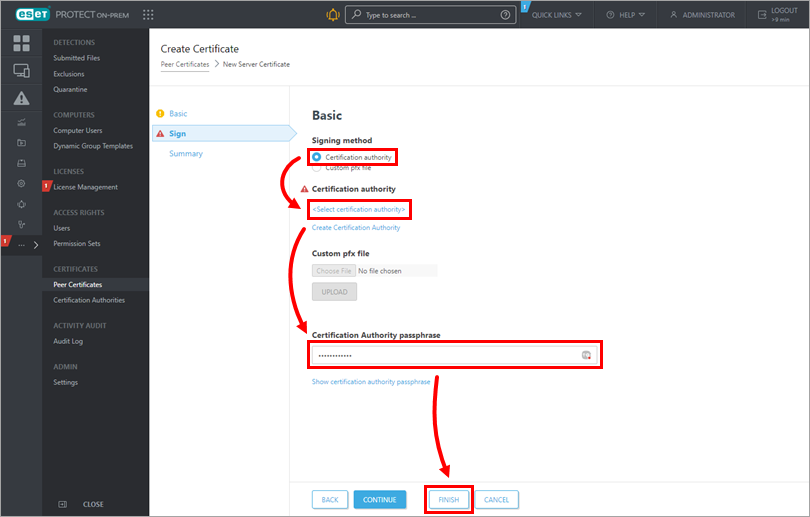
Figura 1-3
III. Establezca un nuevo nombre de host de ESET PROTECT Server y asigne la política
-
Abrir ESET PROTECT Virtual Appliance Web Console e inicie sesión.
-
Haga clic en Políticas → Nueva política.
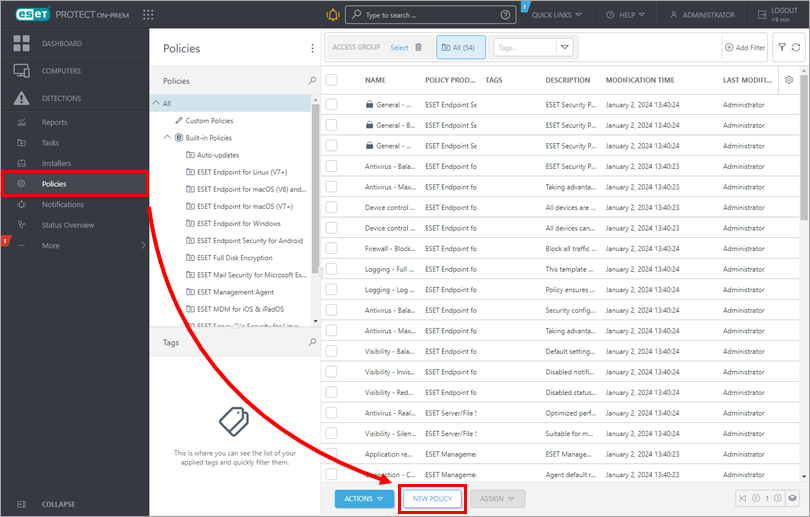
Figura 2-1 -
En la sección Básica, escriba un nombre para su política.
-
Haga clic en Configuración, seleccione Agente de gestión de ESET en el menú desplegable y haga clic en Editar lista de servidores.
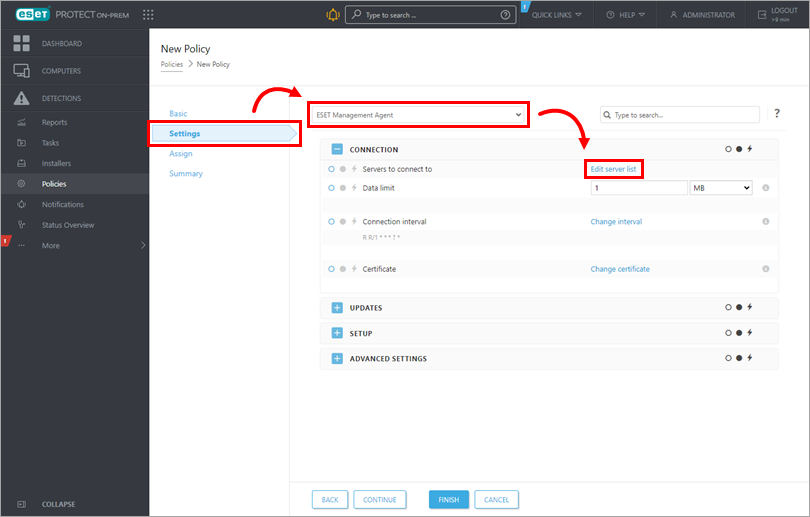
Figura 2-2 -
En la ventana Servidores , haga clic en Agregar. En el campo host, escriba el nombre de host de su nuevo servidor ESET PROTECT. Si utiliza un puerto distinto del puerto 2222 predeterminado del Servidor ESET PROTECT, especifique su número de puerto personalizado. Haga clic en Aceptar. Asegúrese de que su nuevo nombre de host ESET PROTECT Server aparece en primer lugar y haga clic en Guardar.
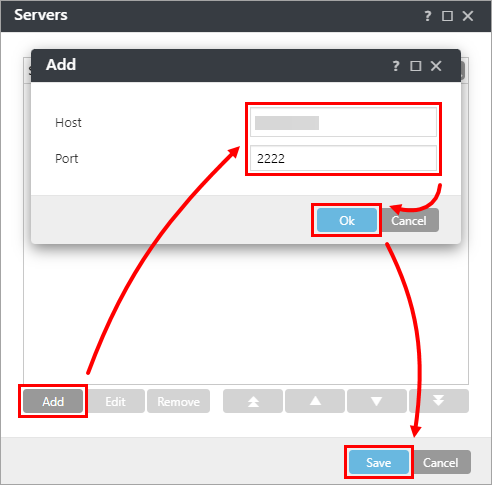
Figura 2-3 -
Seleccione Append en el menú desplegable situado junto a Edit server list.
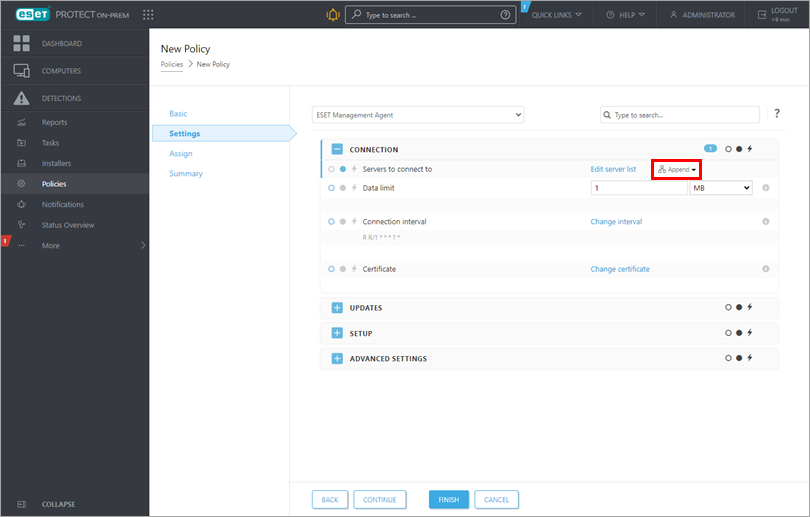
Figura 2-4 -
Haga clic en Asignar → Asignar para mostrar una nueva ventana emergente con todos los Grupos estáticos y dinámicos.
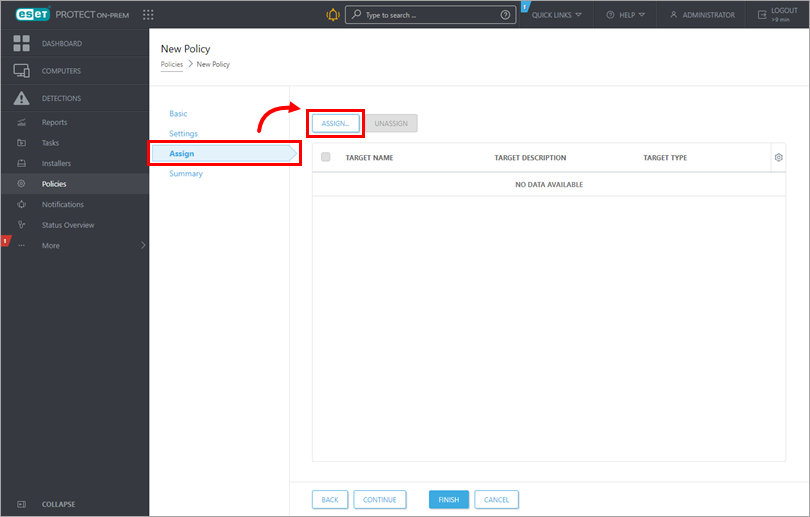
Figura 2-5 -
Seleccione la casilla junto a los grupos de ordenadores a los que desea asignar la política y haga clic en OK. Se recomienda aplicar la política por lotes a diferentes grupos de ordenadores.
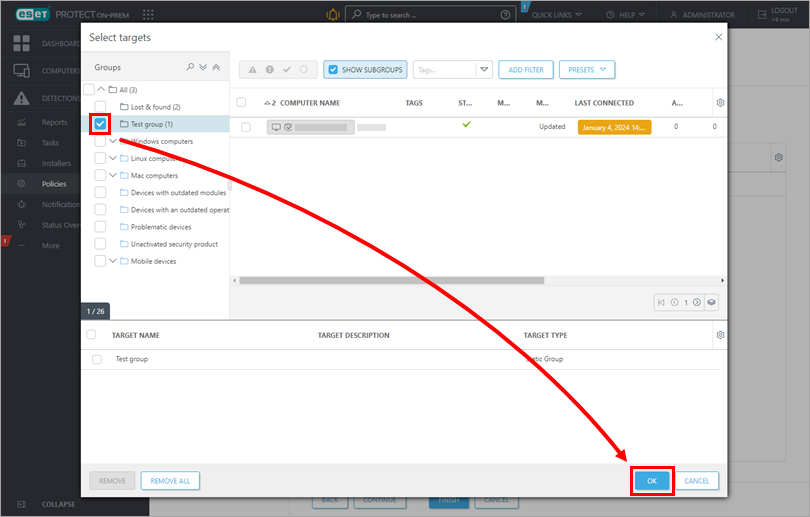
Figura 2-6 -
Revise la configuración de esta política y haga clic en Finalizar para aplicarla. El tiempo necesario para aplicar la política variará en función del intervalo de replicación de ESET PROTECT Virtual Appliance.
-
Abra ESET PROTECT Virtual Appliance y cree una copia de seguridad de la base de datos.
Crear copia de seguridad de la base de datos
-
En la ventana ESET PROTECT Server Appliance, pulse la tecla Intro para acceder al menú del modo de gestión.
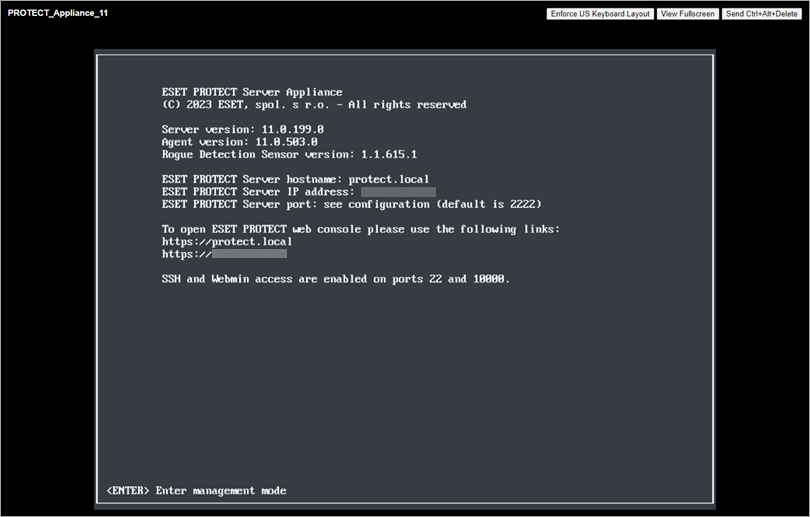
Figura 3-1 -
Inicie sesión y seleccione Copia de seguridad de la base de datos.

Ilustración 3-2 -
Escriba su contraseña (tenga en cuenta que no habrá caracteres visibles que indiquen que está escribiendo) y pulse la tecla Intro. Espere a que se cree la copia de seguridad de la base de datos y revise el mensaje. Pulse la tecla Intro para continuar.
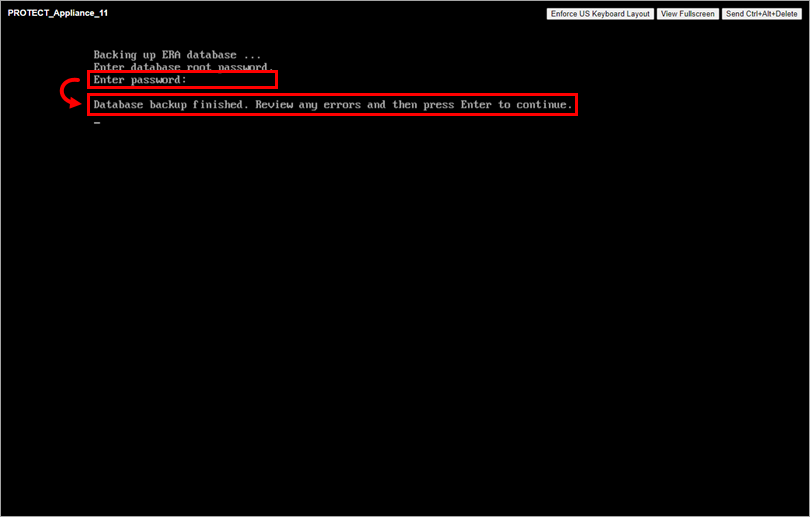
Figura 3-3
Exportar la base de datos
-
En el menú del modo de gestión del ESET PROTECT Server Appliance, seleccione Activar/Desactivar interfaz Webmin para activar la interfaz de gestión Webmin.
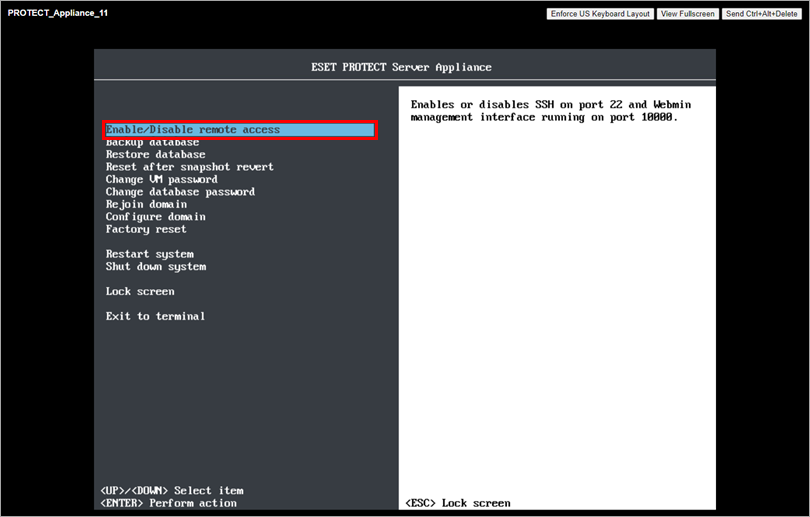
Imagen 3-4 -
Conéctese a la interfaz Webmin utilizando un navegador web con la dirección IP de ESET PROTECT Virtual Appliance y el puerto 10000. Una dirección de ejemplo:
https://xxx.xxx.xxx.xxx:10000. -
Inicie sesión en la interfaz Webmin. Escriba las credenciales de ESET PROTECT Virtual Appliance donde root es el nombre de usuario y haga clic en Iniciar sesión.

Figura 3-5 -
Expanda Herramientas y haga clic en Administrador de archivos. Haga clic en la carpeta raíz , haga clic con el botón derecho en el archivo era-backup.sql y seleccione Descargar en el menú contextual. Guarde el archivo en una unidad local y cópielo en una ubicación accesible desde el equipo Windows de destino.

Figura 3-6 -
Vuelva a la ventana ESET PROTECT Virtual Appliance, pulse la tecla Intro para acceder al modo de gestión, inicie sesión y seleccione Apagar sistema.
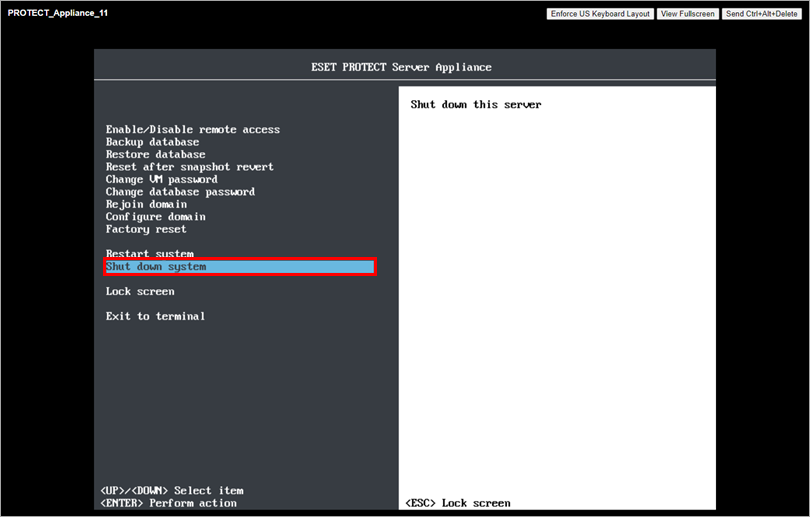
Imagen 3-7
V. Instalar una nueva base de datos en Linux e importar la base de datos del ESET PROTECT Server Appliance
-
En el servidor Linux de destino, prepare una instalación limpia de MySQL Server. Cuando el instalador de MySQL le pida que cree una contraseña de cuenta raíz, le recomendamos que utilice la misma contraseña que utilizó en ESET PROTECT Server Appliance.
-
Siga el proceso de migración para MySQL Server (si ya ha creado una copia de seguridad de la base de datos como se describe en la sección IV, comience por el paso 3).
-
Omita el paso 7 (Conectar el ESET PROTECT Server a la base de datos) y siga los pasos de la sección VI.
-
VI. Configuración del servidor ESET PROTECT
-
Descargue el componente ESET PROTECT Server y comience la instalación.
-
Abra ESET PROTECT On-Prem en su navegador web e inicie sesión con su contraseña.
VII. Cree una nueva política y establezca un nombre de host para un nuevo ESET PROTECT Server
-
Haga clic en Políticas → Nueva política.
-
En la sección Básica, escriba un nombre para su política.
-
Haga clic en Configuración, seleccione Agente de gestión de ESET en el menú desplegable y haga clic en Editar lista de servidores.
-
En la ventana Servidores , haga clic en Agregar. En el campo Host, escriba el nombre de host de su nuevo servidor ESET PROTECT. Si utiliza un puerto distinto del puerto 2222 predeterminado del servidor ESET PROTECT, especifique su número de puerto personalizado. Haga clic en Aceptar. Asegúrese de que su nuevo nombre de host de ESET PROTECT Server aparece en primer lugar y haga clic en Guardar.
-
Haga clic en Asignar → Asignar para mostrar una nueva ventana emergente con todos los Grupos estáticos y dinámicos.
-
Seleccione la casilla junto a los grupos de equipos a los que desea asignar la política y haga clic en Aceptar. Se recomienda aplicar la política por lotes a diferentes grupos de ordenadores.
-
Revise la configuración de esta política y haga clic en Finalizar para aplicarla. El tiempo de aplicación de la política variará en función del intervalo de replicación de ESET PROTECT Virtual Appliance.
-
Cuando se aplique la nueva política y no haya ningún problema con el nuevo servidor ESET PROTECT, elimine la política antigua con dos nombres de host que creó en la sección III.


