Завдання
- Створіть правило брандмауера, щоб дозволити або заборонити певні з'єднання на основі номера порту або діапазону номерів портів
Рішення
-
Відкрийте головне вікно вашої програми ESET Windows для дому або малого офісу.
-
Натисніть клавішу F5, щоб відкрити Розширені налаштування.
-
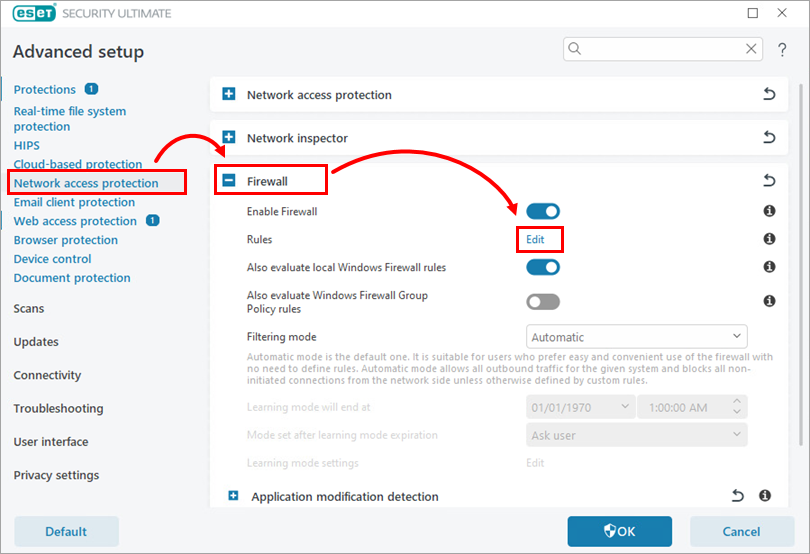
Клацніть Захист доступу до мережі, розгорніть Брандмауер і натисніть кнопку Змінити поруч із пунктом Правила.
Малюнок 1-1 -
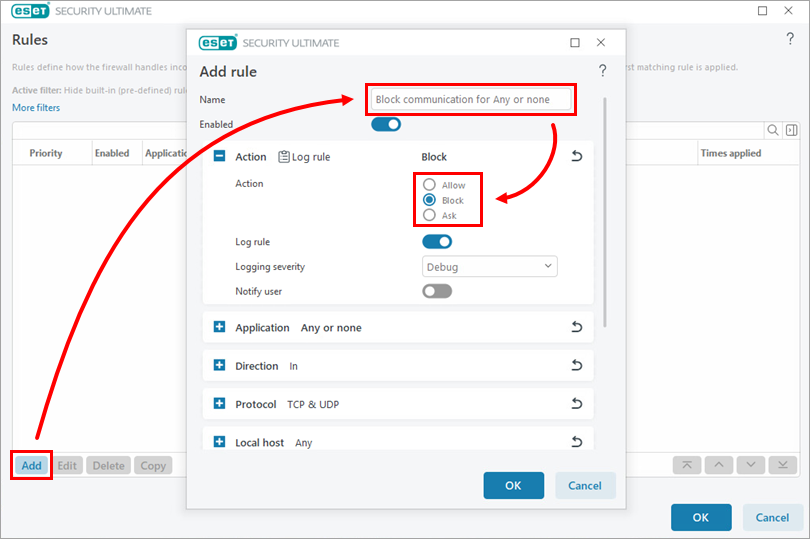
У вікні Правила натисніть Додати. У вікні Додати правило введіть назву правила і виберіть Дозволити, Блокувати або Запитувати, залежно від того, чи хочете ви дозволити або заблокувати порт.
Малюнок 1-2 -
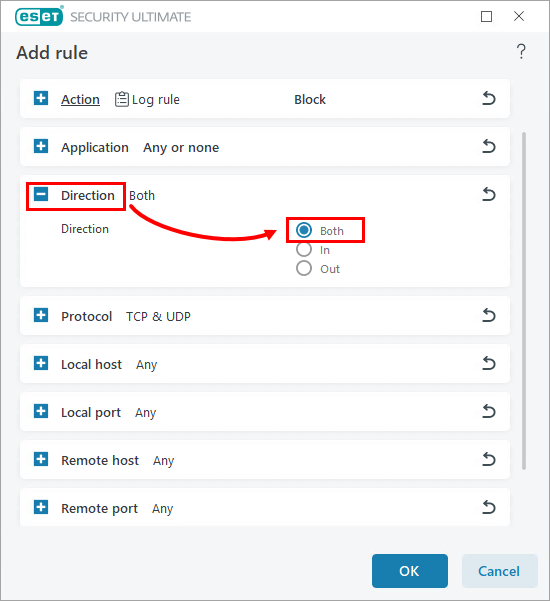
Розгорніть Напрямок і виберіть Обидва.
Малюнок 1-3 -
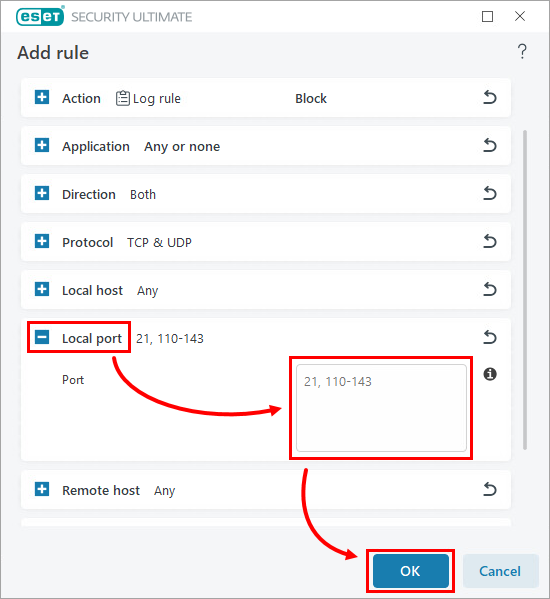
Розгорніть Локальний порт. У полі введення поруч із пунктом Порт вкажіть порти, на які поширюватиметься дія правила: введіть номер порту або діапазон номерів портів; відокремлюйте записи комою. Натисніть OK, щоб створити правило.
Малюнок 1-4 -
У вікні Правила натисніть кнопку Інші фільтри. У вікні Інші фільтри натисніть перемикач Приховувати вбудовані (попередньо визначені) правила, щоб вимкнути його, і натисніть кнопку Застосувати.
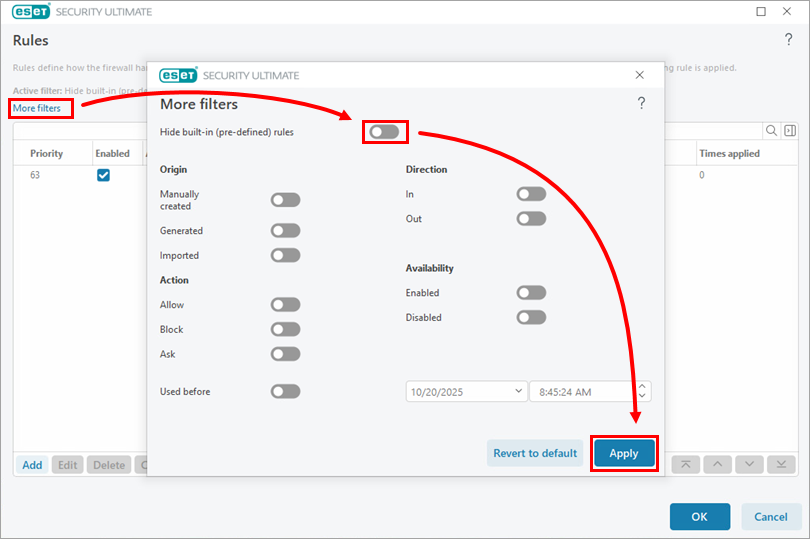
Малюнок 1-5 -
У вікні Правила прокрутіть список вниз до кінця, виберіть правило, яке ви додали, і перемістіть його нагору. Натисніть кнопку ОК.
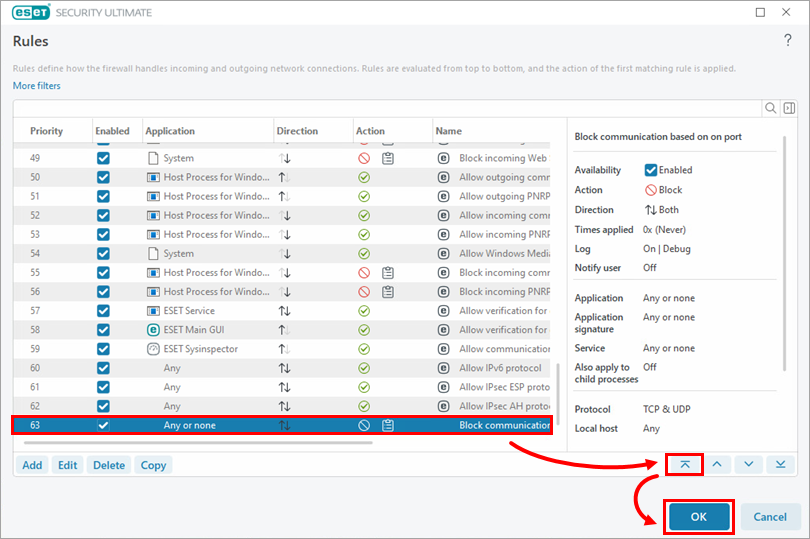
Малюнок 1-6 -
Натисніть OK, щоб зберегти зміни і вийти з розширених налаштувань.
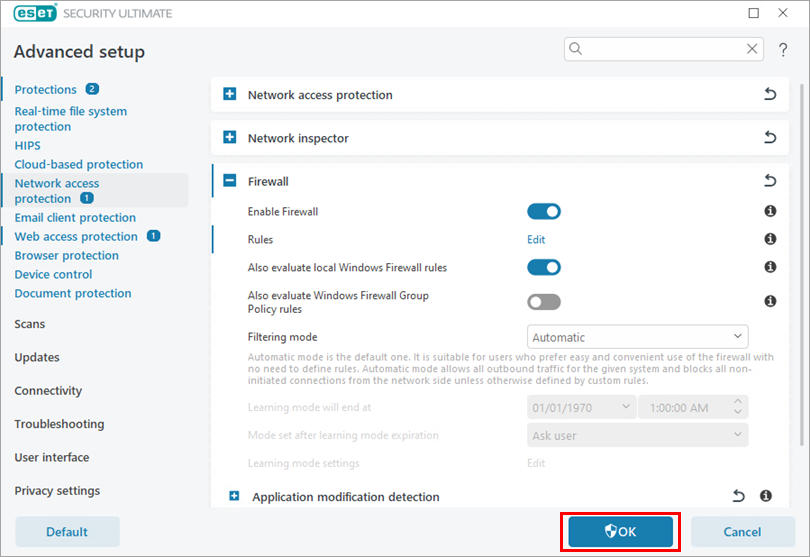
Малюнок 1-7


