Problème
- Créer une règle de pare-feu pour autoriser ou refuser des connexions spécifiques en fonction du numéro de port ou d'une plage de numéros de port
Solution
-
Ouvrez la fenêtre du programme principal de votre produit ESET Windows home ou small office.
-
Appuyez sur la touche F5 pour ouvrir la configuration avancée.
-
Cliquez sur Protection de l'accès au réseau, développez Pare-feu et cliquez sur Modifier en regard de Règles.
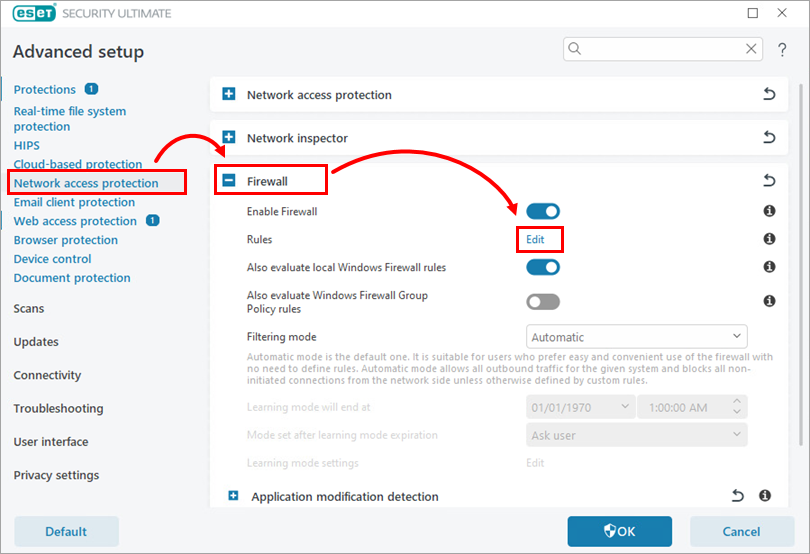
Figure 1-1 -
Dans la fenêtre Règles, cliquez sur Ajouter. Dans la fenêtre Ajouter une règle, saisissez un nom pour la règle et sélectionnez Autoriser, Bloquer ou Demander, selon que vous souhaitez autoriser ou bloquer le port.
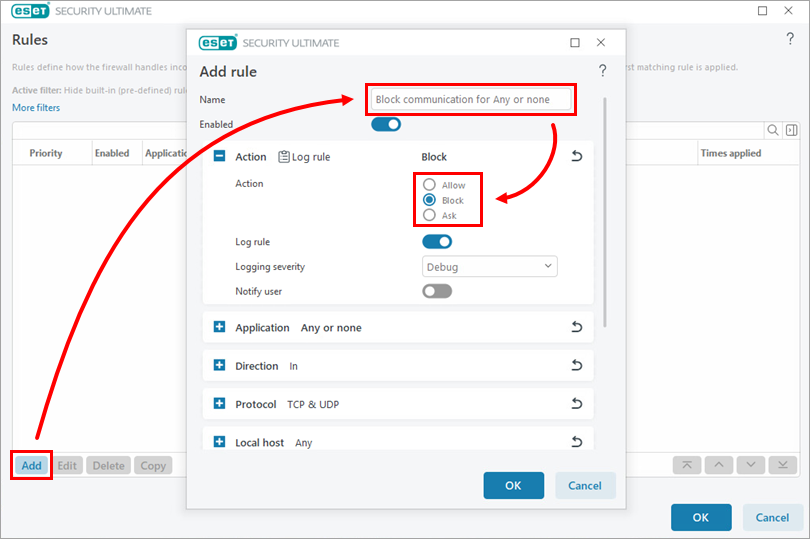
Figure 1-2 -
Développez Direction et sélectionnez Both (Les deux).
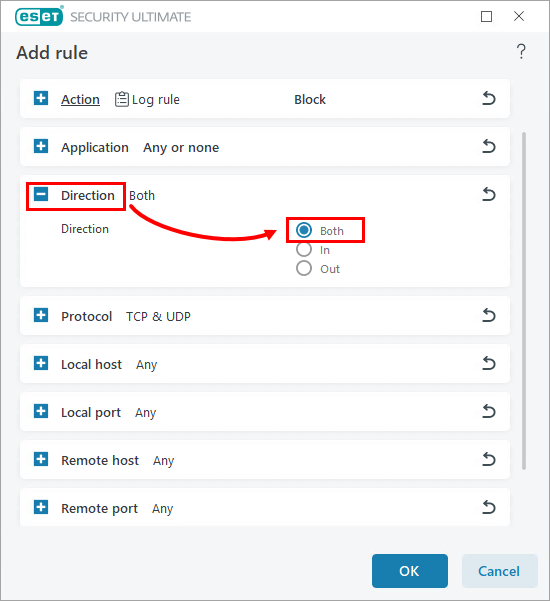
Figure 1-3 -
Développez Port local. Dans le champ de saisie situé à côté de Port, définissez les ports concernés par la règle : saisissez le numéro de port ou la plage de numéros de port ; séparez les entrées par une virgule. Cliquez sur OK pour créer la règle.
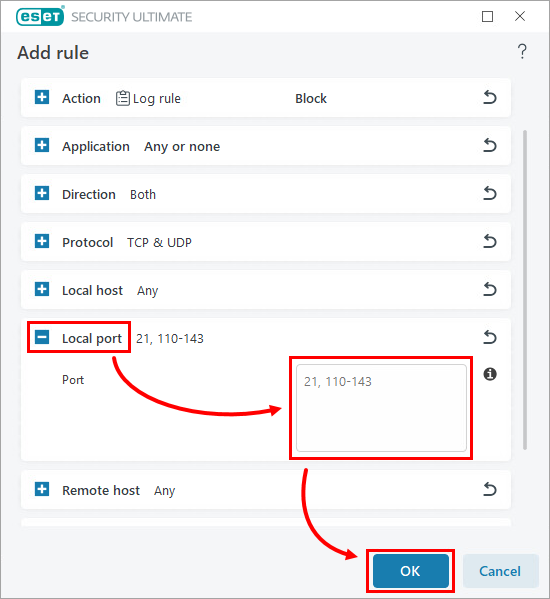
Figure 1-4 -
Dans la fenêtre Règles, cliquez sur Autres filtres. Dans la fenêtre Autres filtres, cliquez sur la case à cocher Masquer les règles intégrées (prédéfinies) pour la désactiver et cliquez sur Appliquer.
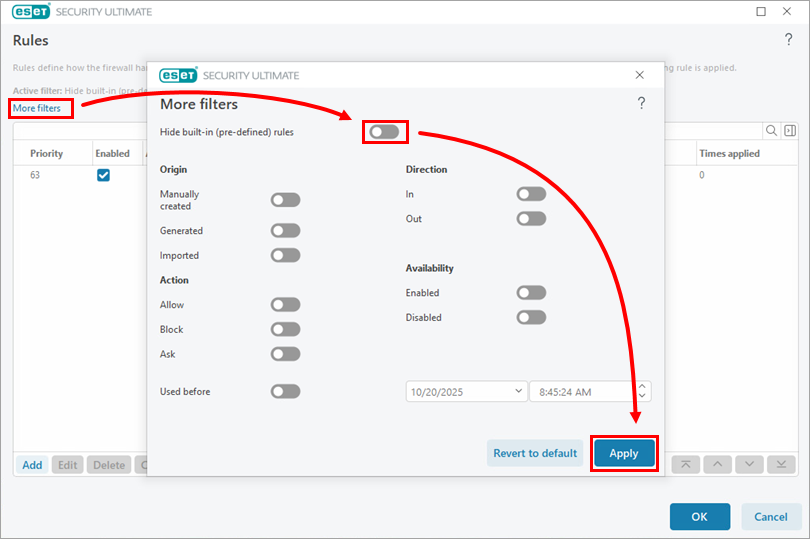
Figure 1-5 -
Dans la fenêtre Règles, faites défiler la liste jusqu'en bas, sélectionnez la règle que vous avez ajoutée et déplacez-la en haut. Cliquez sur OK.
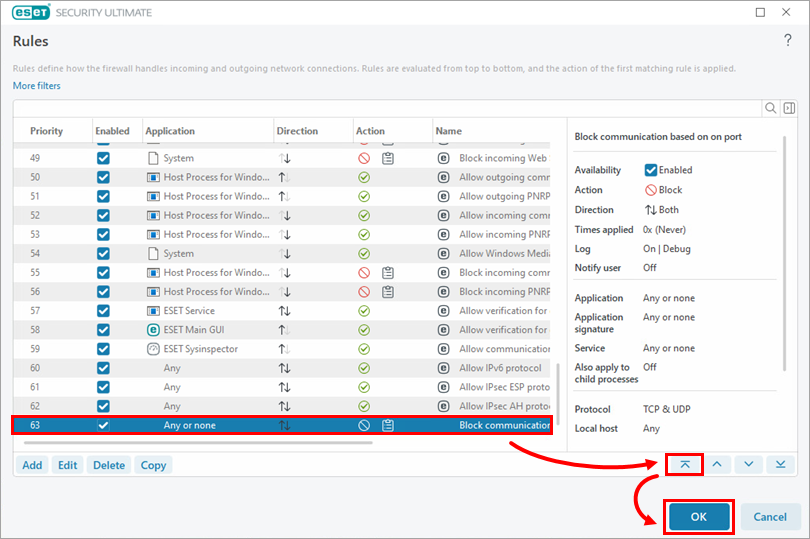
Figure 1-6 -
Cliquez sur OK pour enregistrer vos modifications et quitter la configuration avancée.
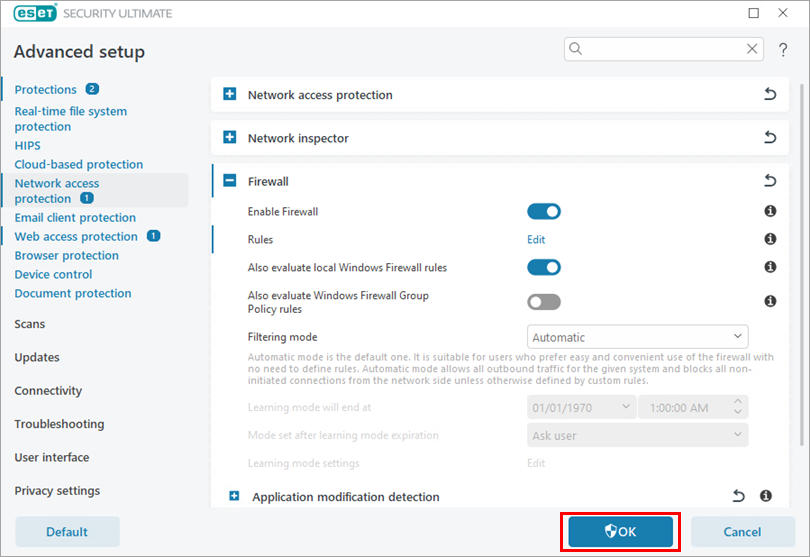
Figure 1-7


