Problema
- Crie uma regra de firewall para permitir ou negar conexões específicas com base no número da porta ou no intervalo de números de porta
Solução
-
Pressione a tecla F5 para abrir a Configuração avançada.
-
Clique em Proteção de acesso à rede, expanda Firewall e clique em Editar ao lado de Regras.
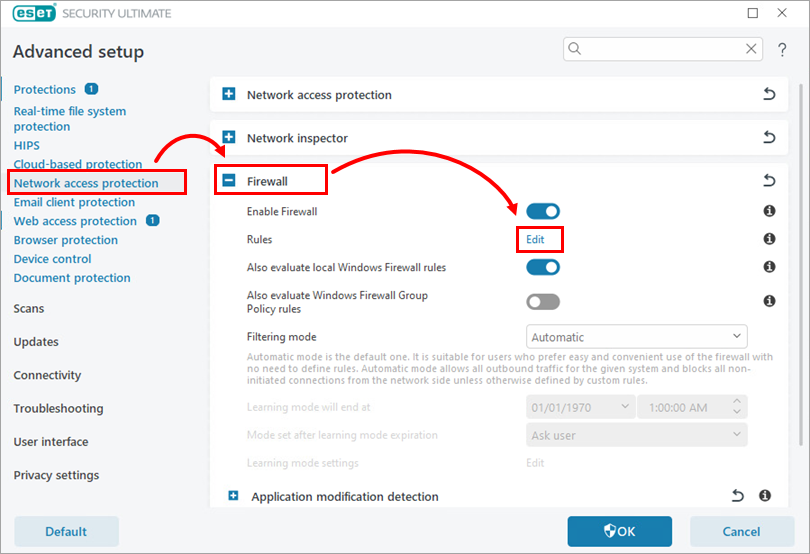
Figura 1-1 -
Na janela Regras, clique em Adicionar. Na janela Add rule (Adicionar regra ), digite um nome para a regra e selecione Allow (Permitir), Block(Bloquear) ou Ask (Perguntar), dependendo se você deseja permitir ou bloquear a porta.
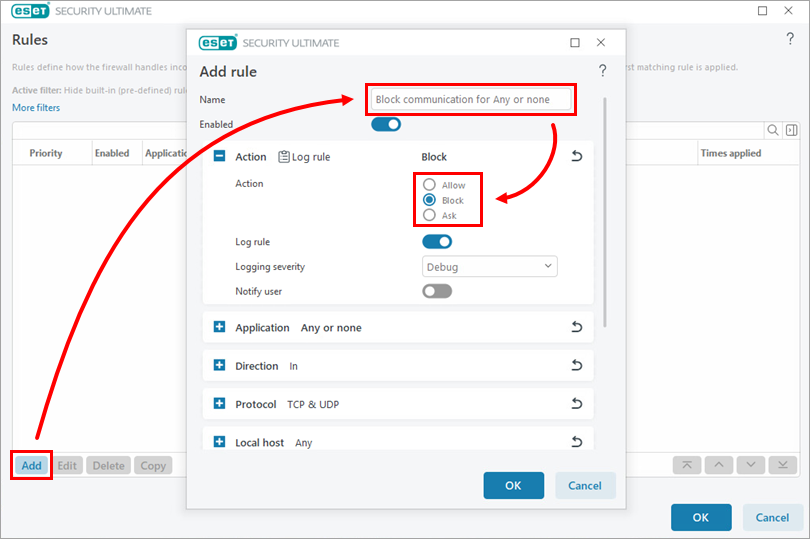
Figura 1-2 -
Expanda Direction (Direção ) e selecione Both (Ambos).
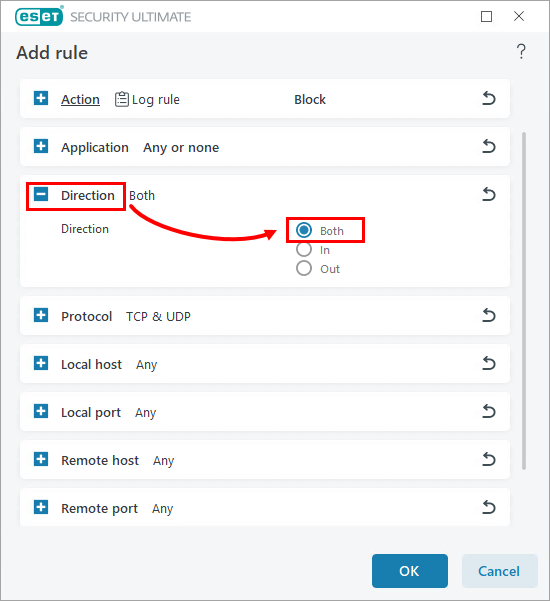
Figura 1-3 -
Expanda Local port (Porta local). No campo de entrada ao lado de Port (Porta), defina as portas a serem afetadas pela regra: digite o número da porta ou o intervalo de números de porta; separe as entradas por vírgula. Clique em OK para criar a regra.
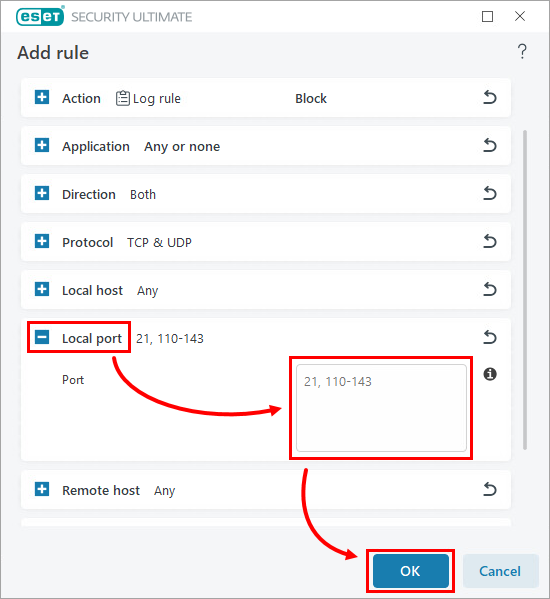
Figura 1-4 -
Na janela Regras, clique em Mais filtros. Na janela More filters (Mais filtros), clique no botão de alternância Hide built-in (pre-defined) rules (Ocultar regras incorporadas (predefinidas)) para desativá-lo e clique em Apply (Aplicar).
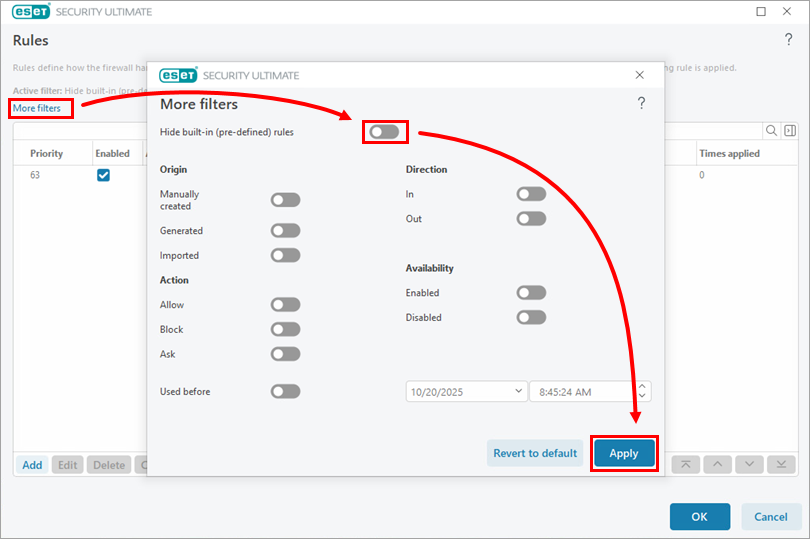
Figura 1-5 -
Na janela Rules (Regras ), role para baixo até a parte inferior da lista, selecione a regra que você adicionou e mova-a para o topo. Clique em OK.
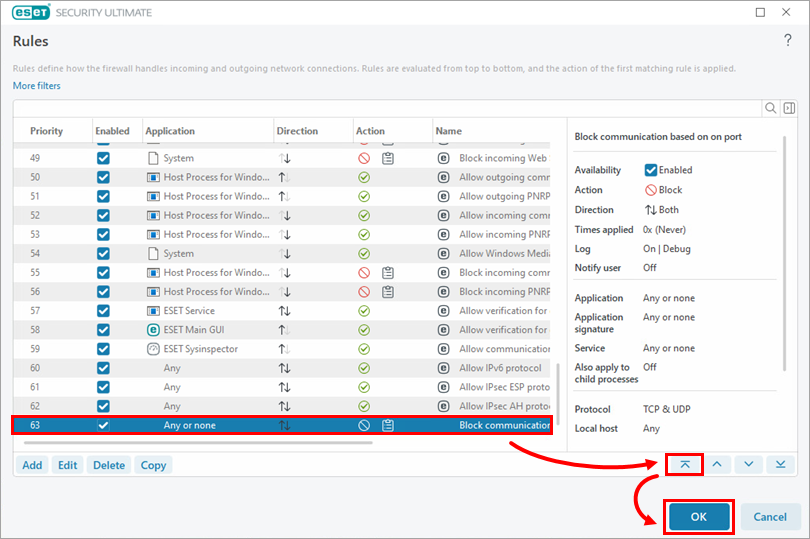
Figura 1-6 -
Clique em OK para salvar as alterações e sair da configuração avançada.
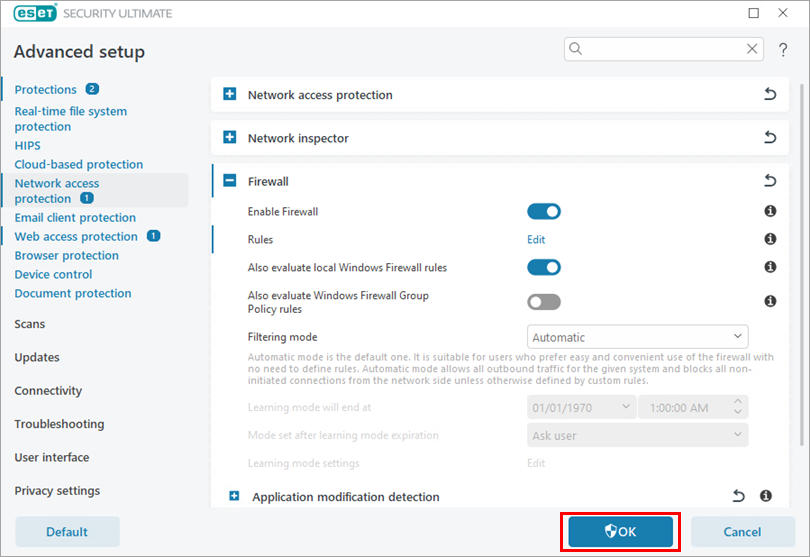
Figura 1-7


