Problem
- Utwórz regułę zapory sieciowej, aby zezwolić lub odmówić określonych połączeń na podstawie numeru portu lub zakresu numerów portów
Rozwiązanie
-
Open the main program window of your ESET Windows home or small office product.
-
Naciśnij klawisz F5, aby otworzyć Zaawansowane ustawienia.
-
Kliknij Ochrona dostępu do sieci, rozwiń Zapora sieciowa i kliknij Edytuj obok Reguły.
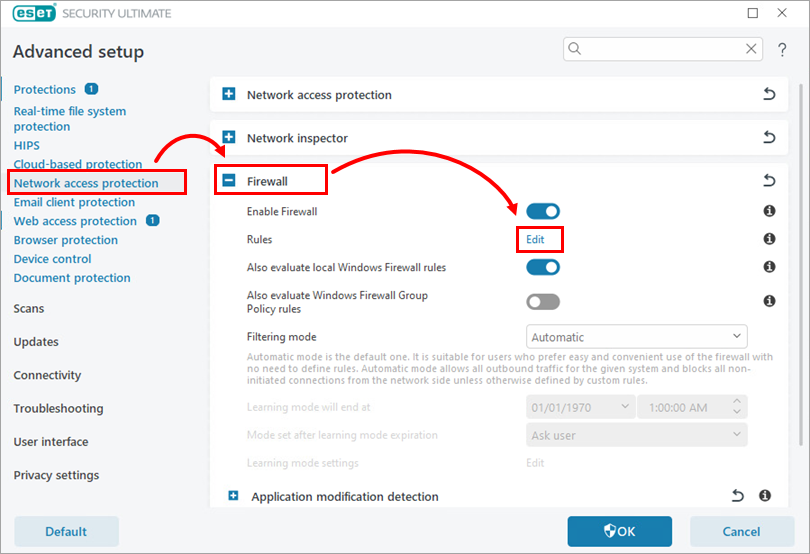
Rysunek 1-1 -
W oknie Reguły kliknij przycisk Dodaj. W oknie Dodaj regułę wpisz nazwę reguły i wybierz Zezwalaj, Blokuj lub Pytaj, w zależności od tego, czy chcesz zezwolić, czy zablokować port.
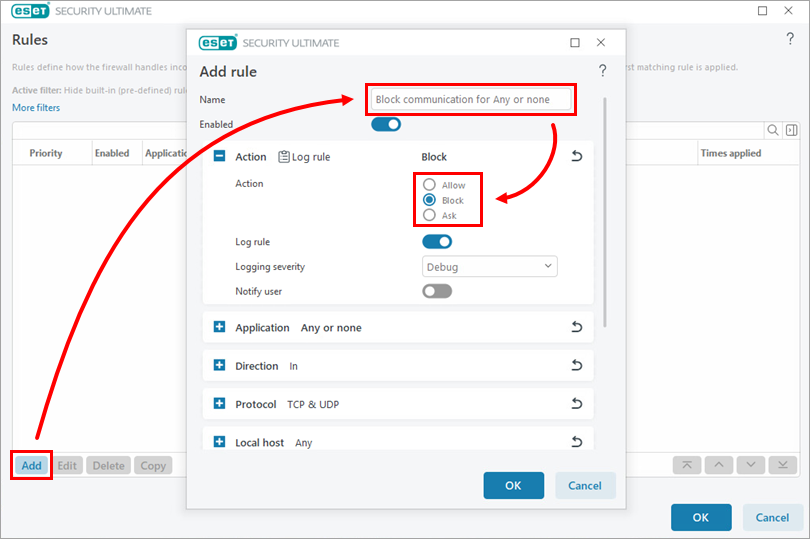
Rysunek 1-2 -
Rozwiń Direction i wybierz Both.
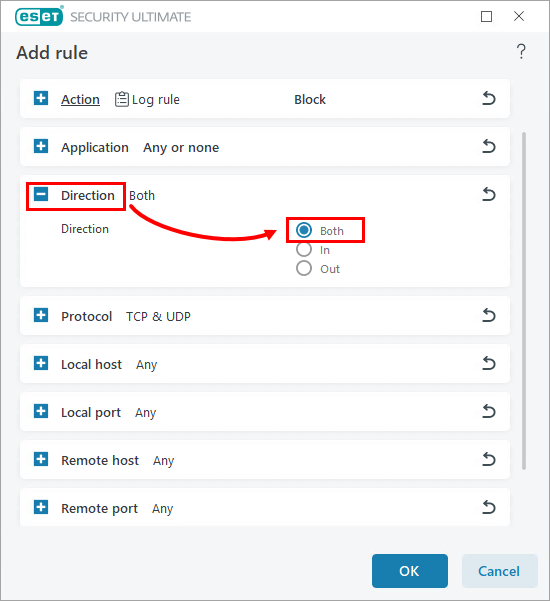
Rysunek 1-3 -
Rozwiń Port lokalny. W polu obok Port zdefiniuj porty, których ma dotyczyć reguła: wpisz numer portu lub zakres numerów portów; oddziel wpisy przecinkiem. Kliknij OK, aby utworzyć regułę.
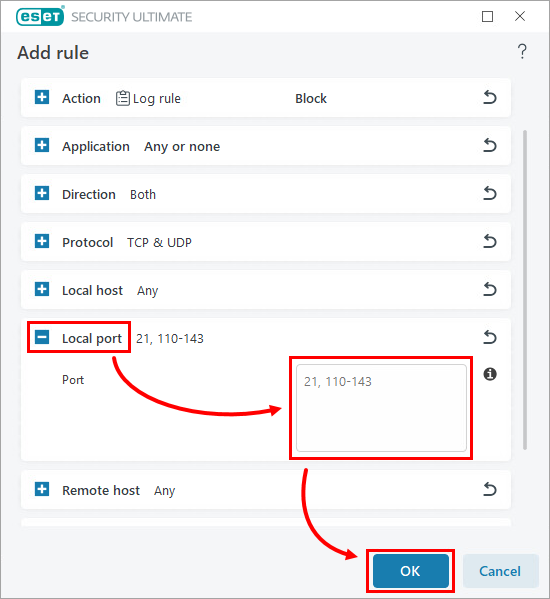
Rysunek 1-4 -
W oknie Reguły kliknij przycisk Więcej filtrów. W oknie Więcej filtrów kliknij przełącznik Ukryj wbudowane (wstępnie zdefiniowane) reguły, aby go wyłączyć i kliknij Zastosuj.
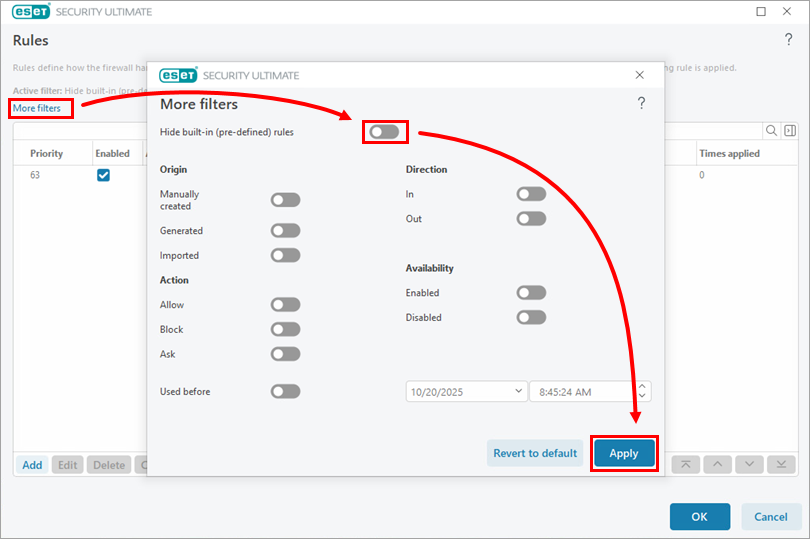
Rysunek 1-5 -
W oknie Reguły przewiń w dół do dolnej części listy, wybierz dodaną regułę i przenieś ją na górę. Kliknij OK.
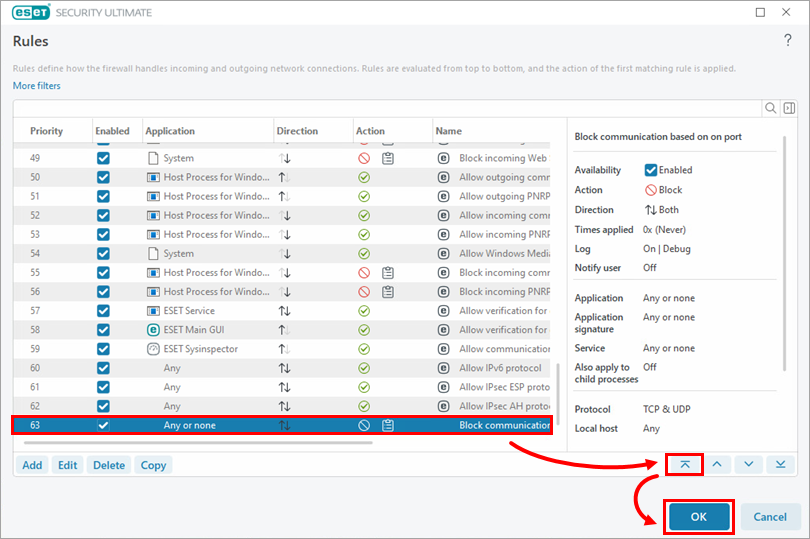
Rysunek 1-6 -
Kliknij OK, aby zapisać zmiany i wyjść z ustawień zaawansowanych.
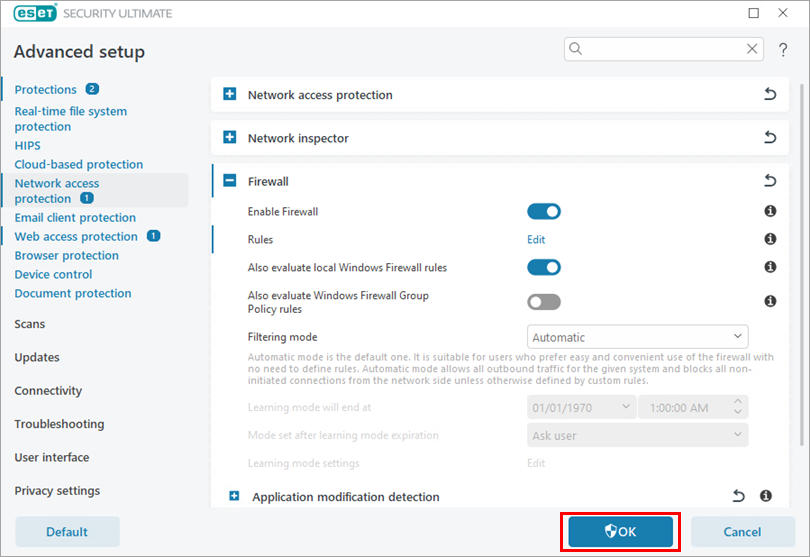
Rysunek 1-7


