[KB3112] 创建防火墙规则,以允许或阻止 ESET 家庭和小型办公室 Windows 产品中特定端口的流量

注意:

本页已由电脑翻译。点击本页面语言下的英文,显示原文。如果你发现有什么不清楚的地方,请联系你当地的支持。

问题

  • 创建防火墙规则,根据端口号或端口号范围允许或拒绝特定连接

解决方案

Firewall troubleshooting

This article is part of a series of recommended steps to troubleshoot firewall issues. Start with the article ESET Firewall is blocking a device or application in ESET Windows home and small office products.

  1. 打开 ESET Windows 家庭或小型办公室产品的主程序窗口

  2. F5键打开高级设置。

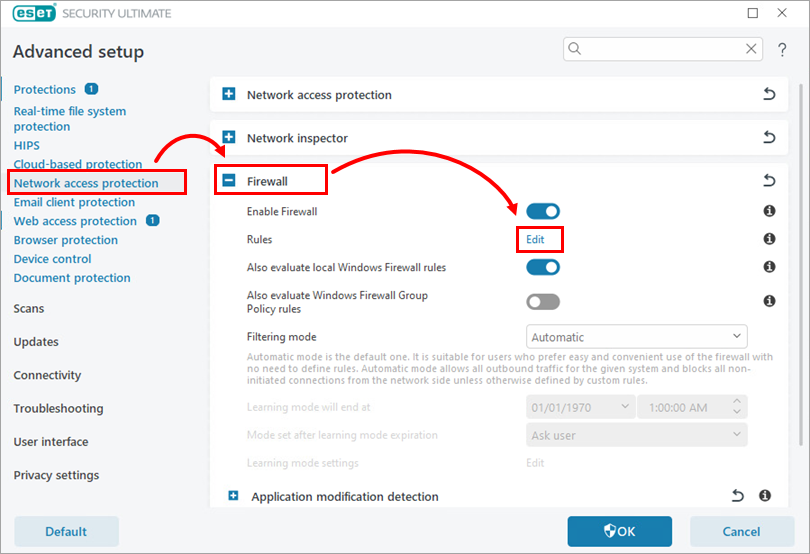
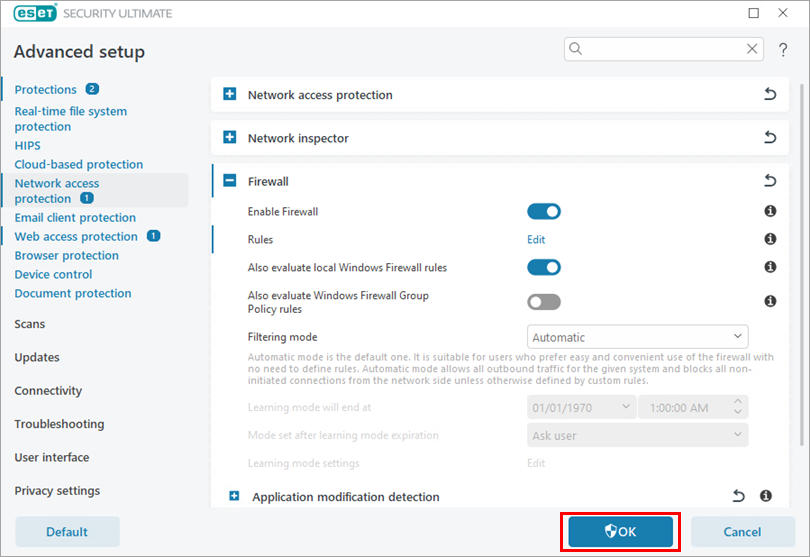
  3. 单击网络访问保护,展开防火墙并单击规则旁边的编辑

    图 1-1
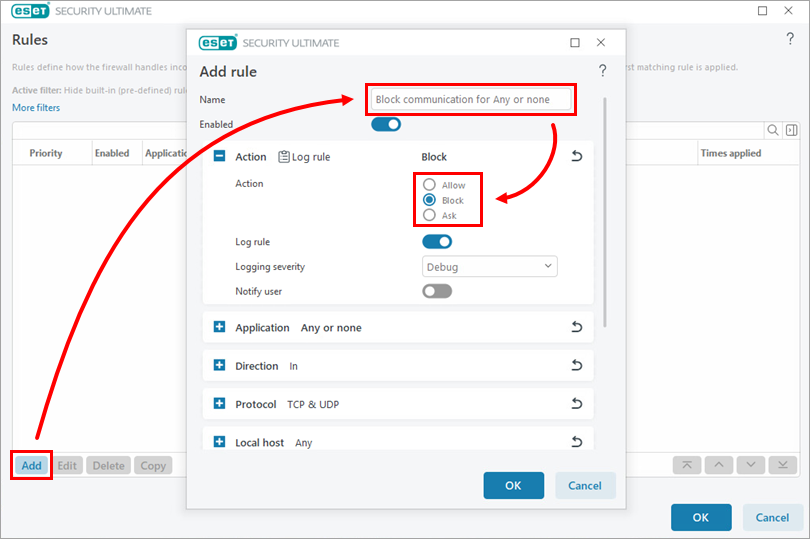
  4. 在 "规则"窗口中,单击 "添加"。在 "添加规则"窗口中,键入规则名称,并根据要允许还是阻止端口选择 "允许"、" 阻止"或"询问"

    图 1-2
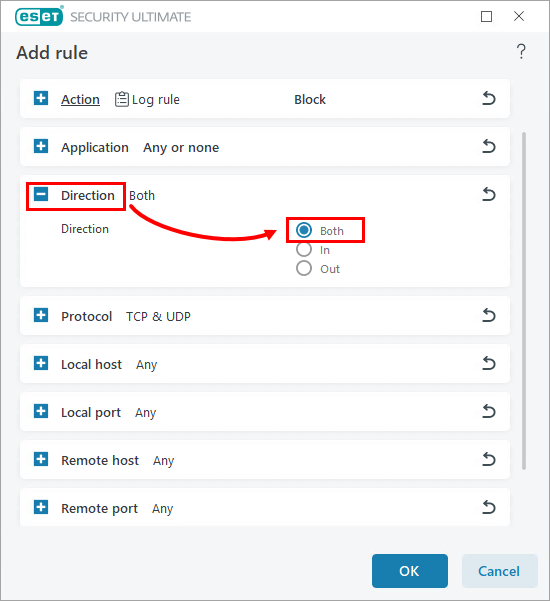
  5. 展开方向并选择两者

    图 1-3
  6. 展开本地端口。在端口旁边的输入字段中,定义受规则影响的端口:键入端口号或端口号范围;用逗号分隔条目。单击确定创建规则。
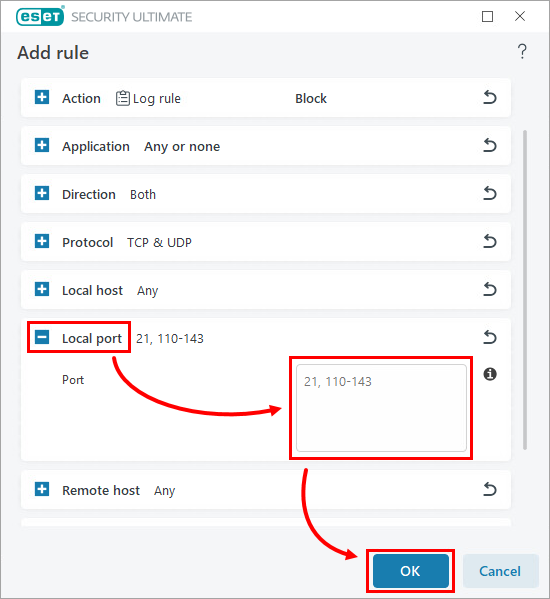
    图 1-4
  7. 在 "规则"窗口中,单击 "更多筛选器"。在 "更多筛选器"窗口中,单击 "隐藏内置(预定义)规则"切换将其禁用,然后单击 "应用"。
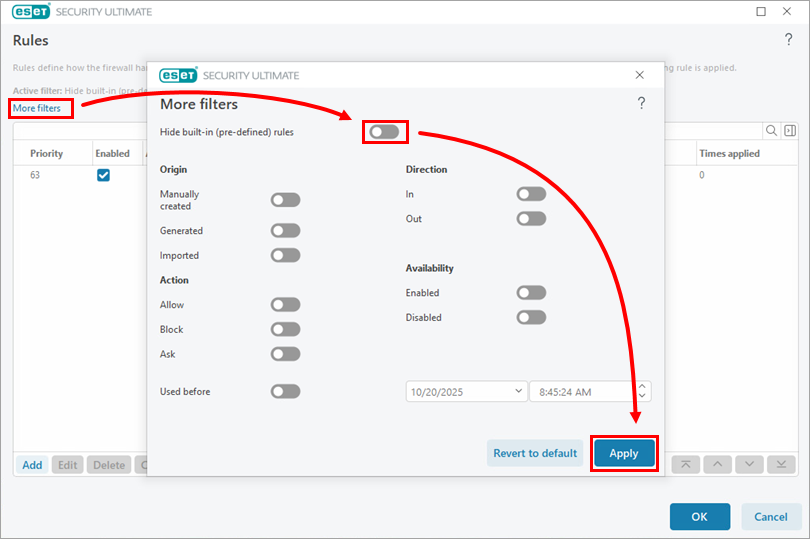
    图 1-5
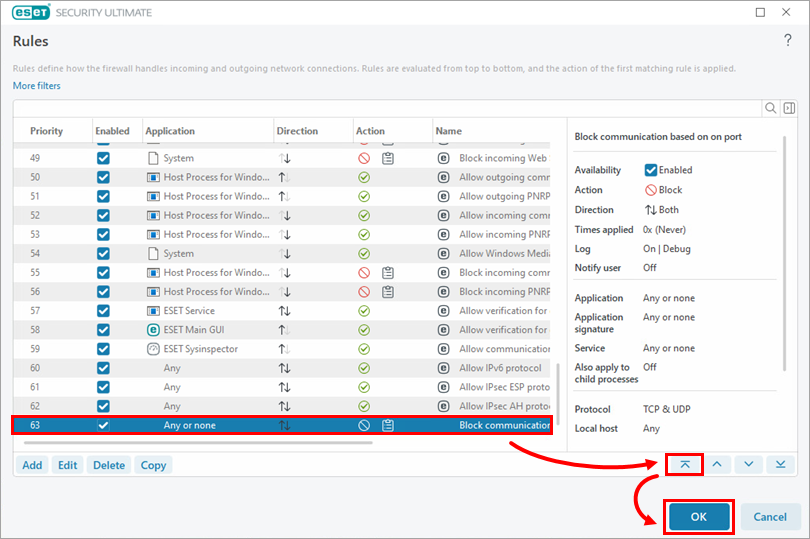
  8. 在 "规则"窗口中,向下滚动到列表底部,选择您添加的规则并将其移到顶部。单击确定

    图 1-6
  9. 单击确定保存更改并退出高级设置。

    图 1-7