[KB8086] Microsoft SharePoint Server için ESET Security'yi indirme, yükleme ve yönetme

NOT:

Bu sayfa bir bilgisayar tarafından çevrilmiştir. Orijinal metni görüntülemek için bu sayfadaki Diller altında İngilizce'ye tıklayın. Anlaşılmayan bir şey bulursanız, lütfen yerel destek biriminizle iletişime geçin.

Sorun

Çözüm

Devam etmeden önce

Microsoft SharePoint Server için ESET Security, SharePoint grubunuzdaki her Web Sunucusuna manuel olarak yüklenmelidir ve ESET PROTECT veya ESET PROTECT On-Prem kullanılarak uzaktan yüklenemez.

Yükleme işlemine başlamadan önce aşağıdaki öğeleri hazır bulundurduğunuzdan emin olun:

  • ESET tarafından verilen ürün lisans dosyanız (ESET Security for Microsoft SharePoint Server satın alma işleminizin ardından size e-posta ile gönderilir)
  • Microsoft SharePoint Sitelerinize erişmek için kullanılan yönetici kullanıcı adı ve parolası

SharePoint yönetici hesabınızın aşağıdakilere sahip olduğundan emin olun:

  • SharePoint Farm Yöneticileri ayrıcalıkları
  • Web sitesi koleksiyonlarına erişim
  • Hizmet ayrıcalıklarıolarak oturum açın
  • SharePoint hesabınız veritabanı sunucusunda SQL SysAdmin rolünün bir üyesidir (SharePoint veritabanına Windows kimlik doğrulaması kullanarak bağlanacak şekilde yapılandırılmışsa)

SharePoint yönetici hesabını yapılandırma hakkında daha fazla bilgi için Microsoft'un Bilgi Bankası makalesine bakın.

Microsoft SharePoint Server için ESET Security uygulamasını indirin ve yükleyin

  1. ESET Security for Microsoft SharePoint Server yükleyici dosyasınıindirin. Yükleyici (.msi) dosyasını bilgisayarınıza kaydedin.

  2. İndirme işlemi tamamlandığında, ESET Security Kurulum Sihirbazı'nı başlatmak için yükleyici dosyasını çift tıklatın.

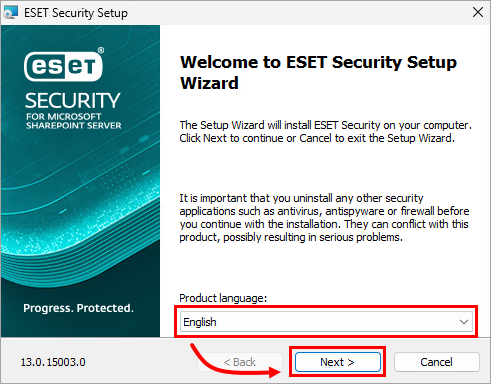
  3. Dilinizi seçin ve İleri'ye tıklayın.

    Şekil 1-1
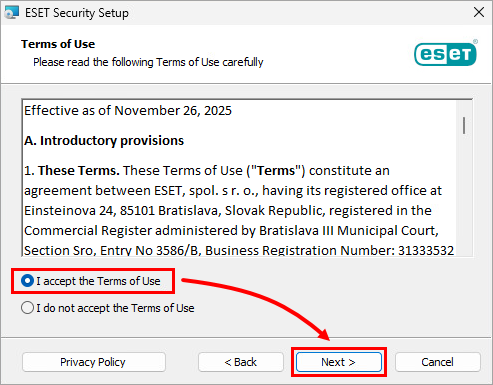
  4. Son Kullanıcı Lisans Sözleşmesini okuyun, Lisans Sözleşmesindeki şartları kabul ediyorum seçeneğini seçin ve İleri'ye tıklayın.

    Şekil 1-2
  1. Kurulum türü penceresinde, Tamamla seçeneği önceden seçilidir. Devam etmek için İleri 'ye tıklayın.
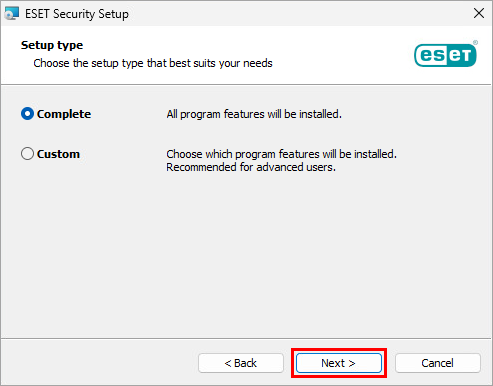
    Şekil 1-3
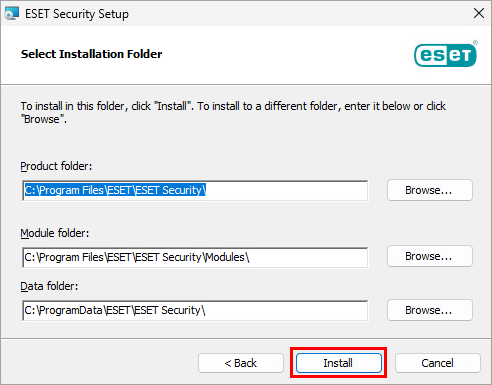
  1. Gerekirse ESET Security Ürün, Modül veya Veri klasörleri için yükleme konumunu doğrulayıp güncelleyin ve Yükle'yi tıklatın.

    Şekil 1-4
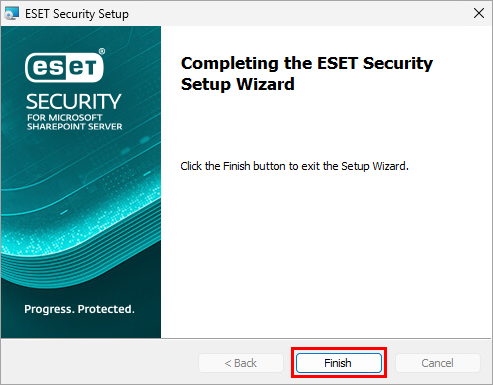
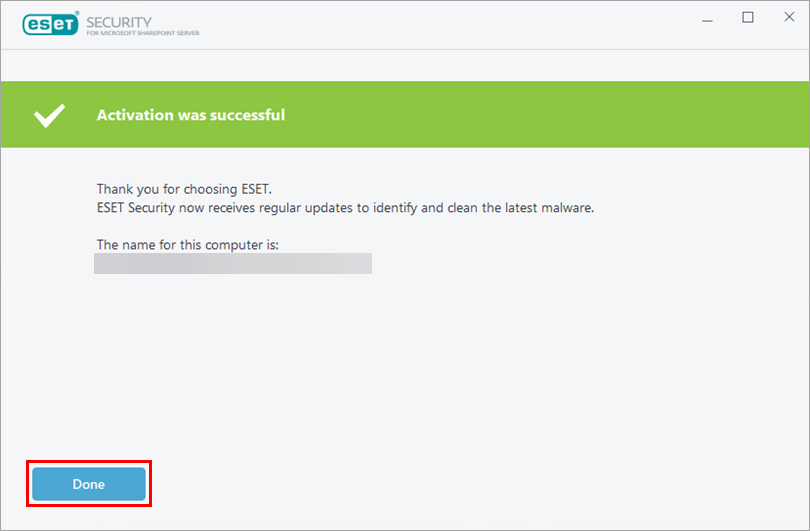
  1. Son'a tıklayın.

    Şekil 1-5
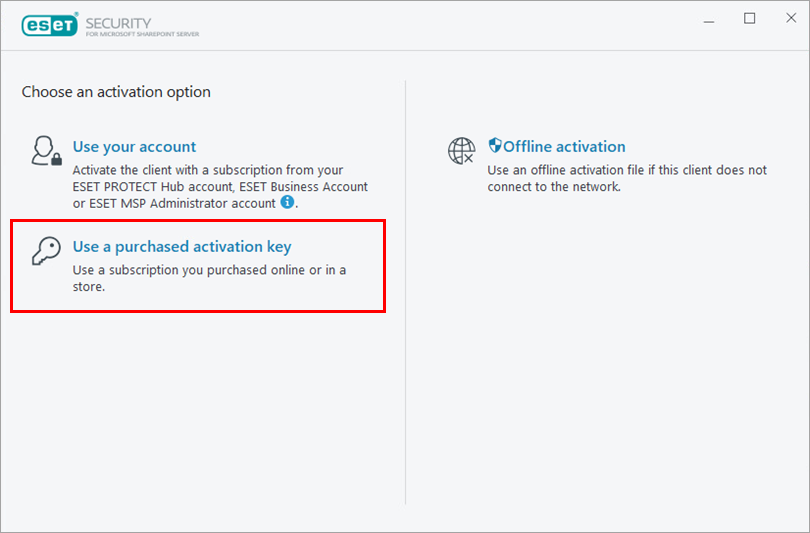
  1. Bir aktivasyon seçeneği seçin. Bu örnekte, ürünü Lisans Anahtarı ile etkinleştiriyoruz. Satın alınmış bir Lisans Anahtarını Kullan'a tıklayın.

    Şekil 1-6
  1. Ürün etkinleştirme ekranında, ESET Security'yi satın aldıktan sonra aldığınız e-postada bulunan Lisans Anahtarını yazın veya kopyalayıp yapıştırın ve Devam'ı tıklatın. Lisans Anahtarınız yoksa, size yeniden gönderilmesini sağlayın.
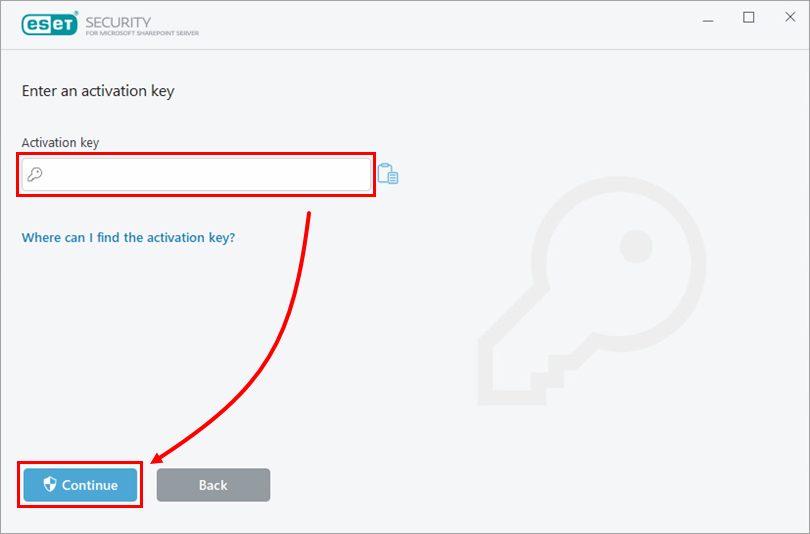
    Şekil 1-7
  1. Etkinleştirmenin ardından, ESET LiveGrid ve istenmeyen uygulamaların algılanması için tercihlerinizi ayarlamanız istenebilir. ESET Security for Microsoft SharePoint Server'dan en etkili korumayı almak için bu adımları tamamlayın.


ESET PROTECT veya ESET PROTECT On-Prem kullanarak ESET Security for Microsoft SharePoint Server'ı yönetme

Microsoft SharePoint Server için ESET Security, yüklenir yüklenmez ESET PROTECT veya ESET PROTECT On-Prem kullanılarak yönetilebilir.

Daha fazla bilgi için ESET Security for Microsoft SharePoint Server Çevrimiçi Yardım kılavuzuna bakın.