Questão
- Baixar, instalar e ativar o ESET Security autônomo para Microsoft SharePoint Server
- Instalar o ESET Security para Microsoft SharePoint Server remotamente usando o ESET PROTECT ou o ESET PROTECT On-Prem
Solução
Baixe, instale e ative o ESET Security autônomo para Microsoft SharePoint Server
-
Baixe o arquivo do instalador do ESET Security para Microsoft SharePoint Server e salve-o em seu computador.
-
Quando o download estiver concluído, clique duas vezes no arquivo baixado.
-
Selecione seu idioma e clique em Avançar.
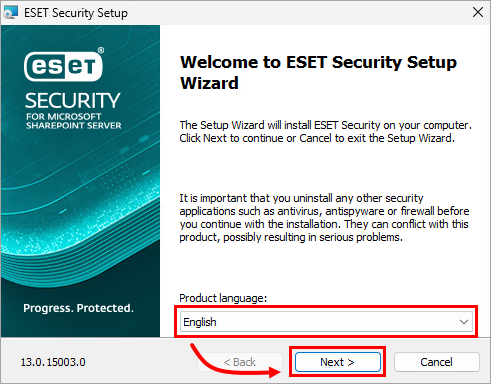
-
Leia os Termos de uso, selecione Eu aceito os Termos de uso e clique em Avançar.
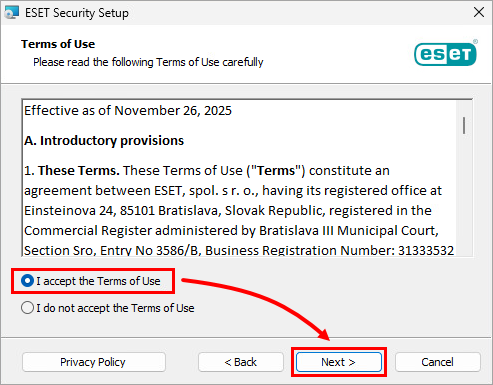
-
Na janela Tipo de configuração, a opção Concluir está pré-selecionada. Clique em Next para continuar.
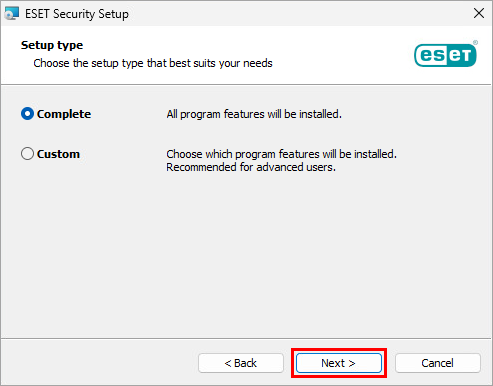
-
Verifique o local de instalação para o aplicativo de segurança ESET, módulo e pastas de dados e clique em Instalar.
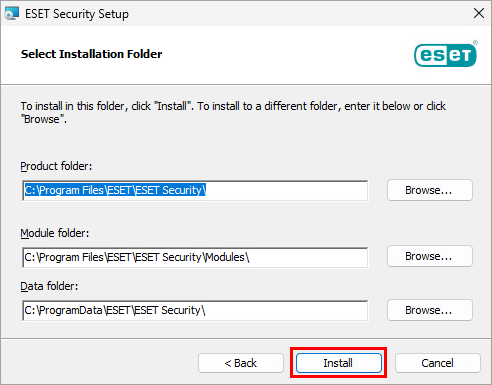
-
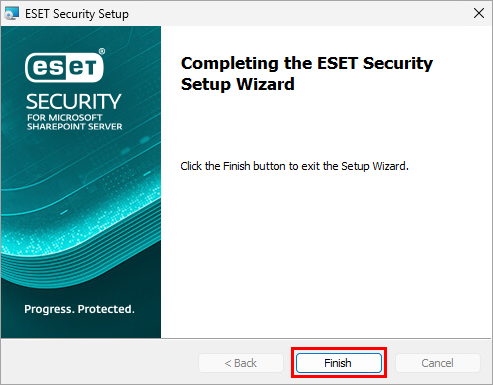
Clique em Concluir.
-
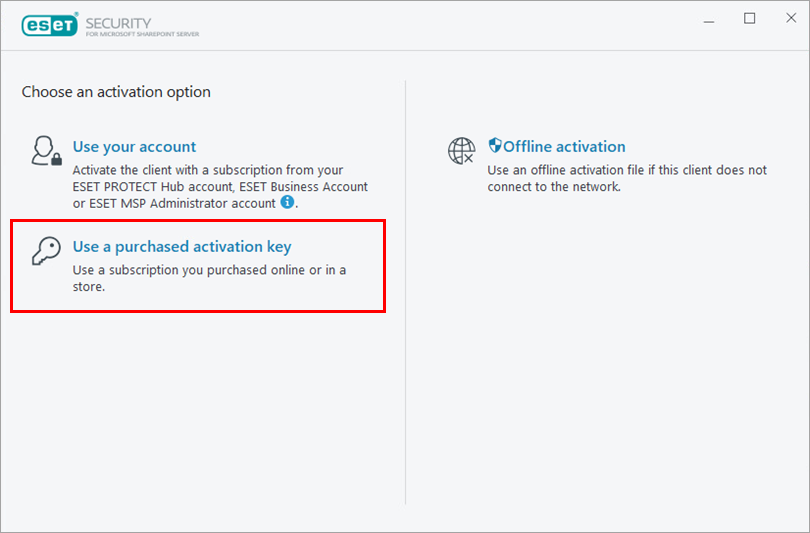
Selecione uma opção de ativação (neste exemplo, a opção Usar uma chave de ativação comprada está selecionada).
-
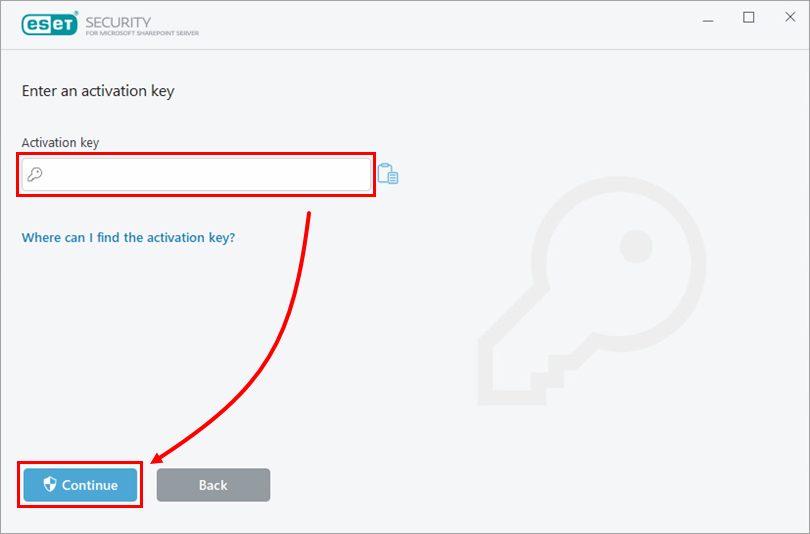
Digite ou copie/cole sua chave de ativação no campo Chave de ativação e clique em Continuar.
-
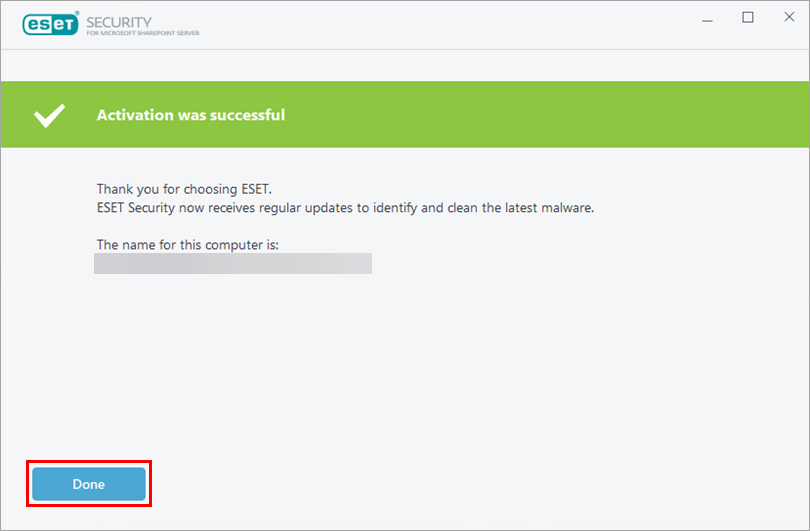
Clique em Concluído.
Instalar o ESET Security para Microsoft SharePoint Server remotamente utilizando o ESET PROTECT ou o ESET PROTECT On-Prem
O ESET Security para Microsoft SharePoint Server pode ser implantado e gerenciado remotamente utilizando o ESET PROTECT ou ESET PROTECT On-Prem.
Implante o Agente ESET Management e o ESET Security para Microsoft SharePoint Server usando o ESET PROTECT ou o ESET PROTECT On-Prem. Se você já tem o Agente ESET Management instalado, implante somente o ESET Security para Microsoft SharePoint Server.


