Ausgabe
- Herunterladen, Installieren und Aktivieren von ESET Security für Microsoft SharePoint Server als Einzelplatzversion
- Installieren Sie ESET Security für Microsoft SharePoint Server aus der Ferne mit ESET PROTECT oder ESET PROTECT On-Prem
Lösung
Herunterladen, Installieren und Aktivieren der eigenständigen ESET Security für Microsoft SharePoint Server
-
Laden Sie die Installationsdatei von ESET Security for Microsoft SharePoint Server herunter und speichern Sie sie auf Ihrem Computer.
-
Wenn der Download abgeschlossen ist, doppelklicken Sie auf die heruntergeladene Datei.
-
Wählen Sie Ihre Sprache und klicken Sie auf Weiter.
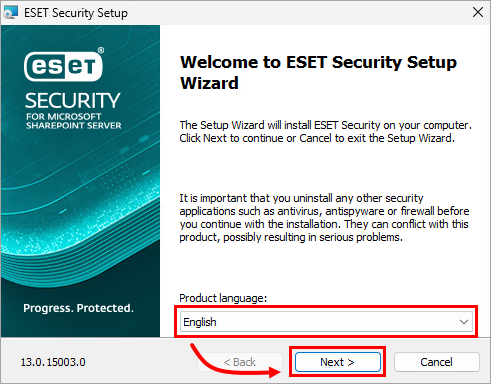
-
Lesen Sie die Nutzungsbedingungen, wählen Sie Ich akzeptiere die Nutzungsbedingungen und klicken Sie auf Weiter.
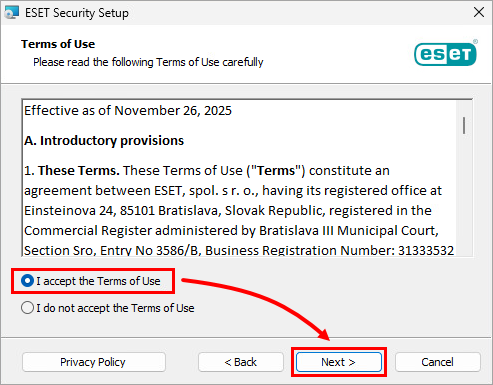
-
Im Fenster für den Einrichtungstyp ist die Option Vollständig bereits ausgewählt. Klicken Sie auf Weiter, um fortzufahren.
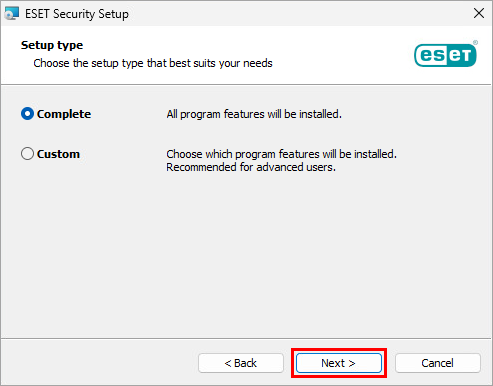
-
Überprüfen Sie den Installationsort für die ESET-Sicherheitsanwendung, die Module und die Datenordner, und klicken Sie auf Installieren.
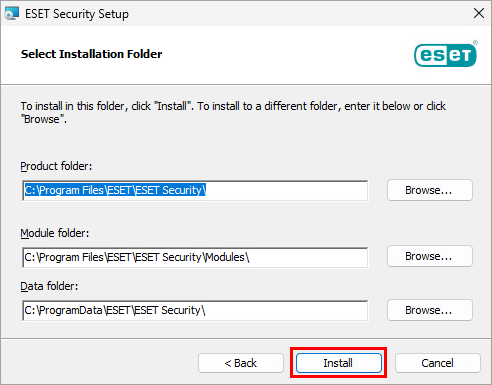
-
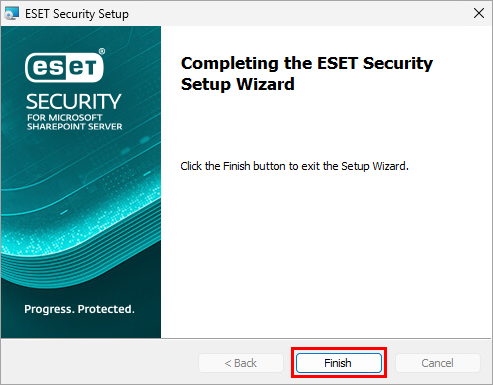
Klicken Sie auf Fertig stellen.
-
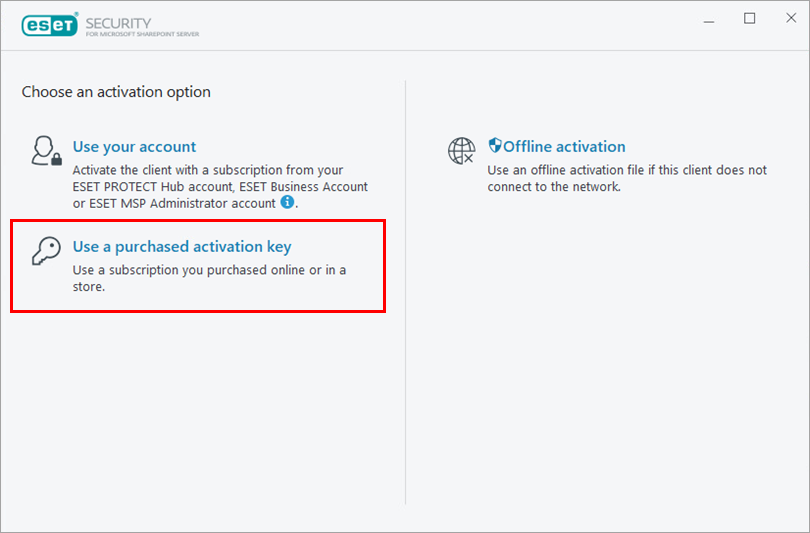
Wählen Sie eine Aktivierungsoption aus (in diesem Beispiel ist die Option Einen gekauften Aktivierungsschlüssel verwenden ausgewählt).
-
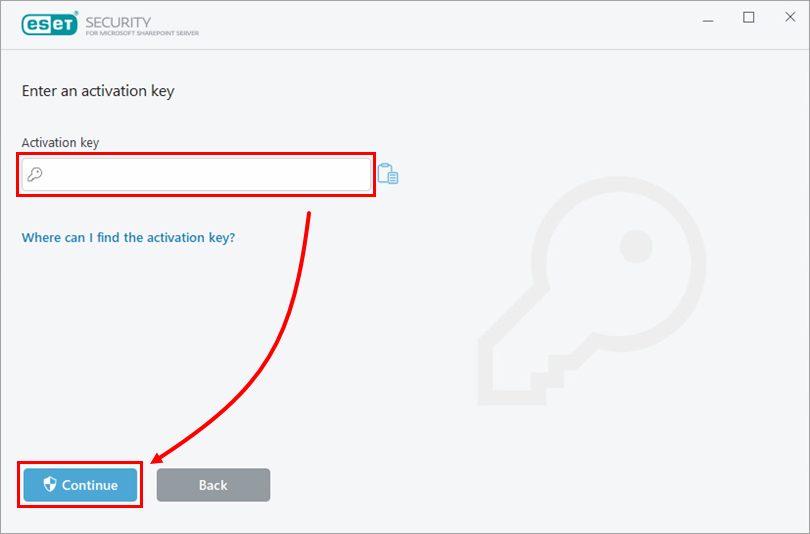
Geben Sie Ihren Aktivierungsschlüssel in das Feld Aktivierungsschlüssel ein oder kopieren/einfügen Sie ihn und klicken Sie auf Weiter.
-
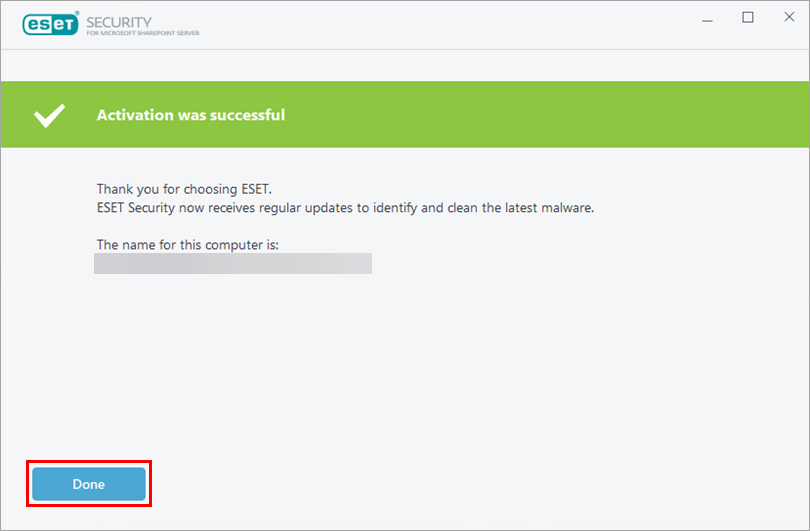
Klicken Sie auf Fertig.
Installieren Sie ESET Security für Microsoft SharePoint Server aus der Ferne mit ESET PROTECT oder ESET PROTECT On-Prem
ESET Security for Microsoft SharePoint Server kann mit ESET PROTECT oder ESET PROTECT On-Prem aus der Ferne installiert und verwaltet werden.
ESET Management Agent und ESET Security für Microsoft SharePoint Server mit ESET PROTECT oder ESET PROTECT On-Prem bereitstellen. Wenn Sie bereits den ESET Management Agent installiert haben, Setzen Sie nur ESET Security für Microsoft SharePoint Server ein.


