Kiadvány
- Az önálló ESET Security for Microsoft SharePoint Server letöltése, telepítése és aktiválása
- Az ESET Security for Microsoft SharePoint Server távoli telepítése az ESET PROTECT vagy az ESET PROTECT On-Prem használatával
Megoldás
Az önálló ESET Security for Microsoft SharePoint Server letöltése, telepítése és aktiválása
-
Töltse le az ESET Security for Microsoft SharePoint Server telepítőfájlt, és mentse el a számítógépére.
-
Ha a letöltés befejeződött, kattintson duplán a letöltött fájlra.
-
Válassza ki a nyelvet, és kattintson a Tovább gombra.
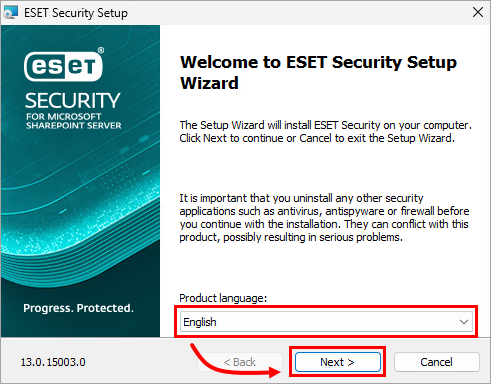
-
Olvassa el a Felhasználási feltételeket, válassza az Elfogadom a felhasználási feltételeket, majd kattintson a Tovább gombra.
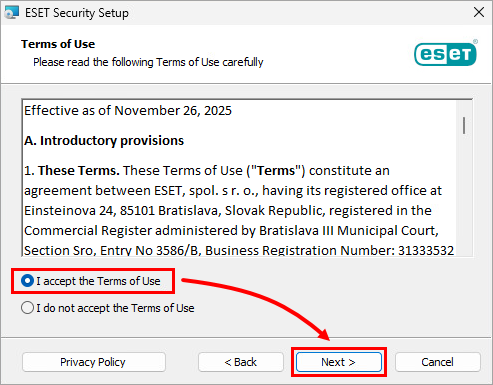
-
A Telepítés típusa ablakban a Befejezés opció előre be van jelölve. A folytatáshoz kattintson a Next (Tovább) gombra.
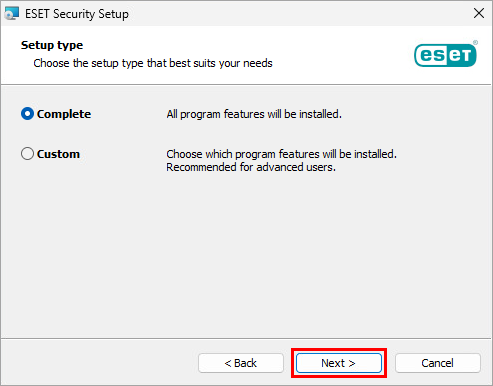
-
Ellenőrizze az ESET biztonsági alkalmazás, a modul és az adatmappák telepítési helyét, majd kattintson a Telepítés gombra.
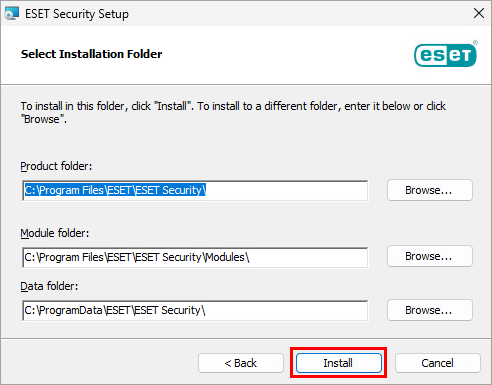
-
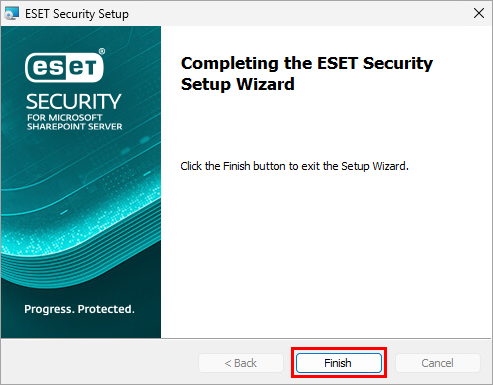
Kattintson a Befejezés gombra.
-
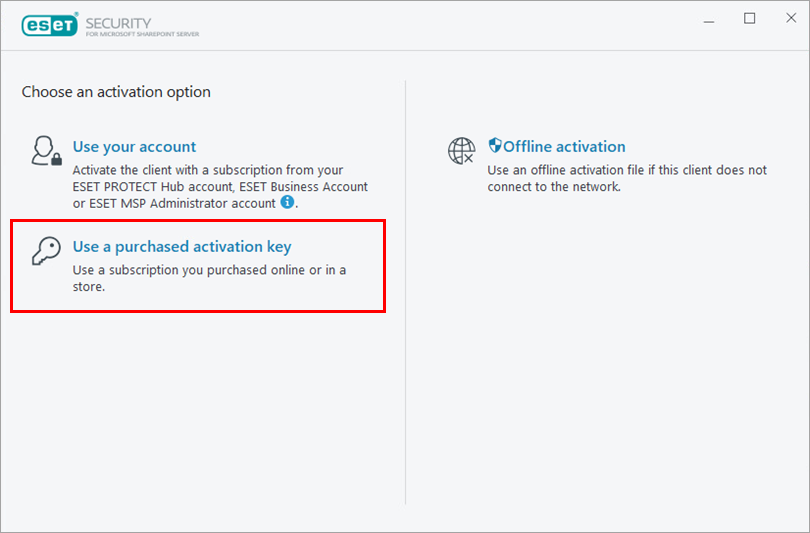
Válassza ki az aktiválási lehetőséget (ebben a példában a Vásárolt aktiválókulcs használata van kiválasztva).
-
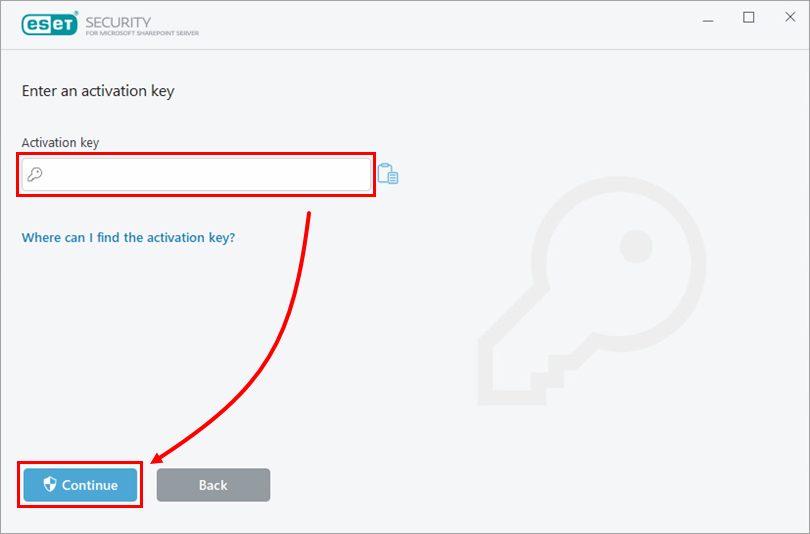
Írja be vagy másolja/illessze be az Aktiválási kulcsot az Aktiválási kulcs mezőbe, majd kattintson a Tovább gombra.
-
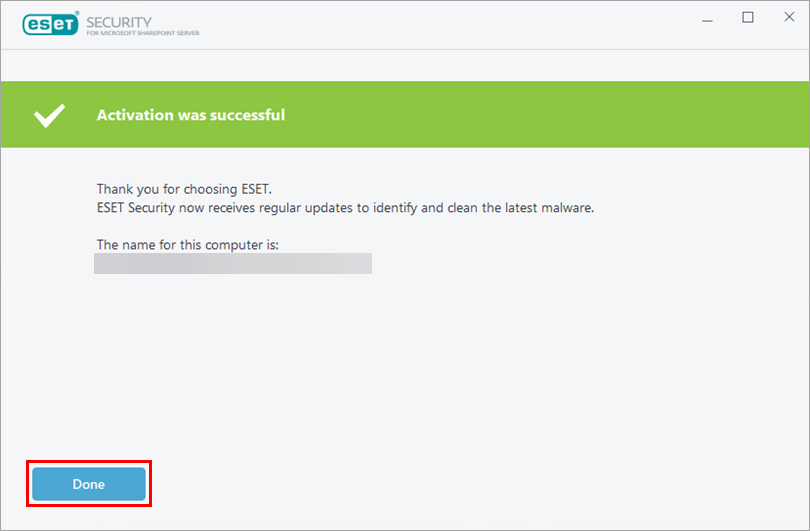
Kattintson a Kész gombra.
Az ESET Security for Microsoft SharePoint Server távoli telepítése az ESET PROTECT vagy az ESET PROTECT On-Prem segítségével
Az ESET Security for Microsoft SharePoint Server telepíthető és kezelhető távolról az ESET PROTECT vagy az ESET PROTECT On-Prem segítségével.
Az ESET Management Agent és az ESET Security for Microsoft SharePoint Server telepítése az ESET PROTECT vagy az ESET PROTECT On-Prem használatával. Ha már telepítette az ESET Management Agentet, Csak az ESET Security for Microsoft SharePoint Server telepítse.


