[KB8086] Télécharger, installer et gérer ESET Security for Microsoft SharePoint Server

NOTE:

Cette page a été traduite par un ordinateur. Cliquez sur English sous Languages sur cette page pour afficher le texte original. Si vous estimez que quelque chose n'est pas clair, veuillez contacter votre support local.

Problème

Solution

Avant de procéder

ESET Security for Microsoft SharePoint Server doit être installé manuellement sur chaque serveur Web de votre ferme SharePoint et ne peut pas être installé à distance à l'aide d'ESET PROTECT ou d'ESET PROTECT On-Prem.

Avant de commencer le processus d'installation, assurez-vous que vous disposez des éléments suivants :

  • Le fichier de licence du produit émis par ESET (qui vous a été envoyé par courriel à la suite de l'achat d'ESET Security for Microsoft SharePoint Server)
  • Le nom d'utilisateur et le mot de passe de l'administrateur utilisés pour accéder à vos sites Microsoft SharePoint

Assurez-vous que votre compte d'administrateur SharePoint dispose des éléments suivants :

  • Privilèges des administrateurs de la ferme SharePoint
  • Accès aux collections de sites web
  • Privilèges deconnexion en tant que service
  • Votre compte SharePoint est membre du rôle SQL SysAdmin sur le serveur de base de données (si SharePoint est configuré pour se connecter à la base de données en utilisant l'authentification Windows)

Pour plus d'informations sur la configuration d'un compte administrateur SharePoint, consultez l 'article de la base de connaissances de Microsoft.

Télécharger et installer ESET Security for Microsoft SharePoint Server

  1. Téléchargez le fichier d'installation d'ESET Security for Microsoft SharePoint Server. Enregistrez le fichier d'installation (.msi) sur votre ordinateur.

  2. Une fois le téléchargement terminé, double-cliquez sur le fichier d'installation pour lancer l'assistant d'installation d'ESET Security.

  3. Sélectionnez votre langue et cliquez sur Suivant.
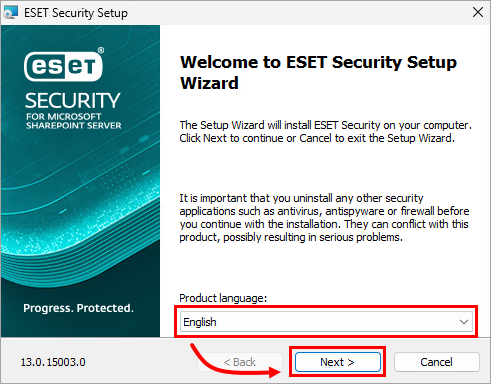
    Figure 1-1
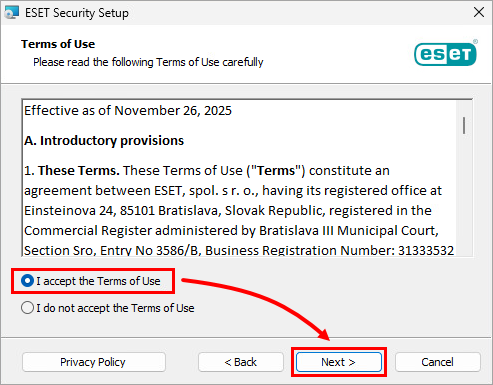
  4. Lisez le contrat de licence utilisateur final, sélectionnez J'accepte les termes du contrat de licence et cliquez sur Suivant.

    Figure 1-2
  1. Dans la fenêtre Type d'installation, l'option Complète est présélectionnée. Cliquez sur Suivant pour continuer.
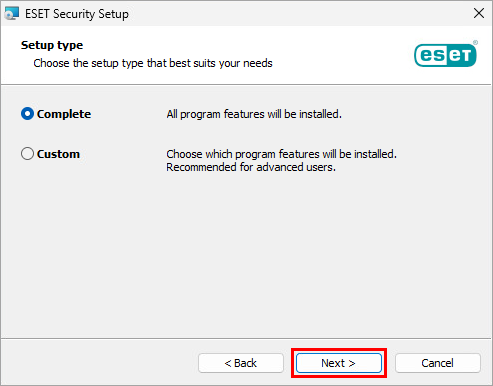
    Figure 1-3
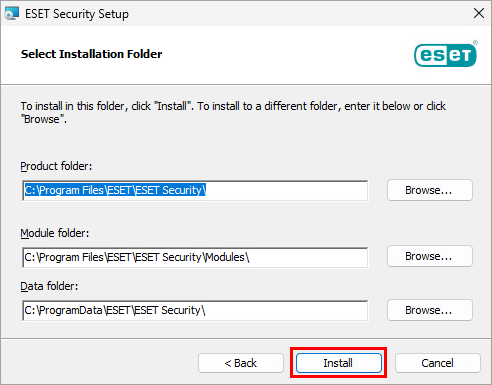
  1. Si nécessaire, vérifiez et mettez à jour l'emplacement d'installation des dossiers du produit de sécurité ESET, du module ou des données, puis cliquez sur Installer.

    Figure 1-4
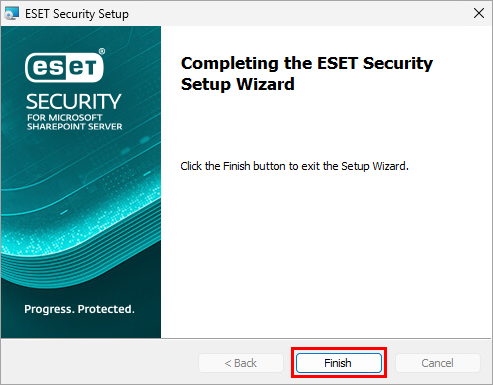
  1. Cliquez sur Terminer.

    Figure 1-5
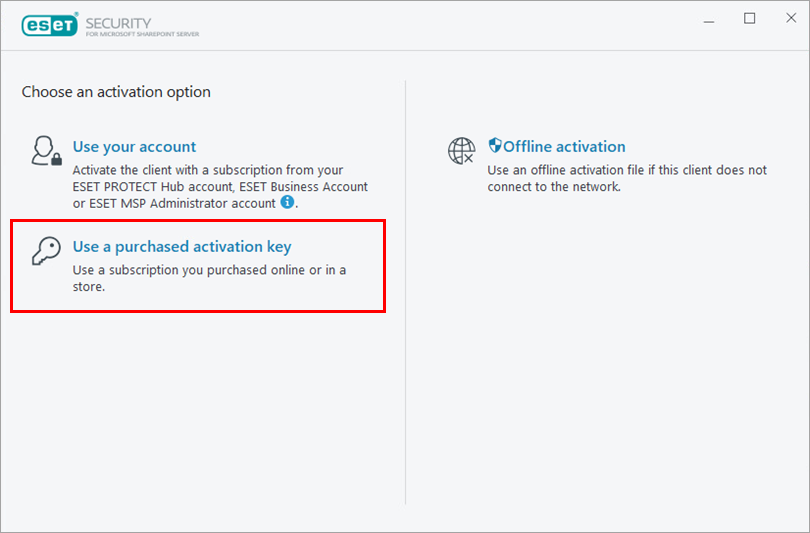
  1. Sélectionnez une option d'activation. Dans cet exemple, nous activons le produit via une clé de licence. Cliquez sur Utiliser une clé de licence achetée.

    Figure 1-6
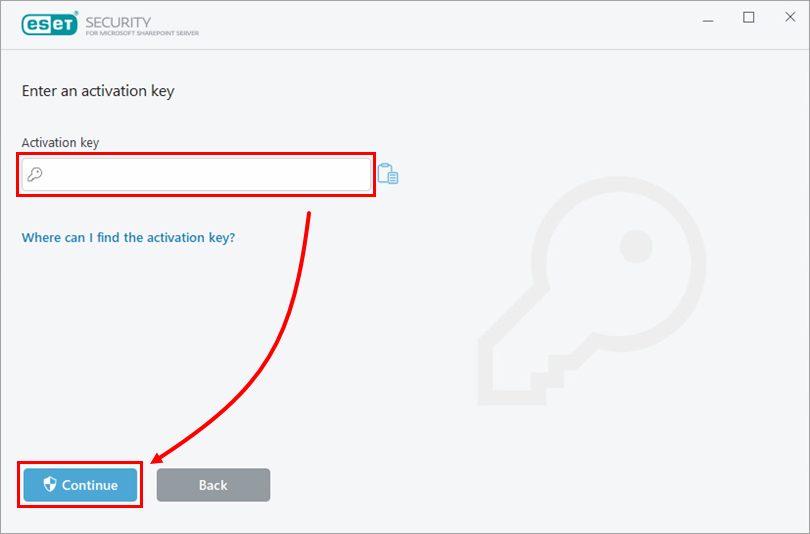
  1. Dans l'écran d'activation du produit, saisissez ou copiez/collez la clé de licence incluse dans l'e-mail que vous avez reçu après avoir acheté ESET Security et cliquez sur Continuer. Si vous n'avez pas de clé de licence, demandez à ce qu'elle vous soit renvoyée.

    Figure 1-7
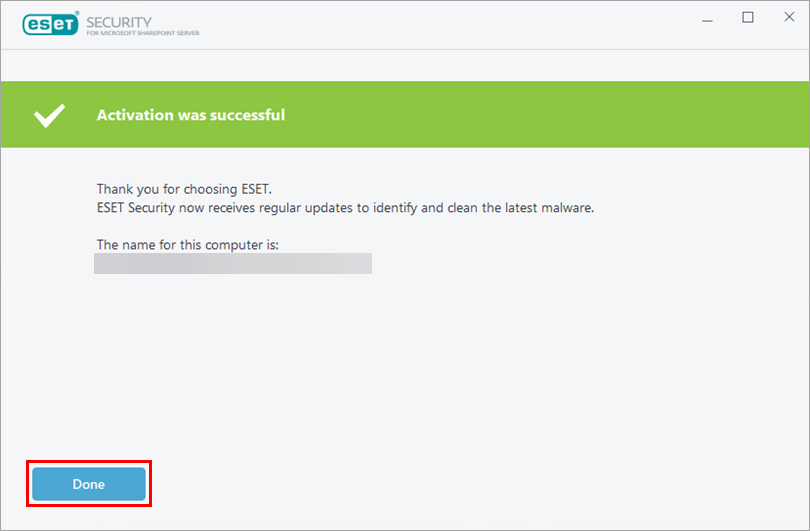
  1. Après l'activation, vous pouvez être invité à définir vos préférences pour ESET LiveGrid et la détection des applications potentiellement indésirables. Suivez ces étapes pour bénéficier de la protection la plus efficace d'ESET Security for Microsoft SharePoint Server.


Gérer ESET Security pour Microsoft SharePoint Server à l'aide d'ESET PROTECT ou d'ESET PROTECT On-Prem

ESET Security for Microsoft SharePoint Server peut être géré à l'aide d'ESET PROTECT ou d'ESET PROTECT On-Prem dès son installation.

Pour plus d'informations, consultez le guide d'aide en ligne d'ESET Security for Microsoft SharePoint Server.