Masalah
- Mengunduh, menginstal, dan mengaktifkan ESET Security untuk Microsoft SharePoint Server yang berdiri sendiri
- Menginstal ESET Security untuk Microsoft SharePoint Server dari jarak jauh menggunakan ESET PROTECT atau ESET PROTECT On-Prem
Solusi
Unduh, instal, dan aktifkan ESET Security untuk Microsoft SharePoint Server yang berdiri sendiri
-
Unduh file penginstalasi ESET Security for Microsoft SharePoint Server dan simpan di komputer Anda.
-
Setelah pengunduhan selesai, klik dua kali file yang telah diunduh.
-
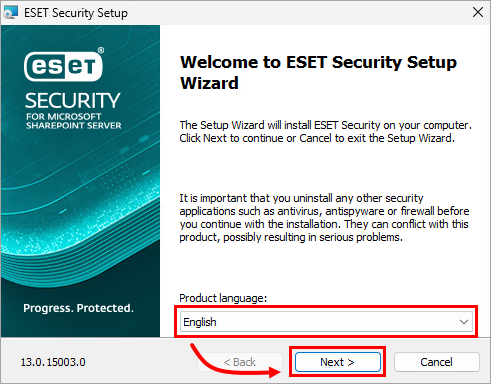
Pilih bahasa Anda dan klik Berikutnya.
-
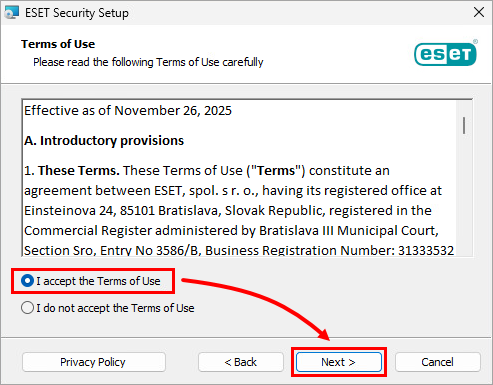
Baca Persyaratan Penggunaan, pilih Saya menerima Persyaratan Penggunaan dan klik Berikutnya.
-
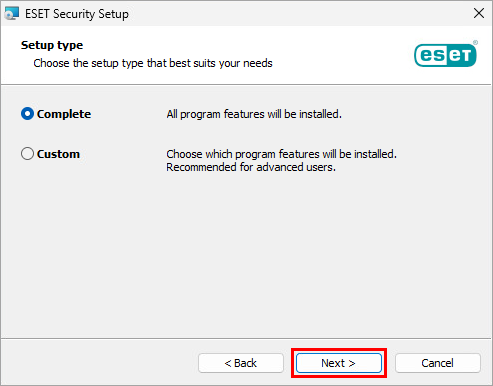
Pada jendela Jenis penyiapan, opsi Selesai sudah dipilih sebelumnya. Klik Berikutnya untuk melanjutkan.
-
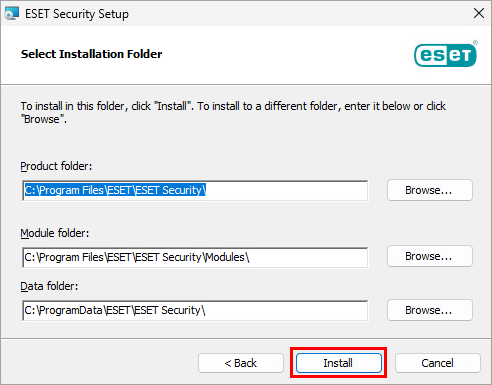
Verifikasi lokasi penginstalan untuk aplikasi, modul, dan folder data keamanan ESET, lalu klik Install.
-
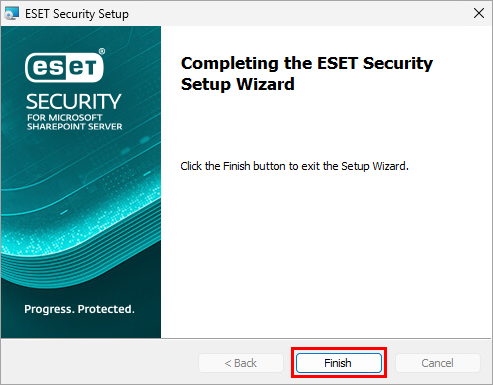
Klik Selesai.
-
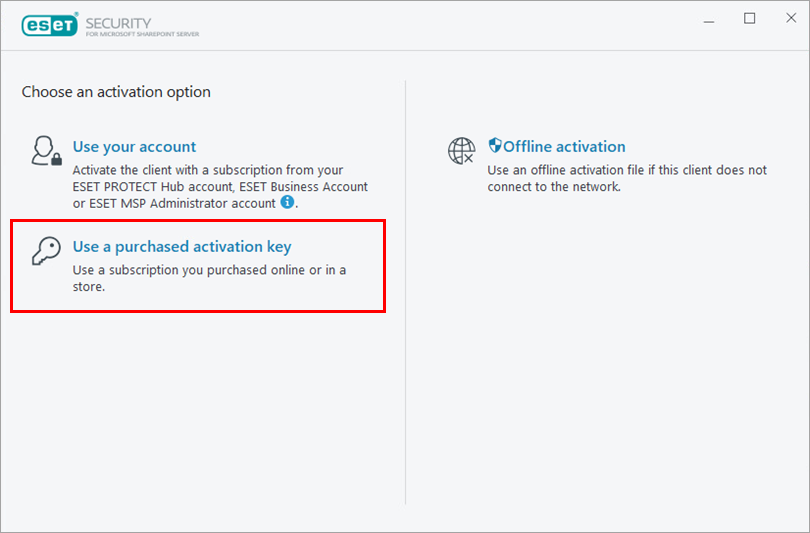
Pilih opsi aktivasi (dalam contoh ini, Gunakan kunci aktivasi yang dibeli dipilih).
-
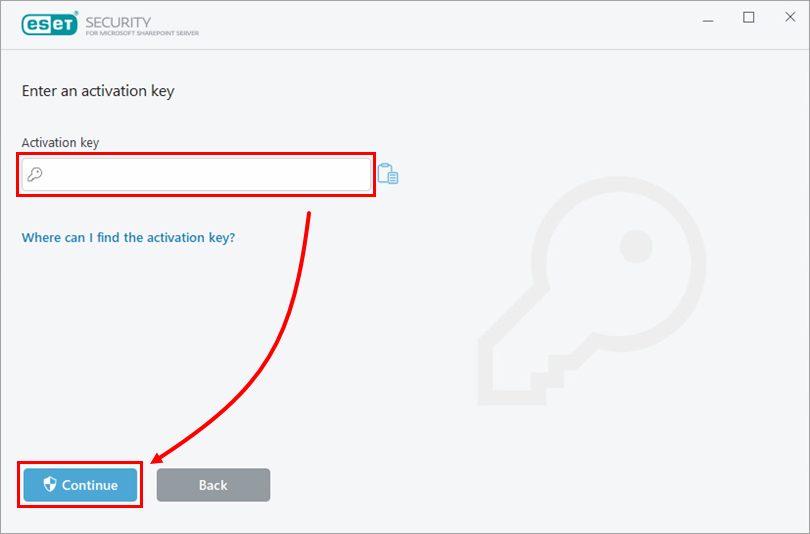
Ketik atau salin/tempel Kunci Aktivasi Anda ke dalam bidang Kunci aktivasi dan klik Lanjutkan.
-
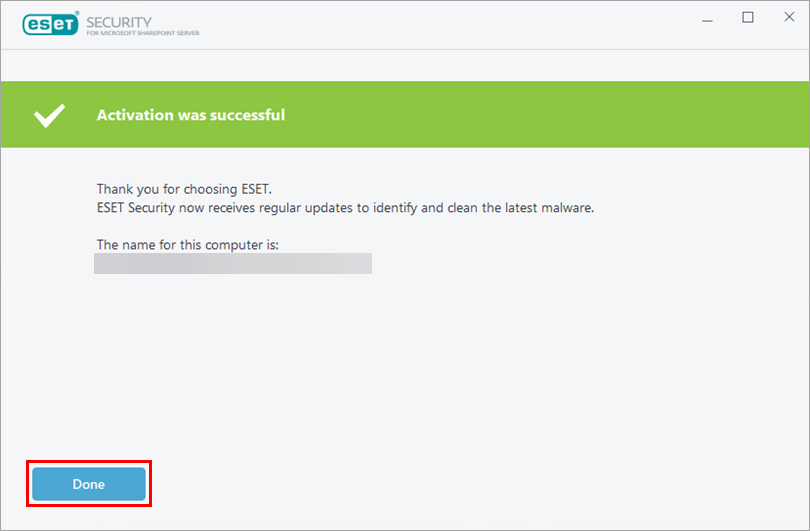
Klik Selesai.
Menginstal ESET Security untuk Microsoft SharePoint Server dari jarak jauh menggunakan ESET PROTECT atau ESET PROTECT On-Prem
ESET Security for Microsoft SharePoint Server dapat diterapkan dan dikelola dari jarak jauh menggunakan ESET PROTECT atau ESET PROTECT On-Prem.
Menyebarkan Agen Manajemen ESET dan Keamanan ESET untuk Microsoft SharePoint Server menggunakan ESET PROTECT atau ESET PROTECT On-Prem. Jika Anda sudah menginstal Agen Manajemen ESET, .


