Sorun
- Yönetilen bilgisayarları ESET PROTECT'ten ESET PROTECT On-Prem Server'a geçirme
Çözüm
- Yeni ESET PROTECT On-Prem sunucusunu yükleme
- Bilgisayarları ESET PROTECT'ten kaldırma
- Aracıları bilgisayarlara dağıtma
- ESET PROTECT'i silme
I. Yeni ESET PROTECT On-Prem Sunucusunu yükleme
-
ESET PROTECT On-Premi veya başka bir yükleme yöntemi seçin (Windows manuel yükleme, Linux veya sanal ortamınızda Virtual Appliance).
-
Gerekli tüm ESET lisanslarını ESET PROTECT On-Prem'eaktarın.
II. Bilgisayarları ESET PROTECT'ten kaldırma
-
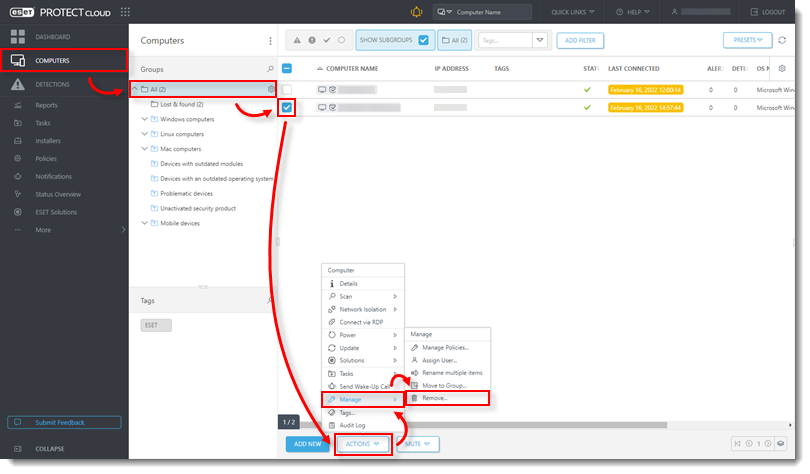
Bilgisayarlar 'a tıklayın ve istediğiniz grubu seçin. Bir bilgisayar seçin ve Eylemler → Yönet → Kaldır'a tıklayın.
Şekil 1-1 -
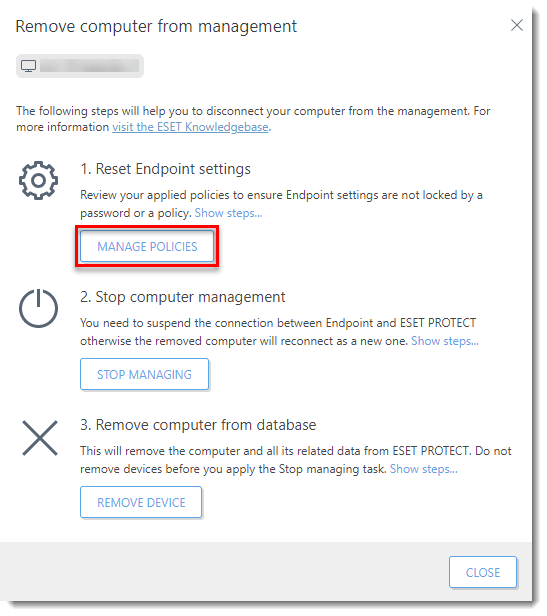
İlkeleri Yönet'e tıklayın.
Şekil 1-2 -
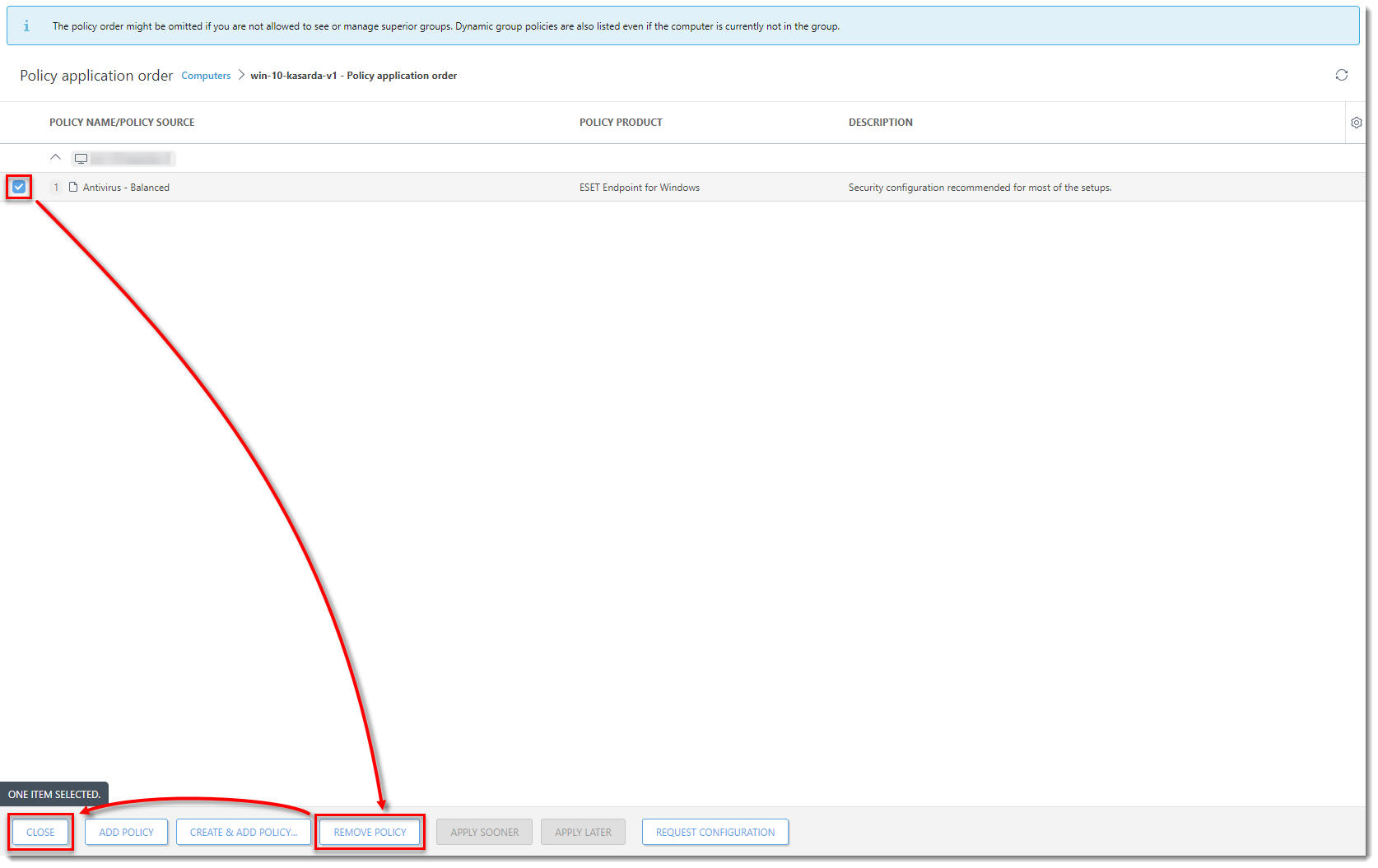
Bilgisayara uygulanan ilkelerin listesini genişletmek için bilgisayar adının yanındaki ok düğmesine tıklayın. Her ilkenin yanındaki onay kutusunu seçin ve İlke kaldır'a tıklayın. Kapat'a tıklayın.
Şekil 1-3
-
Run a Stop managing task veya ESET Management Agent veya ESET güvenlik ürününü bilgisayarda yerel olarak kaldırın. Bu, bilgisayar ile ESET PROTECT arasındaki bağlantıyı askıya alır.
-
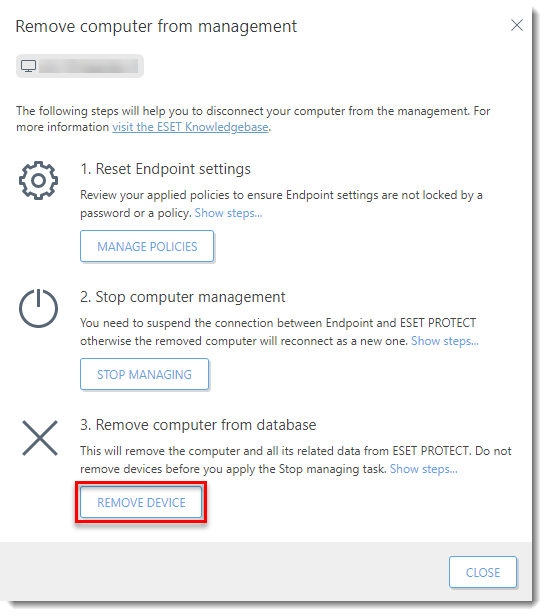
Bilgisayarın artık ESET PROTECT'e bağlanmadığından emin olduktan sonra, yönetilen aygıtlar listesinden kaldırabilirsiniz. Aynı bilgisayarla 2. adımı tekrarlayın ve Aygıtı kaldır'a tıklayın.
Şekil 1-4 -
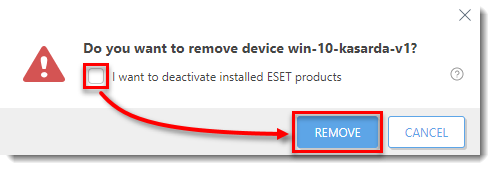
Yüklü ESET ürünlerini devre dışı bırakmak istiyorum seçeneğinin yanındaki onay kutusunun işaretini kaldırın ve Kaldır'ı tıklatın.
Şekil 1-5
III. Aracıları bilgisayarlara dağıtma
-
Deploy the ESET Management Agent istemci bilgisayarları ESET PROTECT Sunucunuza bağlamak için.
-
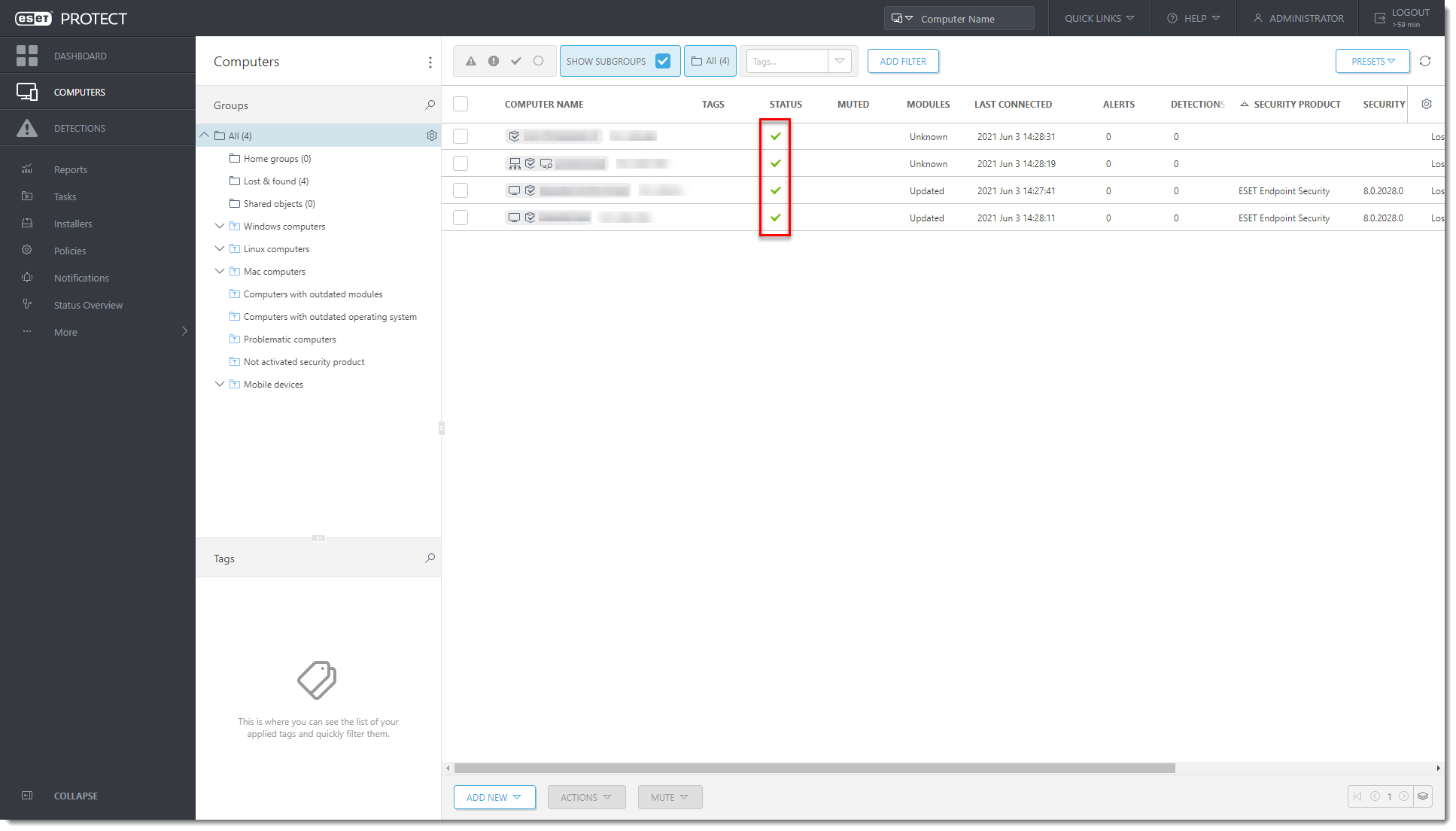
Yeni bilgisayarların yeni ESET PROTECT On-Prem'e bağlandığını ve daha önce kullandığınız PROTECT'e bağlanmadığını doğrulayın.
Şekil 2-1
IV. ESET PROTECT'i silme
ESET PROTECT Hub veya ESET Business Hesabı'ndan ESET PROTECT'i silme
-
ESET PROTECT Hub veya ESET Business Hesabınızda oturum açın.
-
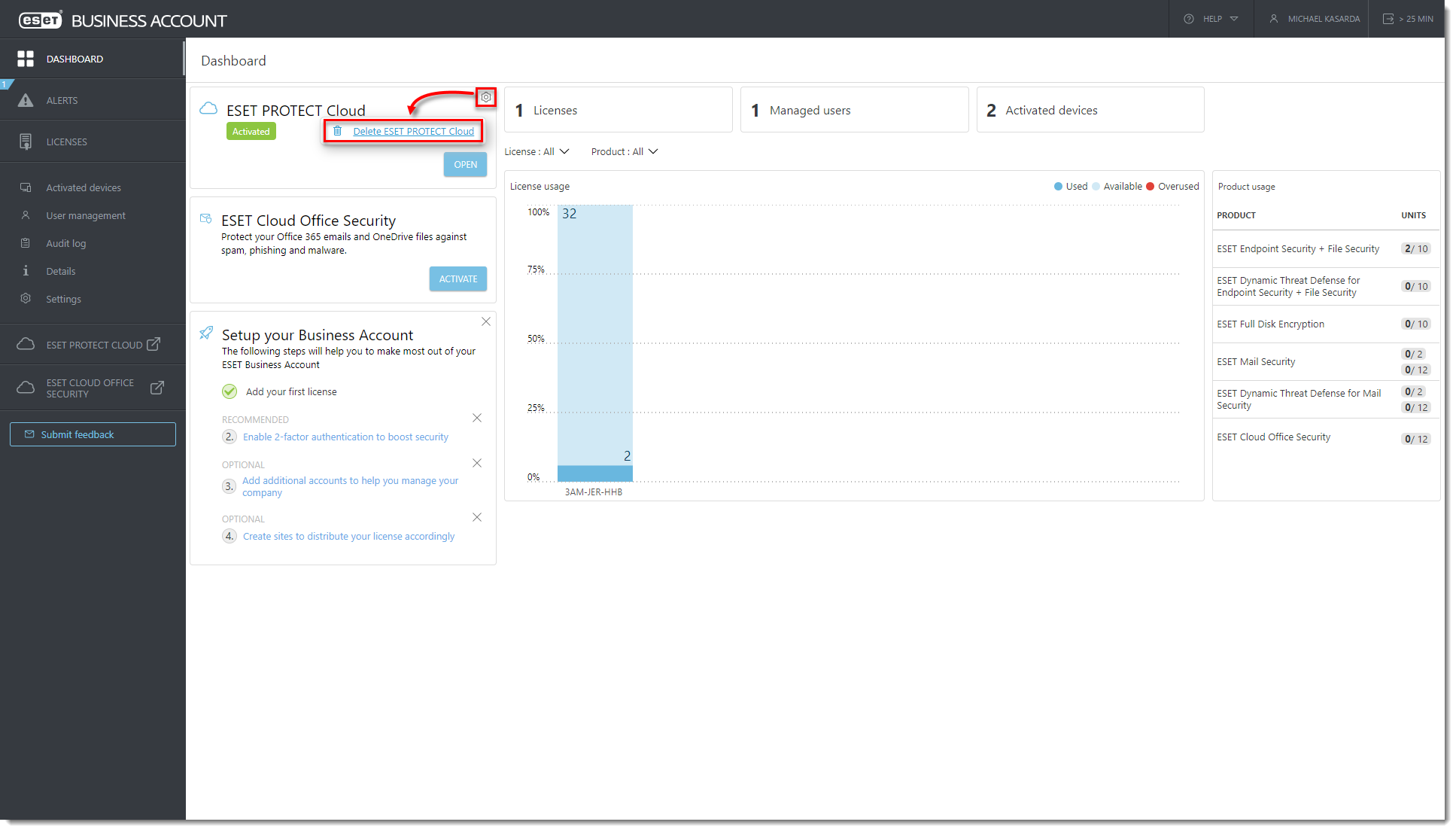
ESET PROTECT öğesinin yanındaki dişli çark simgesini tıklatın ve ESET PROTECT'i Sil'i tıklatın.
Şekil 3-1 -
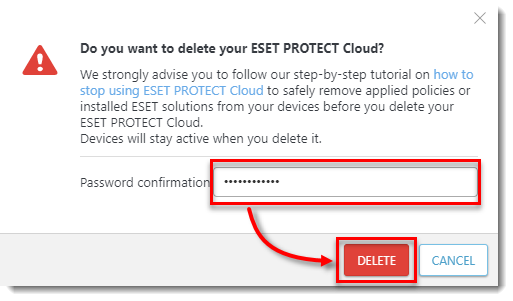
ESET PROTECT Hub veya ESET Business Hesabı parolanızı yazın ve Sil'i tıklatın.
Şekil 3-2


