[KB8055] 管理対象コンピュータをESET PROTECTからESET PROTECT On-Premサーバに移行する

注意事項

このページはコンピュータによって翻訳されています。このページの「言語」の「英語」をクリックすると、原文が表示されます。ご不明な点がございましたら、お近くのサポートまでお問い合わせください。

問題

Required user permissions

This article assumes that you have the appropriate access rights and permissions to perform the tasks below.

If you are unable to perform the tasks below (the option is unavailable), create a second administrator user in ESET PROTECT or ESET PROTECT On-Prem with all access rights.

  • 管理対象コンピュータをESET PROTECTからESET PROTECT On-Prem Serverへ移行する

解決方法

このプロセスは、ESET PROTECT から設定を移行しません。

このプロセスは、クライアントコンピュータのみを ESET PROTECT から ESET PROTECT On-Prem Server に移行します。構造、マシン履歴、ポリシー、タスク、レポート、通知は移行されません。これらの項目は新しいサーバーで設定する必要があります。

  1. 新しい ESET PROTECT On-Prem サーバをインストールします。
  2. ESET PROTECTからコンピュータを削除
  3. コンピュータにエージェントを導入
  4. ESET PROTECT を削除する

I.新しいESET PROTECT オンプレムサーバのインストール

  1. #または、他のインストール方法(Windows手動インストール、Linuxまたは仮想環境のVirtual Appliance)を選択します

  2. 必要な ESET ライセンスをすべてESET PROTECT On-Prem にインポートします。


II.ESET PROTECT からコンピュータを削除する

移行前にデバイスの暗号化を解除する

ESET PROTECT から管理されている ESET Full Disk Encryption 製品を使用している場合は、移行前に管理されているすべてのデバイスの暗号化を解除 し、ESET PROTECT On-Prem サーバで管理されているときに暗号化 します。

  1. .

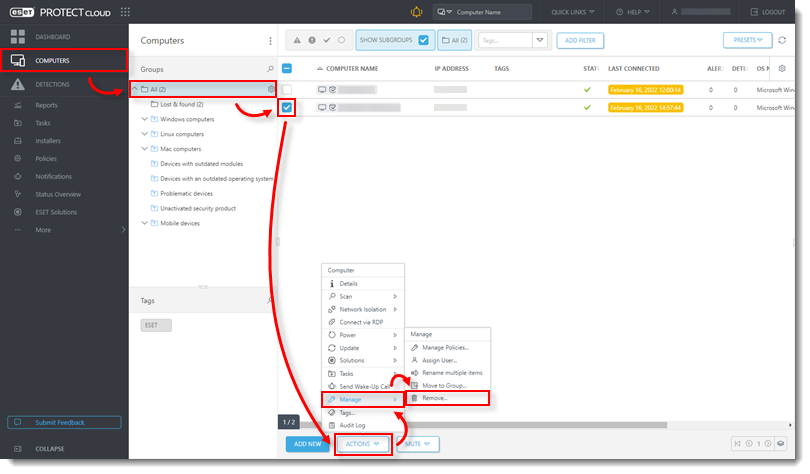
  2. コンピュータをクリックし、必要なグループを選択します。コンピュータを選択し、ActionsManageRemove をクリックします。

    図 1-1
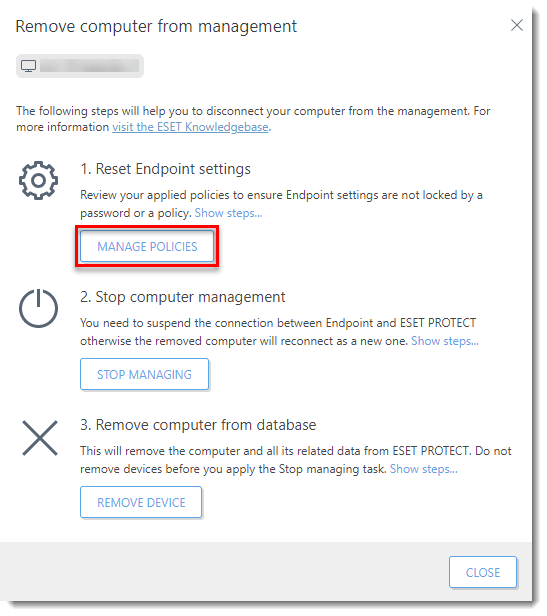
  3. ポリシーの管理」をクリックします。

    図 1-2
  4. コンピュータ名の横にある矢印ボタンをクリックして、コンピュータに適用されているポリシーのリストを展開します。各ポリシーの横にあるチェックボックスを選択し、「ポリシーを削除」をクリックします。閉じる」をクリックします。
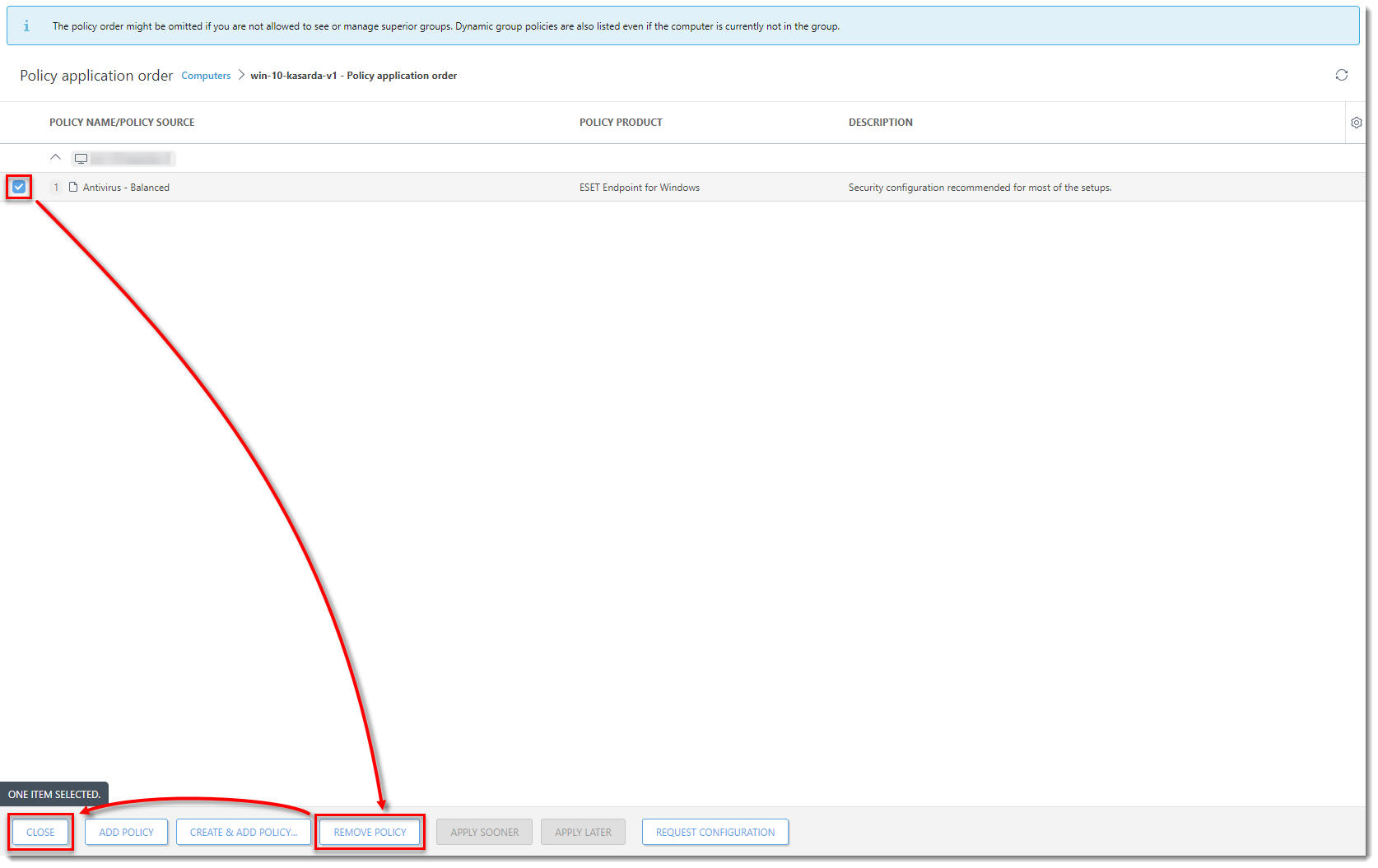
    図 1-3
    各ステップが完了したことを確認する

    次のステップに進む前に、前のステップが正常に完了したことを確認します。これは、デバイスを正しく削除するために不可欠です。

  1. #または、コンピュータ上で ESET Management Agent または ESET セキュリティ製品をローカルにアンインストールします。これにより、コンピュータと ESET PROTECT の接続が一時停止されます。

  2. コンピュータが ESET PROTECT に接続しなくなったことを確認したら、管理対象デバイスのリストから削除します。同じコンピュータでステップ 2 を繰り返し、[デバイスの削除] をクリックします。
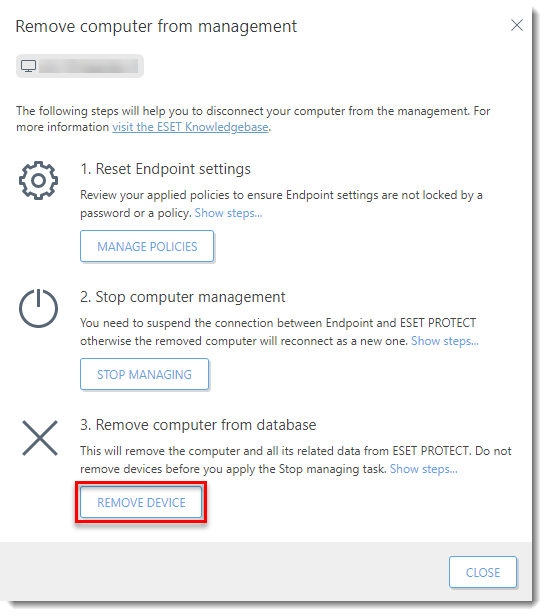
    図 1-4
  3. インストールされている ESET 製品を非アクティブにします] の横にあるチェックボックスの選択を解除し、[削除] をクリックします。
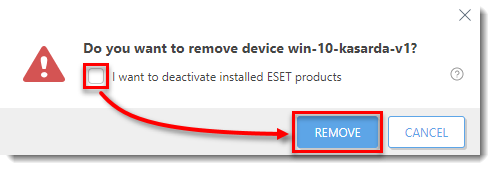
    図 1-5

III.コンピュータへのエージェントの展開

  1. クライアントコンピュータを ESET PROTECT サーバに接続するために、 ESET管理エージェントを導入する.

  2. #プレースホルダ id='1499' language='1'#@#

  3. 新しいコンピュータが新しいESET PROTECT On-Premに接続し、以前使用していたPROTECTに接続していないことを確認します。
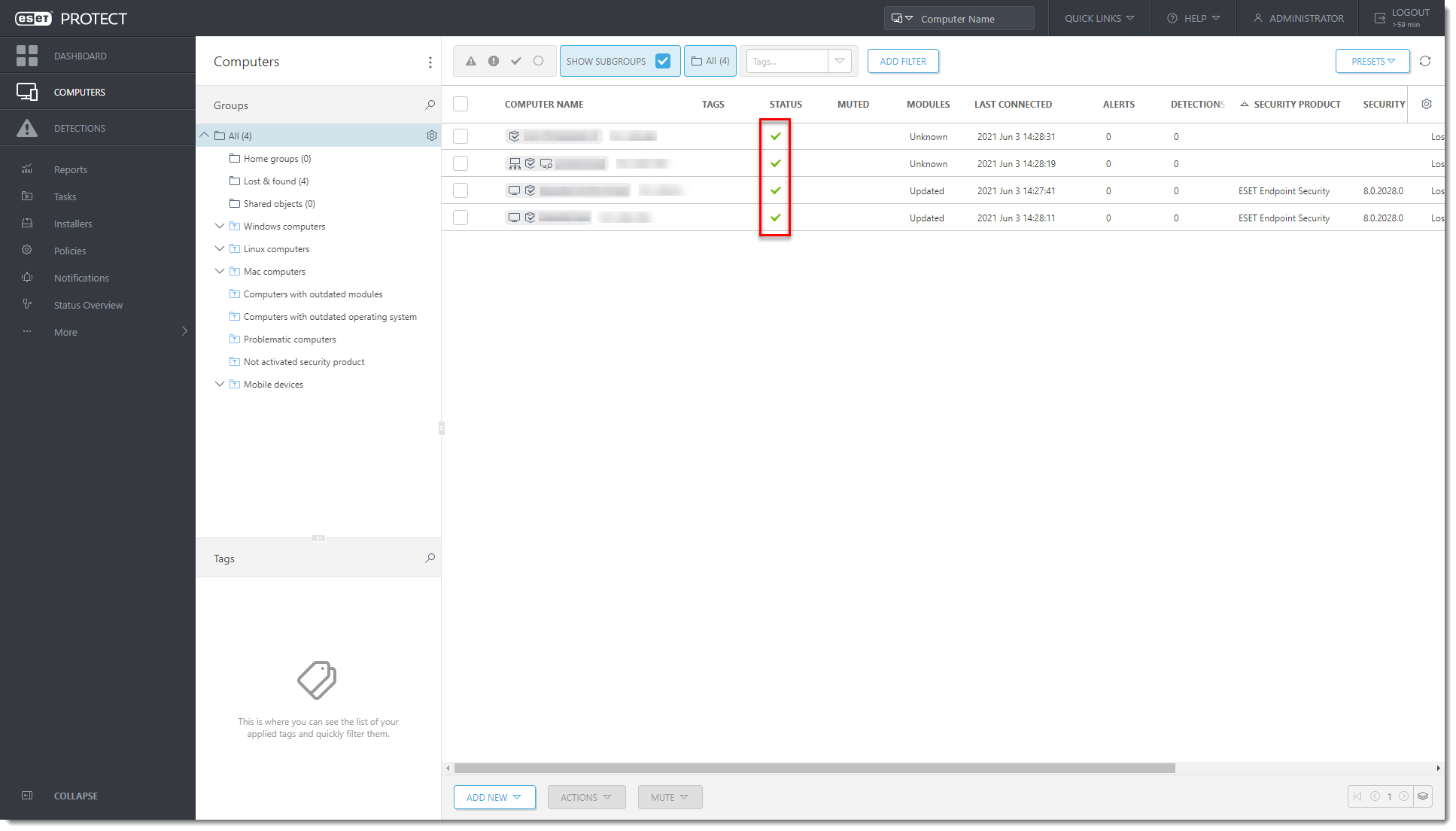
    図 2-1
ESET PROTECT On-Prem のセットアップ

ESET PROTECT On-Prem を正常にインストールし、クライアントコンピュータを接続したら、Web コンソールから ESET PROTECT On-Prem を設定することができます。


IV.ESET PROTECT の削除

作成したサービスから ESET PROTECT を削除します。

ESET PROTECT は、ESET PROTECT Hub、ESET Business Account、または ESET MSP Administrator 2 で作成できます。ESET PROTECT を削除できるのは、作成したのと同じサービスからのみです。

ESET PROTECT Hub または ESET ビジネスアカウントから ESET PROTECT を削除する
  1. ESET PROTECT HubまたはESET Business アカウントにログインします。

  2. ESET PROTECT の横にある歯車のアイコンをクリックし、[ESET PROTECT を削除] をクリックします。
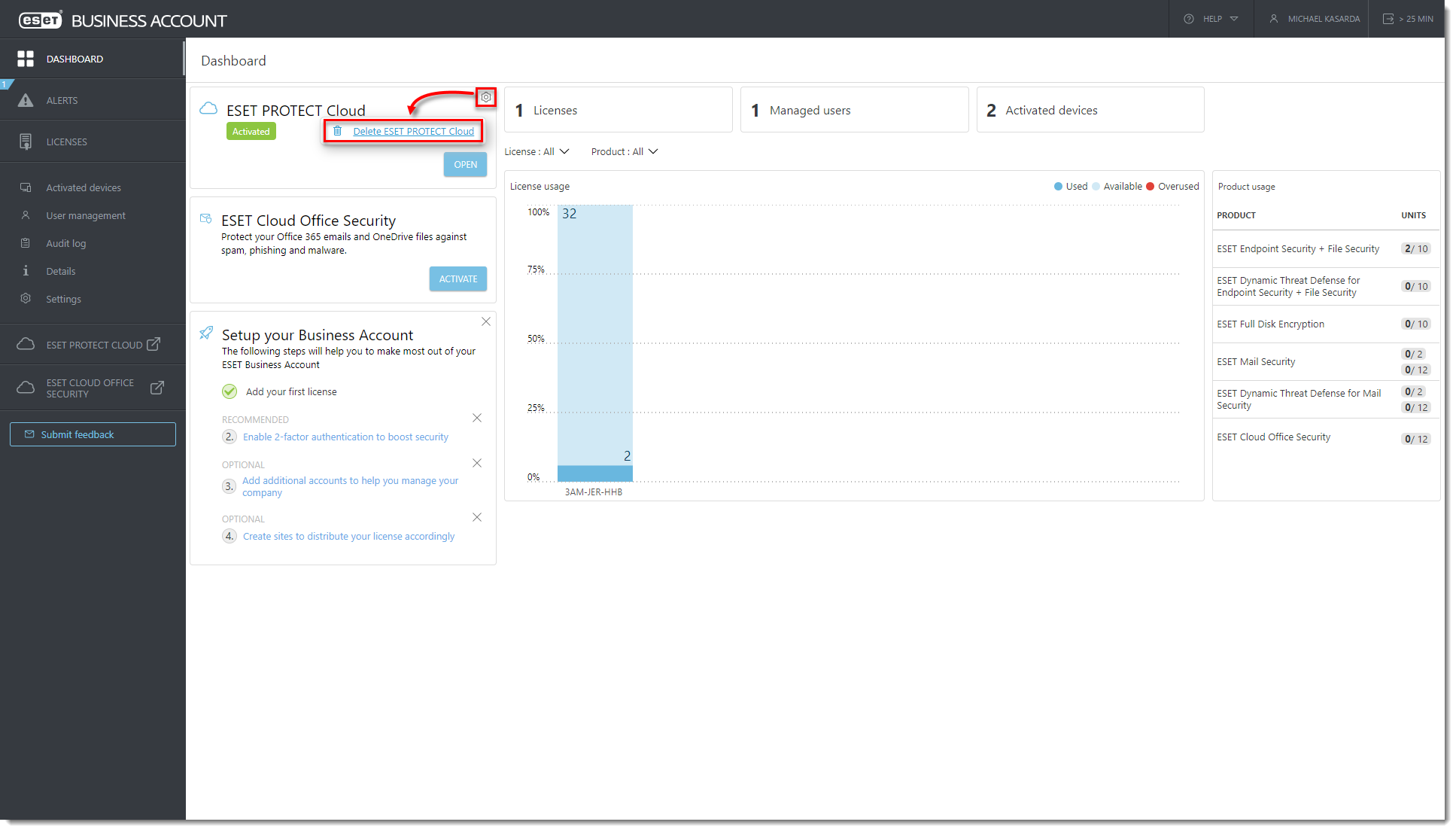
    図 3-1
  3. ESET PROTECT Hub または ESET Business Account のパスワードを入力し、[削除] をクリックします。
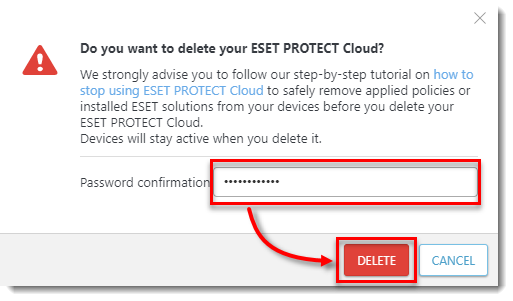
    図 3-2
ESET MSP Administrator 2 から ESET PROTECT を削除する

ESET MSP Administrator 2 から ESET PROTECT を削除します。