Ausgabe
- Migrieren von verwalteten Computern von ESET PROTECT zu ESET PROTECT On-Prem Server
Lösung
- Installieren Sie den neuen ESET PROTECT On-Prem Server
- Entfernen Sie Computer aus ESET PROTECT
- Verteilen Sie Agenten auf Computern
- ESET PROTECT löschen
I. Installieren des neuen ESET PROTECT On-Prem Servers
-
Installieren Sie ESET PROTECT On-Prem mit dem All-in-one-Paketinstaller (Windows) oder wählen Sie eine andere Installationsmethode (manuelle Windows-Installation, Linux oder Virtual Appliance in Ihrer virtuellen Umgebung).
-
Importieren Sie alle erforderlichen ESET-Lizenzen in ESET PROTECT On-Prem.
II. Entfernen von Computern aus ESET PROTECT
-
Klicken Sie auf Computer und wählen Sie die gewünschte Gruppe aus. Wählen Sie einen Computer aus und klicken Sie auf Aktionen → Verwalten → Entfernen.
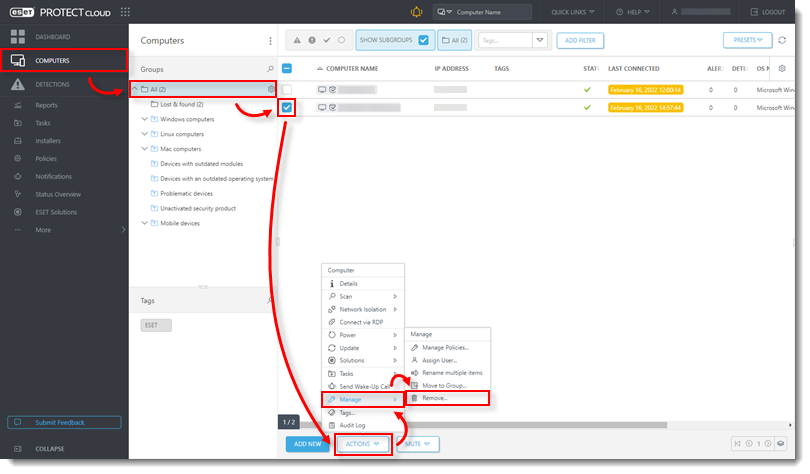
Abbildung 1-1 -
Klicken Sie auf Policies verwalten.
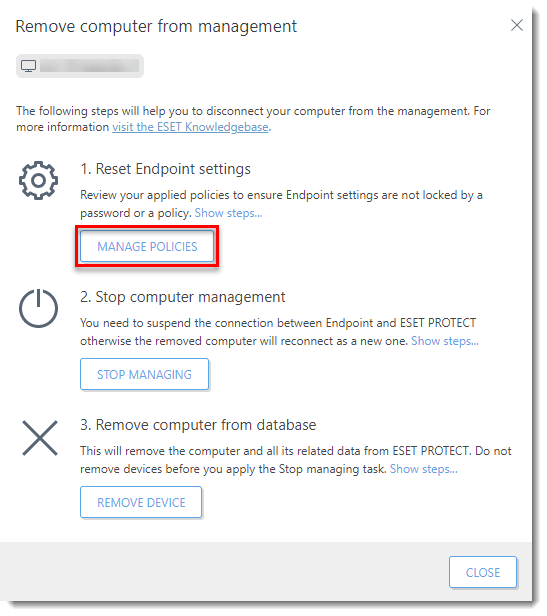
Abbildung 1-2 -
Klicken Sie auf die Pfeilschaltfläche neben dem Computernamen, um die Liste der auf den Computer angewendeten Richtlinien zu erweitern. Aktivieren Sie das Kontrollkästchen neben jeder Richtlinie und klicken Sie auf Richtlinie entfernen. Klicken Sie auf Schließen.
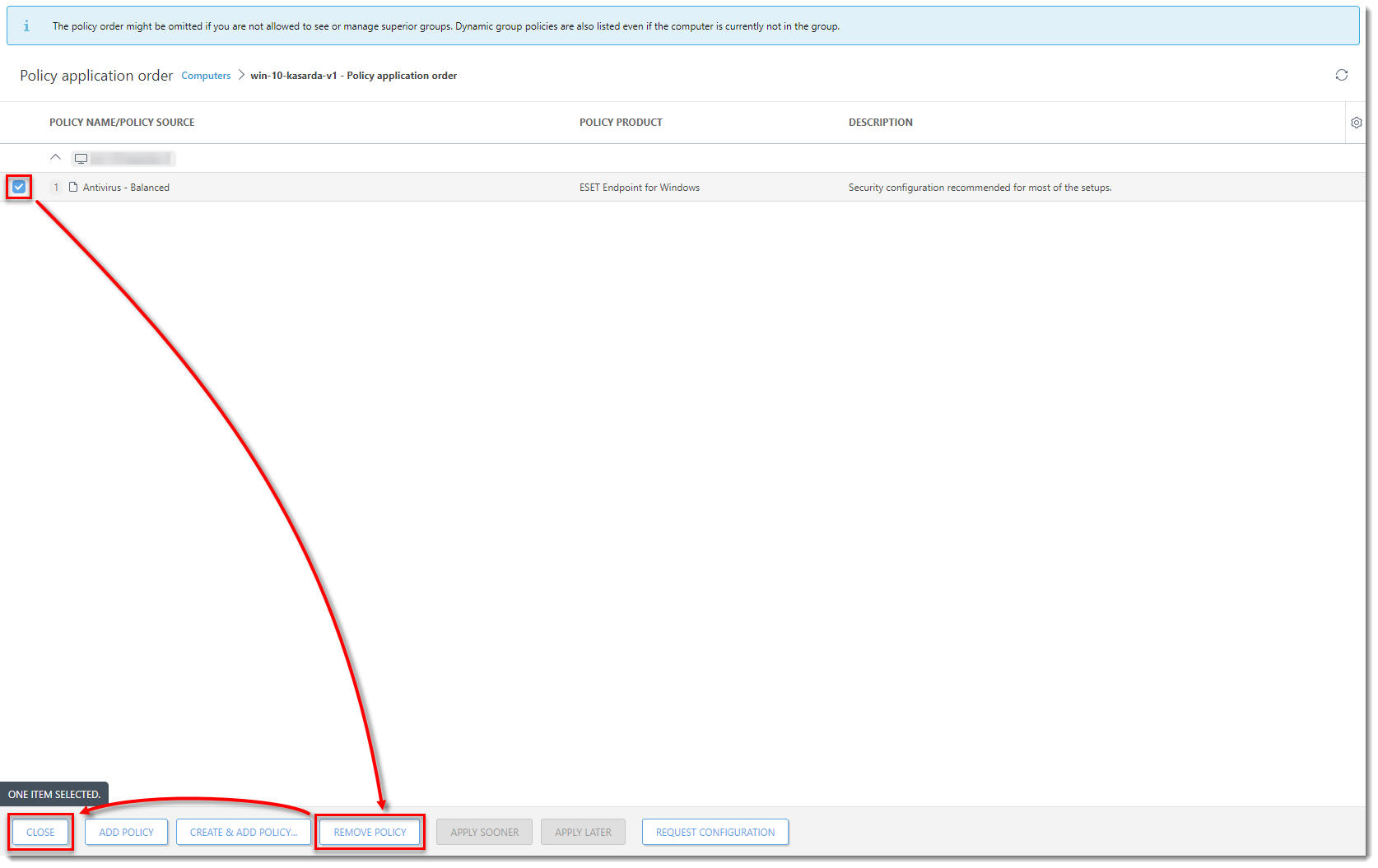
Abbildung 1-3
-
Führen Sie eine Aufgabe zum Beenden der Verwaltung aus oder deinstallieren Sie den ESET Management Agent oder das ESET Sicherheitsprodukt lokal auf einem Computer. Dadurch wird die Verbindung zwischen dem Computer und ESET PROTECT unterbrochen.
-
Nachdem Sie sichergestellt haben, dass der Computer keine Verbindung mehr zu ESET PROTECT herstellt, können Sie ihn aus der Liste der verwalteten Geräte entfernen. Wiederholen Sie Schritt 2 mit demselben Computer und klicken Sie auf Gerät entfernen.
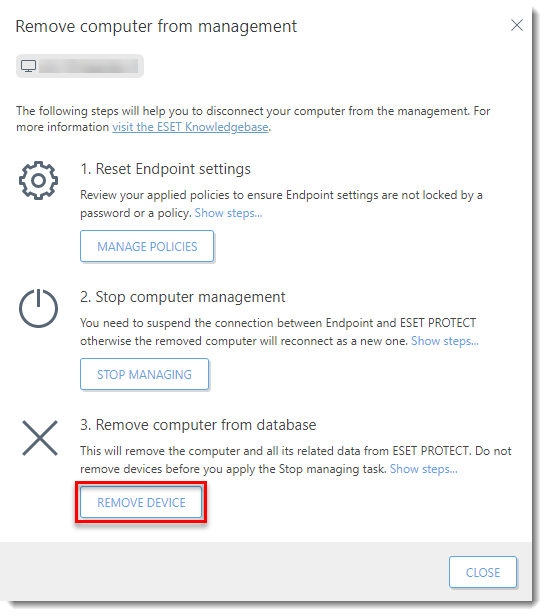
Abbildung 1-4 -
Deaktivieren Sie das Kontrollkästchen neben Ich möchte installierte ESET-Produkte deaktivieren und klicken Sie auf Entfernen.
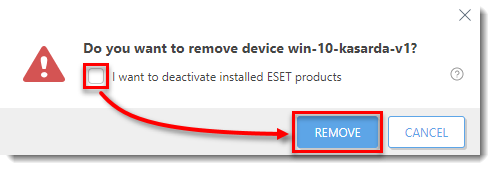
Abbildung 1-5
III. Agenten auf Computern bereitstellen
-
Stellen Sie den ESET Management Agent bereit um Client-Computer mit Ihrem ESET PROTECT Server zu verbinden.
-
Vergewissern Sie sich, dass die neuen Computer eine Verbindung mit dem neuen ESET PROTECT On-Prem herstellen und nicht mit dem PROTECT, das Sie zuvor verwendet haben.
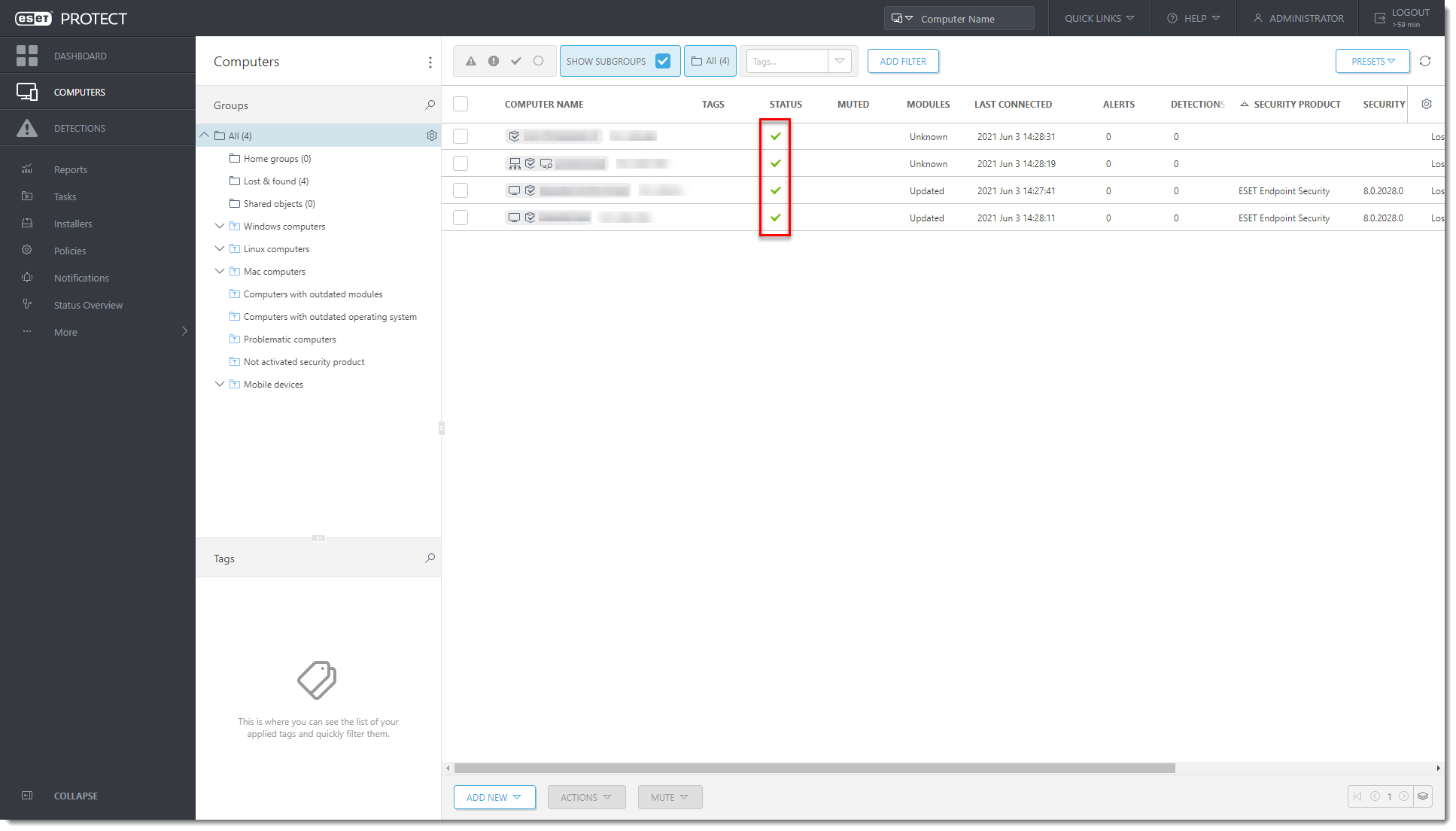
Abbildung 2-1
IV. ESET PROTECT löschen
Löschen von ESET PROTECT aus ESET PROTECT Hub oder ESET Business Account
-
Melden Sie sich bei Ihrem ESET PROTECT Hub - oder ESET Business-Konto an.
-
Klicken Sie neben ESET PROTECT auf das Zahnradsymbol und dann auf ESET PROTECT löschen.
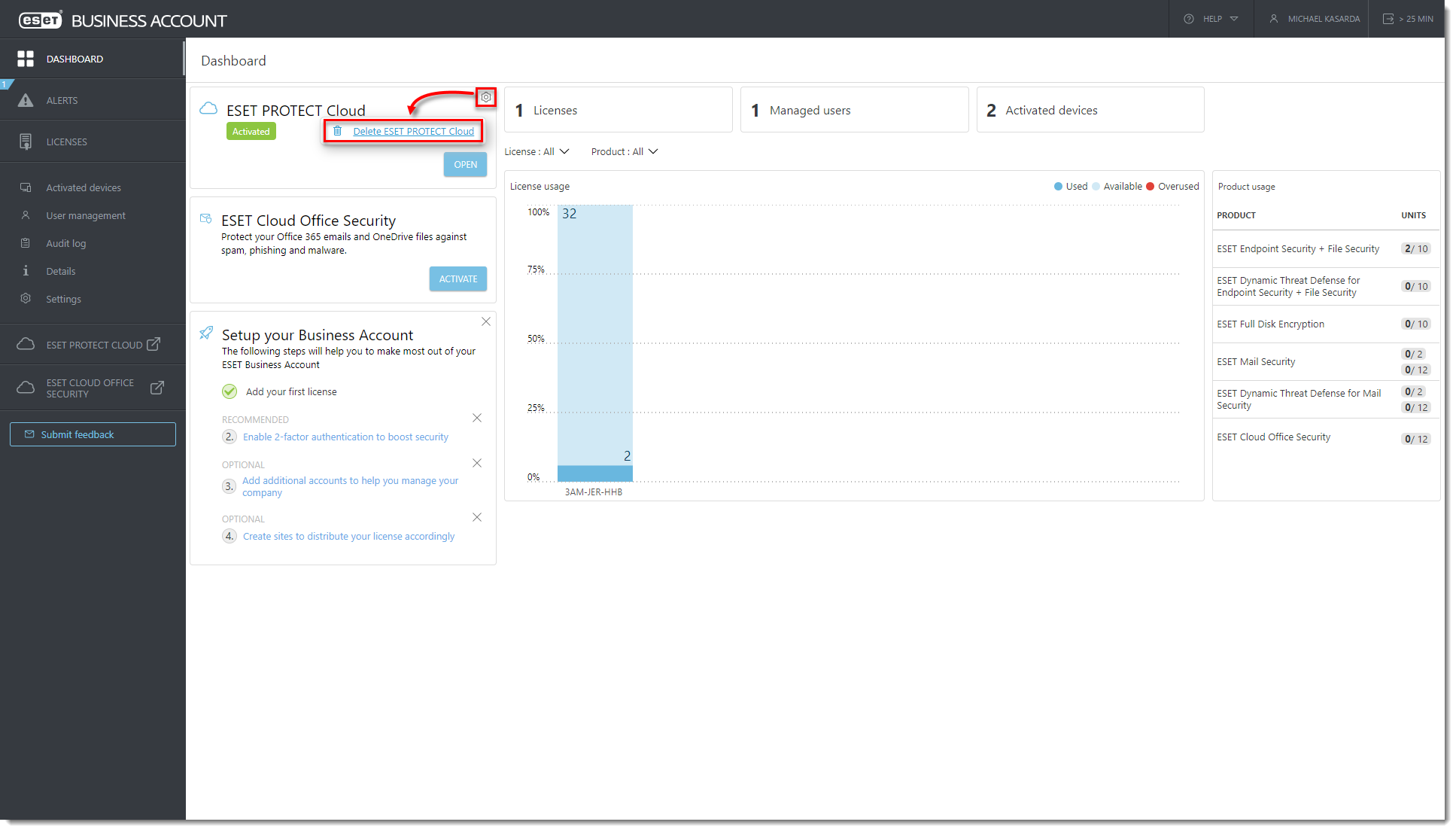
Abbildung 3-1 -
Geben Sie Ihr Kennwort für den ESET PROTECT Hub oder das ESET Business-Konto ein und klicken Sie auf Löschen.
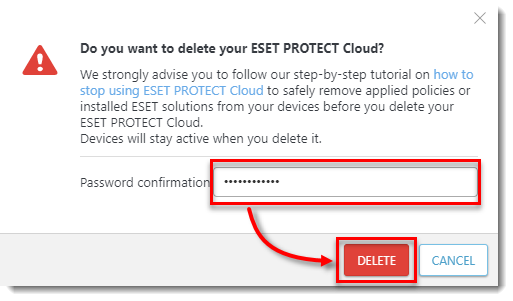
Abbildung 3-2


