Rešitev
Uvod
V tem članku je opisano, kako konfigurirati napravo Check Point Software SSL VPN za preverjanje pristnosti uporabnikov v strežniku ESA. Preden nadaljujete, preverite, ali ste namestili komponento strežnika RADIUS družbe ESET Secure Authentication in ali lahko dostopate do storitve RADIUS, ki zunanjim sistemom omogoča preverjanje pristnosti uporabnikov.
Preden lahko vaša naprava Check Point Software SSL VPN uporablja strežnik ESA za preverjanje pristnosti uporabnikov prek strežnika RADIUS, mora biti nastavljena kot odjemalec RADIUS v strežniku ESA. Nato mora biti vaš strežnik, na katerem teče storitev ESA RADIUS, nastavljen kot strežnik RADIUS na napravi Check Point Software SSL VPN. Ko so te konfiguracije določene, se lahko začnete prijavljati v napravo Check Point Software SSL VPN z uporabo ESA OTP.
Korak I - konfiguracija odjemalca RADIUS
Če želite, da naprava Check Point Software SSL VPN komunicira s strežnikom ESA, morate napravo Check Point Software SSL VPN konfigurirati kot odjemalca RADIUS na strežniku ESA:
-
Prijavite se v spletno konzolo ESA.
-
Pojdite na Components → RADIUS in poiščite ime gostitelja strežnika, na katerem teče storitev ESA RADIUS.
-
Kliknite ime gostitelja in nato kliknite Create New Radius Client.
-
V razdelku Basic Settings (Osnovne nastavitve):
-
Odjemalcu RADIUS dajte zapomnljivo ime za lažje sklicevanje.
-
Konfigurirajte naslov IP in deljeno skrivnost za odjemalca tako, da ustrezata konfiguraciji vaše naprave VPN. Naslov IP je notranji naslov IP vaše naprave. Če naprava komunicira prek protokola IPv6, uporabite ta naslov IP skupaj s pripadajočim ID področja (ID vmesnika).
-
Deljena skrivnost je deljena skrivnost RADIUS za zunanji avtentifikator, ki ga boste konfigurirali v napravi.
-
-
V razdelku Preverjanje pristnosti uporabite nastavitve, prikazane na spodnji sliki 1-1
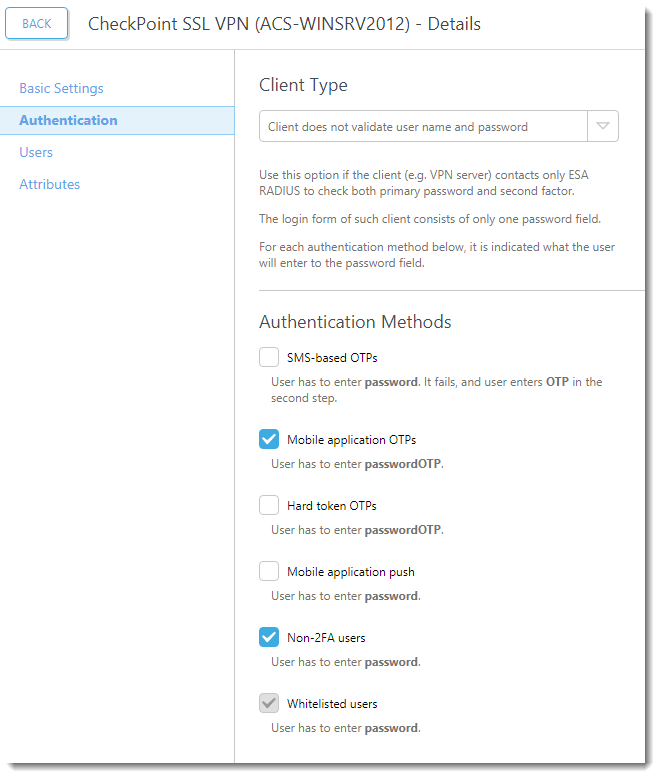
Slika 1-1
ESA je zdaj konfiguriran za komunikacijo z napravo Check Point Software SSL VPN. Zdaj morate napravo Check Point Software SSL VPN konfigurirati za komunikacijo s strežnikom ESA.
Korak II - Konfiguracija naprave Check Point Software SSL VPN
Sledite naslednjim korakom:
- Odprite Check Point SmartDashboard.
- Razširite stran Servers and OPSEC Applications (Strežniki in aplikacije OPSEC ).
- Z desno tipko miške kliknite Servers in izberite New → RADIUS.
- Novi strežnik poimenujte (na primer ESA).
- Kliknite New (Novo) poleg polja Host (Gostitelj).
- Na levi strani izberite General Properties (Splošne lastnosti).
- Dodajte ime za strežnik (na primer ESAradserv).
- Vnesite naslov IPv4 strežnika ESA RADIUS.
- Kliknite V redu.
- V spustnem meniju Service (Storitev) izberite New Radius (za vrata 1812).
- Vnesite skupno skrivnost, kot je prikazano na sliki 1-1.
- Kot protokol izberite PAP.
- Kliknite OK.
Korak III - Ustvarite testnega uporabnika
- Pojdite na Uporabniki in skrbniki ter jih razširite.
- Z desno tipko miške kliknite Users (Uporabniki) in izberite New User (Nov uporabnik) → Default (Privzeto).
- V splošni zavihek pod Lastnosti uporabnika vnesite uporabniško ime AD vašega testnega uporabnika (na primer Alice).
- V zavihku Preverjanje pristnosti
- Nastavite shemo preverjanja pristnosti na RADIUS.
- Izberite strežnik, ki ste ga ustvarili v razdelku II.
- Kliknite V redu.
Korak IV - Preizkusite povezavo
Če želite preizkusiti novo konfigurirano povezavo:
- Zaženite Check Point Software SecureClient.
- Vnesite poverilnice testnega uporabnika. Prepričajte se, da uporabljate račun z omogočeno funkcijo Mobile Application 2FA using ESA. Ob pozivu za geslo dodajte geslu AD OTP, ki ga je ustvarila mobilna aplikacija. Če ima uporabnik na primer geslo AD Esa123 in OTP 999111, vnesite Esa123999111.
Odpravljanje težav
Če ne morete preveriti pristnosti prek strežnika ESA RADIUS, se prepričajte, da ste izvedli naslednje korake:
- Izvedite test "smoke test" v strežniku RADIUS v skladu z dokumentom "Verifying ESA RADIUS Functionality" (Preverjanje funkcionalnosti ESA RADIUS).
- Če ni bila odpravljena nobena napaka in se še vedno ne morete povezati, se vrnite na obstoječo konfiguracijo prijave, ki ne uporablja 2FA, in preverite, ali se lahko povežete.
- Če se lahko povežete s starimi nastavitvami, obnovite nove nastavitve in preverite, ali med napravo VPN in strežnikom RADIUS ni požarnega zidu, ki bi blokiral UDP 1812.
- Če se še vedno ne morete povezati, se obrnite na tehnično podporo družbe ESET.


