솔루션
소개
이 문서에서는 ESA 서버에 대해 사용자를 인증하도록 Check Point Software SSL VPN 장치를 구성하는 방법에 대해 설명합니다. 계속하기 전에 ESET 보안 인증의 RADIUS 서버 구성 요소를 설치했으며 외부 시스템이 사용자를 인증할 수 있는 RADIUS 서비스에 액세스할 수 있는지 확인하십시오.
Check Point Software SSL VPN 장치에서 ESA 서버를 사용하여 RADIUS를 통해 사용자를 인증하려면 먼저 ESA 서버에서 RADIUS 클라이언트로 설정해야 합니다. 다음으로, ESA RADIUS 서비스를 실행하는 서버를 Check Point Software SSL VPN 장치에서 RADIUS 서버로 설정해야 합니다. 이러한 구성이 지정되면 ESA OTP를 사용하여 Check Point Software SSL VPN 장치에 로그인을 시작할 수 있습니다.
1단계 - RADIUS 클라이언트 구성
Check Point 소프트웨어 SSL VPN 장치가 ESA 서버와 통신할 수 있도록 하려면, ESA 서버에서 Check Point 소프트웨어 SSL VPN 장치를 RADIUS 클라이언트로 구성해야 합니다:
-
ESA 웹 콘솔에 로그인합니다.
-
구성 요소 → RADIUS로 이동하여 ESA RADIUS 서비스를 실행하는 서버의 호스트 이름을 찾습니다.
-
호스트 이름을 클릭한 다음 새 Radius 클라이언트 만들기를 클릭합니다.
-
기본 설정 섹션에서
-
쉽게 참조할 수 있도록 기억하기 쉬운 이름을 RADIUS 클라이언트에 부여합니다.
-
VPN 어플라이언스의 구성과 일치하도록 클라이언트의 IP 주소 및 공유 암호를 구성합니다. IP 주소는 어플라이언스의 내부 IP 주소입니다. 어플라이언스가 IPv6를 통해 통신하는 경우, 해당 IP 주소를 관련 범위 ID (인터페이스 ID)와 함께 사용하세요.
-
공유 암호는 어플라이언스에서 구성할 외부 인증자에 대한 RADIUS 공유 암호입니다.
-
-
인증 섹션에서 아래 그림 1-1에 표시된 설정을 적용합니다
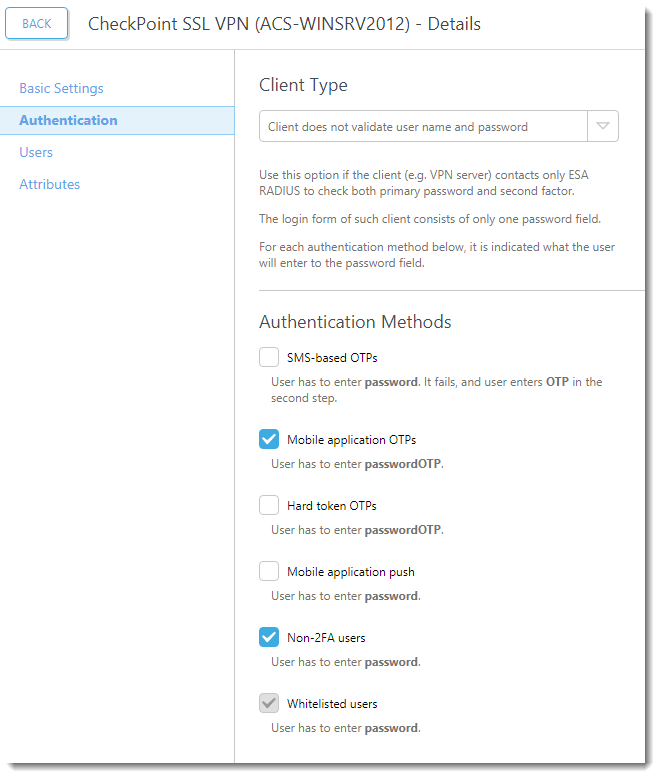
그림 1-1
이제 ESA가 Check Point 소프트웨어 SSL VPN 장치와 통신하도록 구성되었습니다 . 이제 ESA 서버와 통신하도록 Check Point 소프트웨어 SSL VPN 장치를 구성해야 합니다 .
2단계 - Check Point 소프트웨어 SSL VPN 장치 구성
아래 단계를 따르십시오:
- 체크 포인트 스마트 대시보드를 엽니다.
- 서버 및 OPSEC 애플리케이션 페이지를 확장합니다.
- 서버를 마우스 오른쪽 버튼으로 클릭하고 새로 만들기 → RADIUS를 선택합니다.
- 새 서버의 이름을 지정합니다(예: ESA).
- 호스트 필드 옆의 새로 만들기를 클릭합니다.
- 왼쪽에서 일반 속성을 선택합니다.
- 서버의 이름을 추가합니다(예: ESAradserv).
- ESA RADIUS 서버의 IPv4 주소를 입력합니다.
- 확인을 클릭합니다.
- 서비스 드롭다운 메뉴에서 새 래디우스 (포트 1812의 경우)를 선택합니다.
- 그림 1-1과 같이 공유 비밀번호를 입력합니다.
- 프로토콜로 PAP를 선택합니다.
- 확인을 클릭합니다.
3단계 - 테스트 사용자 만들기
- 사용자 및 관리자로 이동하여 확장합니다.
- 사용자를 마우스 오른쪽 버튼으로 클릭하고 새 사용자 → 기본값을 선택합니다.
- 사용자 속성 아래의 일반 탭에 테스트 사용자의 AD 사용자 이름(예: Alice)을 입력합니다.
- 인증 탭에서
- 인증 체계를 RADIUS로 설정합니다.
- 섹션 II에서 만든 서버를 선택합니다.
- 확인을 클릭합니다.
4단계 - 연결 테스트
새로 구성된 연결을 테스트합니다:
- Check Point 소프트웨어 SecureClient를 시작합니다.
- 테스트 사용자의 자격 증명을 입력합니다. ESA를 사용하여 모바일 애플리케이션 2FA가 활성화된 계정을 사용하고 있는지 확인합니다. 비밀번호를 입력하라는 메시지가 표시되면 모바일 애플리케이션에서 생성한 OTP를 AD 비밀번호에 추가합니다. 예를 들어, 사용자의 AD 비밀번호가 Esa123이고 OTP가 999111인 경우 Esa123999111을 입력해야 합니다.
문제 해결
ESA RADIUS 서버를 통해 인증할 수 없는 경우 다음 단계를 수행했는지 확인하세요:
- 'ESA RADIUS 기능 확인' 문서에 따라 RADIUS 서버에 대해 스모크 테스트를 실행합니다.
- 오류가 수정되지 않고 여전히 연결할 수 없는 경우 2FA를 사용하지 않는 기존 로그인 구성으로 되돌려서 연결할 수 있는지 확인합니다.
- 이전 설정을 사용하여 연결할 수 있는 경우, 새 설정으로 복원하고 VPN 장치와 RADIUS 서버 사이에 UDP 1812를 차단하는 방화벽이 없는지 확인하세요.
- 여전히 연결할 수 없는 경우, ESET 기술 지원팀에 문의하세요.


