Solusi
Pendahuluan
Artikel ini menjelaskan cara mengonfigurasi perangkat SSL VPN Perangkat Lunak Check Point untuk mengautentikasi pengguna terhadap Server ESA. Sebelum melanjutkan, verifikasi bahwa Anda telah menginstal komponen Server RADIUS dari Otentikasi Aman ESET dan dapat mengakses layanan RADIUS yang memungkinkan sistem eksternal untuk mengautentikasi pengguna.
Sebelum perangkat SSL VPN Perangkat Lunak Check Point Anda dapat menggunakan Server ESA untuk mengautentikasi pengguna melalui RADIUS, perangkat tersebut harus disiapkan sebagai klien RADIUS di Server ESA. Selanjutnya, server Anda yang menjalankan layanan ESA RADIUS harus diatur sebagai Server RADIUS di perangkat VPN SSL Perangkat Lunak Check Point. Ketika konfigurasi ini telah ditentukan, Anda dapat mulai masuk ke perangkat VPN SSL Perangkat Lunak Check Point menggunakan OTP ESA.
Langkah I - Konfigurasi klien RADIUS
Untuk mengizinkan perangkat VPN SSL Perangkat Lunak Check Point berkomunikasi dengan Server ESA Anda, Anda harus mengonfigurasi perangkat VPN SSL Perangkat Lunak Check Point sebagai klien RADIUS di Server ESA Anda:
-
Masuk ke Konsol Web ESA.
-
Arahkan ke Komponen → RADIUS dan cari nama host server yang menjalankan layanan ESA RADIUS.
-
Klik nama host, lalu klik Buat Klien Radius Baru.
-
Di bagian Pengaturan Dasar:
-
Berikan nama yang mudah diingat pada klien RADIUS untuk memudahkan referensi.
-
Konfigurasikan Alamat IP dan Rahasia Bersama untuk Klien sehingga sesuai dengan konfigurasi alat VPN Anda. Alamat IP adalah alamat IP internal alat Anda. Jika perangkat Anda berkomunikasi melalui IPv6, gunakan alamat IP tersebut bersama dengan ID cakupan terkait (ID antarmuka).
-
Rahasia bersama adalah rahasia bersama RADIUS untuk autentikator eksternal yang akan Anda konfigurasikan pada alat Anda.
-
-
Pada bagian Autentikasi, terapkan pengaturan yang ditunjukkan pada Gambar 1-1 di bawah ini
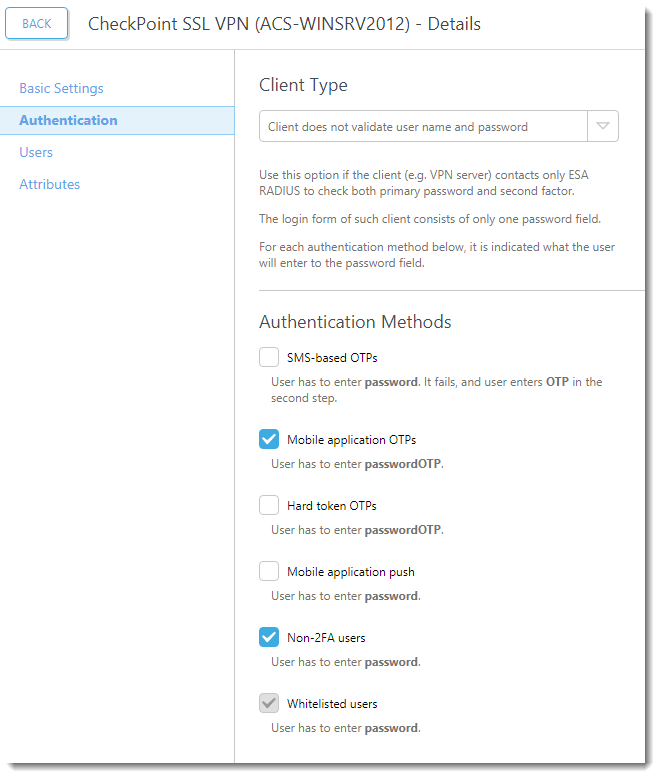
Gambar 1-1
ESA sekarang telah dikonfigurasi untuk berkomunikasi dengan perangkat SSL VPN Perangkat Lunak Check Point. Anda sekarang harus mengkonfigurasi perangkat VPN SSL Perangkat Lunak Check Point untuk berkomunikasi dengan Server ESA .
Langkah II - Konfigurasikan perangkat VPN SSL Perangkat Lunak Check Point Anda
Ikuti langkah-langkah di bawah ini:
- Buka Check Point SmartDashboard.
- Perluas halaman Server dan Aplikasi OPSEC .
- Klik kanan Server dan pilih Baru → RADIUS.
- Beri nama server baru Anda (misalnya, ESA).
- Klik Baru di samping bidang Host.
- Pilih Properti Umum di sebelah kiri.
- Tambahkan nama untuk server (misalnya, ESAradserv).
- Masukkan alamat IPv4 server ESA RADIUS Anda.
- Klik OK.
- Pilih Radius Baru (untuk port 1812) dari menu tarik-turun Layanan.
- Masukkan rahasia bersama Anda, seperti yang ditunjukkan pada Gambar 1-1.
- Pilih PAP sebagai protokol.
- Klik OK.
Langkah III - Membuat pengguna uji coba
- Buka dan perluas Pengguna dan Administrator.
- Klik kanan Pengguna dan pilih Pengguna Baru → Default.
- Ketik nama pengguna AD dari pengguna uji coba Anda (misalnya, Alice) pada tab umum di bawah Properti Pengguna.
- Di tab Autentikasi
- Atur skema autentikasi ke RADIUS.
- Pilih server yang Anda buat di bagian II.
- Klik OK.
Langkah IV - Menguji sambungan
Untuk menguji koneksi yang baru dikonfigurasi:
- Luncurkan Perangkat Lunak Check Point SecureClient Anda.
- Masukkan kredensial pengguna uji Anda. Pastikan Anda menggunakan akun dengan Aplikasi Seluler 2FA menggunakan ESA yang diaktifkan. Saat diminta kata sandi, tambahkan OTP yang dihasilkan oleh Aplikasi Seluler ke kata sandi AD Anda. Sebagai contoh, jika pengguna memiliki kata sandi AD Esa123 dan OTP 999111, Anda harus mengetikkan Esa123999111.
Pemecahan masalah
Jika Anda tidak dapat mengautentikasi melalui server ESA RADIUS, pastikan Anda telah melakukan langkah-langkah berikut:
- Jalankan tes asap terhadap server RADIUS Anda, sesuai dengan dokumen "Memverifikasi Fungsionalitas ESA RADIUS".
- Jika tidak ada kesalahan yang diperbaiki dan Anda masih tidak dapat tersambung, kembalikan ke konfigurasi masuk yang ada yang tidak menggunakan 2FA dan verifikasi bahwa Anda dapat tersambung.
- Jika Anda dapat tersambung menggunakan pengaturan lama, kembalikan pengaturan baru dan verifikasi bahwa tidak ada firewall yang memblokir UDP 1812 antara perangkat VPN dan server RADIUS Anda.
- Jika Anda masih tidak dapat tersambung, hubungi dukungan teknis ESET.


