解决方案
简介
本文描述了如何配置 Check Point 软件 SSL VPN 设备,以通过 ESA 服务器验证用户身份。在继续之前,请确认您已经安装了ESET安全认证的RADIUS服务器组件,并且可以访问RADIUS服务,使外部系统能够认证用户。
在你的 Check Point 软件 SSL VPN 设备使用 ESA 服务器通过 RADIUS 验证用户之前,它必须在 ESA 服务器上设置为 RADIUS 客户端。然后,运行ESA RADIUS服务的服务器必须设置为Check Point软件SSL VPN设备上的RADIUS服务器。指定这些配置后,您就可以开始使用ESA OTP登录您的Check Point软件SSL VPN设备了。
步骤 I - RADIUS 客户端配置
要允许Check Point软件SSL VPN设备与ESA服务器通信,必须将Check Point软件SSL VPN设备配置为ESA服务器上的RADIUS客户端:
-
登录ESA Web控制台。
-
导航至组件 → RADIUS,找到运行 ESA RADIUS 服务的服务器主机名。
-
单击主机名,然后单击创建新的 Radius 客户端。
-
在 "基本设置"部分
-
给 RADIUS 客户端起一个好记的名字,以便于参考。
-
为客户端配置IP 地址和共享密文,使其与 VPN 设备的配置相对应。IP 地址是设备的内部 IP 地址。如果设备通过 IPv6 通信,则使用该 IP 地址以及相关的范围 ID(接口 ID)。
-
共享密文是您将在设备上配置的外部验证器的 RADIUS 共享密文。
-
-
在 "身份验证"部分应用下图 1-1 所示的设置
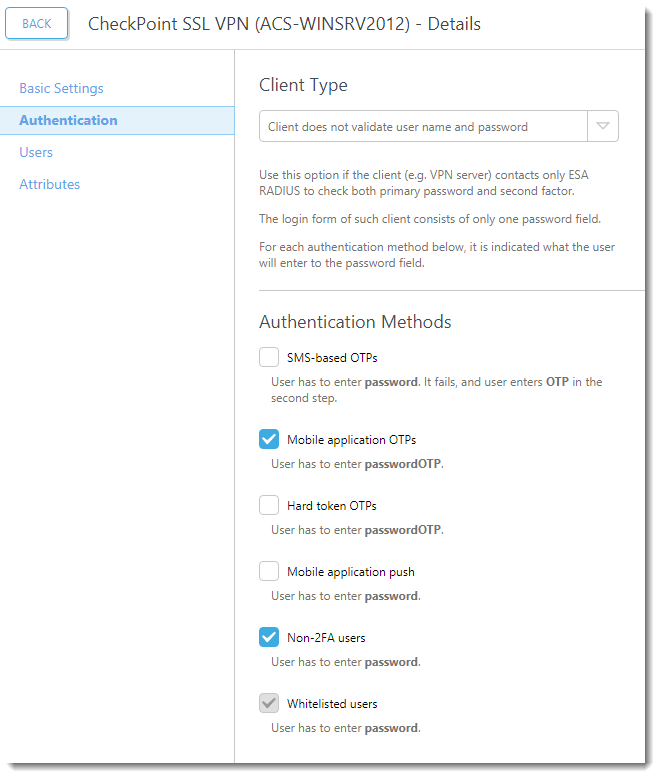
图 1-1
现在,ESA 已配置为与 Check Point Software SSL VPN设备 通信 。现在必须配置 Check Point 软件 SSL VPN设备与 ESA 服务器通信。
步骤II - 配置Check Point软件SSL VPN设备
按照以下步骤操作:
- 打开Check Point SmartDashboard。
- 展开 "服务器和OPSEC应用程序 "页面。
- 右键单击服务器并选择新建→ RADIUS。
- 为新服务器命名(例如,ESA)。
- 单击主机字段旁边的新建。
- 选择左侧的常规属性。
- 为服务器添加名称(例如,ESAradserv)。
- 输入 ESA RADIUS 服务器的 IPv4 地址。
- 单击确定。
- 从服务下拉菜单中选择新 Radius(用于端口 1812)。
- 输入共享密文, 如图 1-1 所示。
- 选择PAP作为协议。
- 单击确定。
步骤 III - 创建测试用户
- 导航并展开用户和管理员。
- 右键单击 "用户"并选择 "新建用户"→"默认"。
- 在 "用户属性"下的 "常规"选项卡中键入测试用户的 AD 用户名(例如 Alice)。
- 在 "身份验证"选项卡中
- 将身份验证方案设为RADIUS。
- 选择在第二部分中创建的服务器。
- 单击确定。
第四步 - 测试连接
测试新配置的连接:
- 启动 Check Point Software SecureClient。
- 输入测试用户的凭证。确保您使用的账户已启用使用ESA的移动应用2FA。当提示输入密码时,将移动应用程序生成的OTP附加到您的AD密码。例如,如果用户的 AD 密码为 Esa123,OTP 为 999111,则应输入 Esa123999111。
故障排除
如果无法通过 ESA RADIUS 服务器进行身份验证,请确保已执行以下步骤:
- 根据 "验证 ESA RADIUS 功能 "文档,对 RADIUS 服务器进行烟雾测试。
- 如果没有修复故障且仍无法连接,请恢复到不使用 2FA 的现有登录配置,并验证是否能够连接。
- 如果使用旧设置可以连接,请恢复新设置,并确认 VPN 设备和 RADIUS 服务器之间没有防火墙阻止 UDP 1812。
- 如果仍然无法连接,请联系 ESET 技术支持。


