Problem
Lösning
Installera ESET Parental Control på en föräldraenhet
-
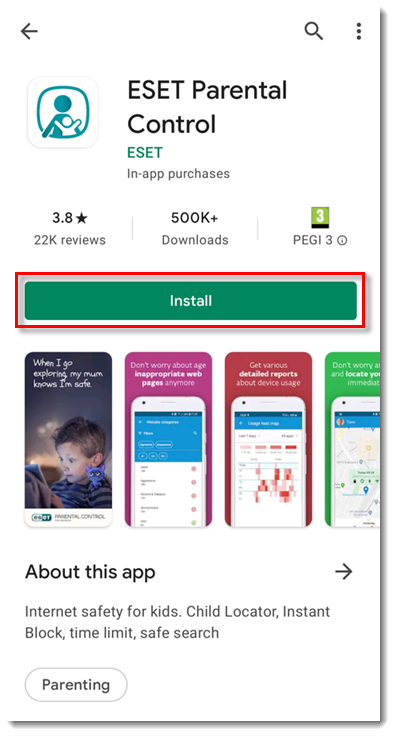
På din Android-enhet öppnar du Play Store och söker efter ESET Parental Control för Android.
Alternativt kan du gå till nedladdningssidan för ESET Parental Control för Android på den enhet där du vill installera ESET Parental Control och trycka på Installera.
- Tryck på Installera.
-
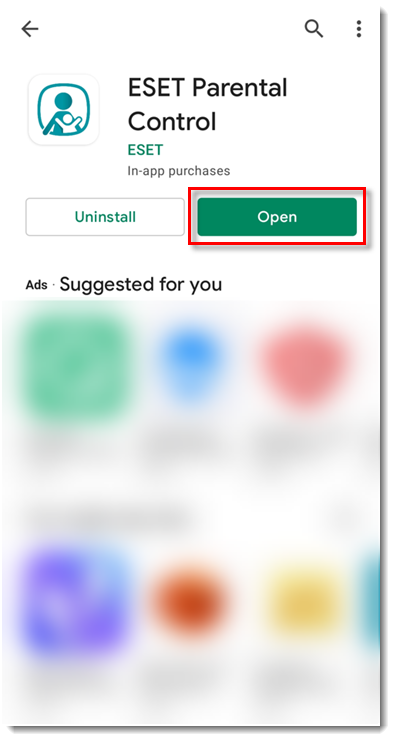
Tryck på Öppna när installationen är klar.
-
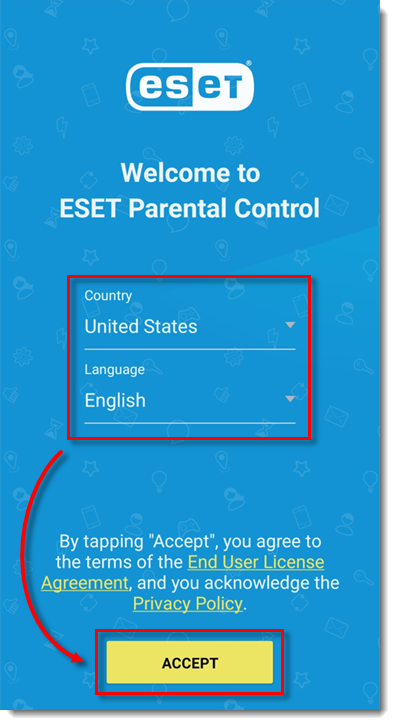
Välj ditt land och önskat språk och tryck på Acceptera.
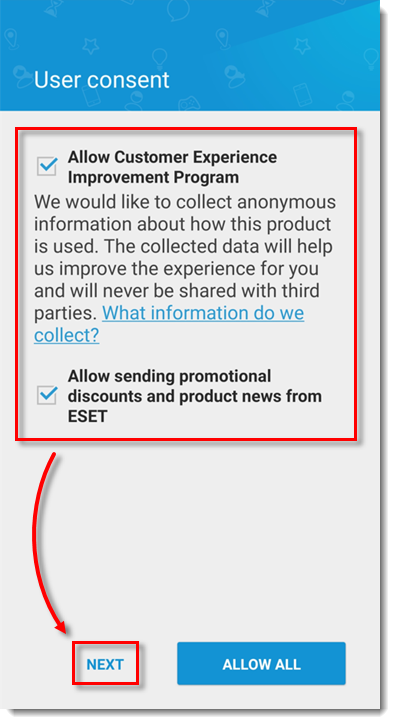
- På skärmen Användarens samtycke trycker du på kryssrutorna bredvid Tillåt förbättringsprogram för kundupplevelse och Tillåt att skicka kampanjrabatter och produktnyheter från ESET och trycker på Nästa. Alternativt kan du trycka på Tillåt alla.
-
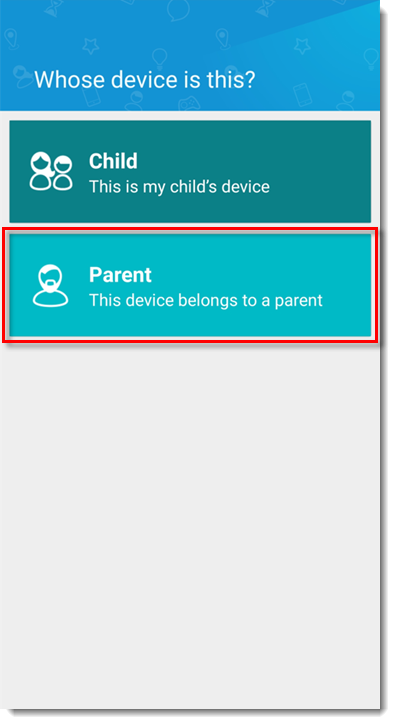
På skärmen Vems enhet är det här? trycker du på Förälder. Om detta är din föräldraenhet och du tänker hantera en barnenhet från ESET Parental Control för Android, måste du också installera ESET Parental Control för Android på barnets telefon.
Om du installerar ESET Parental Control för barnets enhet, se avsnittet Installera ESET Parental Control på en barnenhet i den här artikeln.
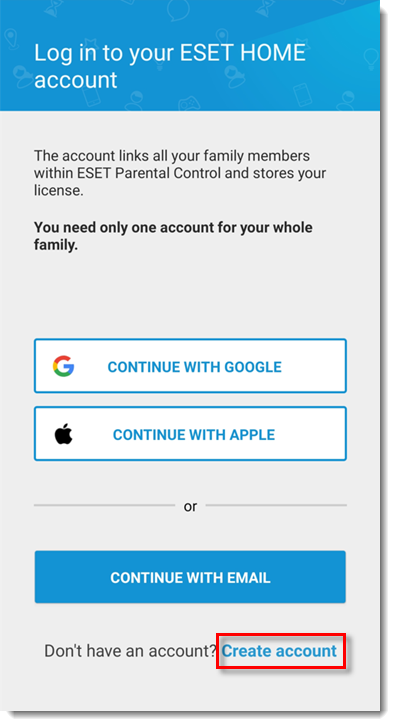
- Du måste ha ett ESET HOME-konto för att kunna fortsätta. Om du inte har något konto trycker du på Skapa konto. Om du redan har ett konto trycker du på Fortsätt med Google eller Fortsätt med Apple, eller trycker på Fortsätt med e-post och anger dina autentiseringsuppgifter.
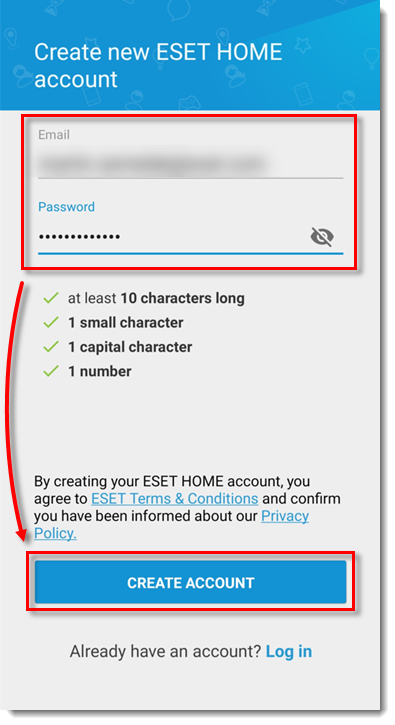
- Ange din e-postadress och ditt lösenord i respektive fält och tryck sedan på Create Account.
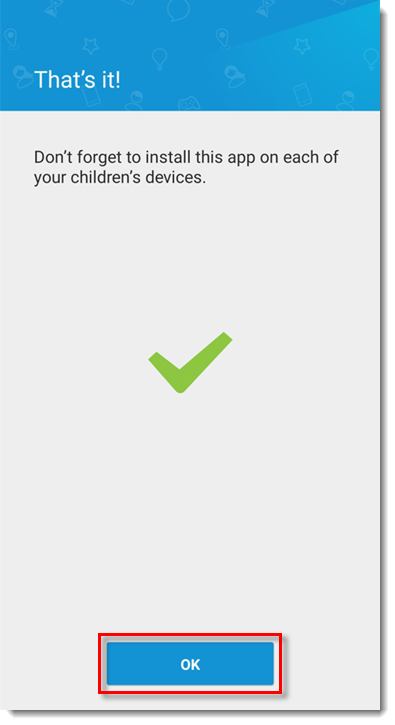
- Tryck på OK. ESET Parental Control är nu installerat på din enhet.
Installera ESET Parental Control på ett barns enhet
- Utför steg 1-6 i föregående avsnitt, men i steg 6 trycker du på Barn.
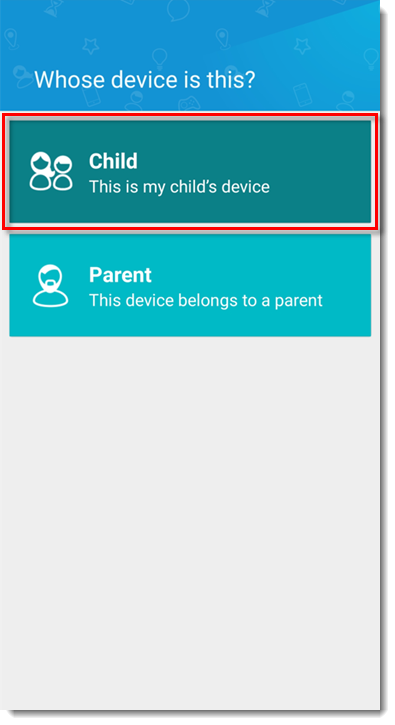
-
Ett ESET HOME-konto krävs för att fortsätta. Om du inte har något ESET HOME-konto trycker du på Skapa konto. Om du har ett ESET HOME-konto anger du din e-postadress i respektive fält och trycker på Fortsätt. Ange ditt lösenord och tryck sedan på Logga in.
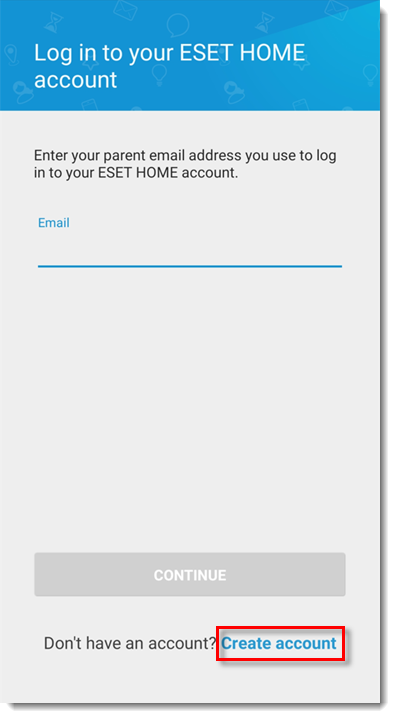
-
På skärmen Välj ett barns profil trycker du på ikonen + för att lägga till en barnprofil.
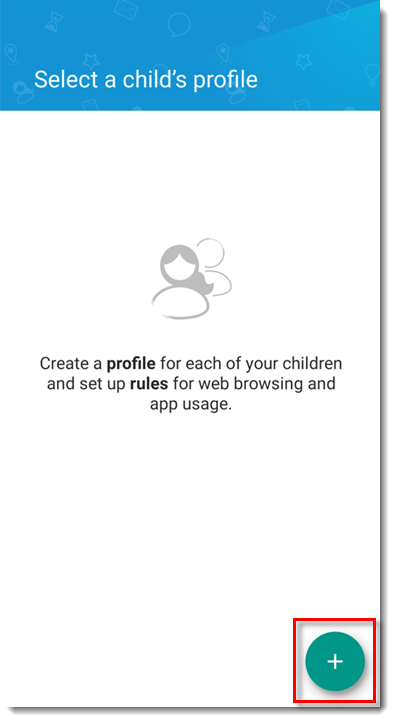
- Ange ditt barns namn, födelsedatum och kön. Alternativt kan du trycka på en kameraikon för att lägga till ett foto. Tryck på Spara.
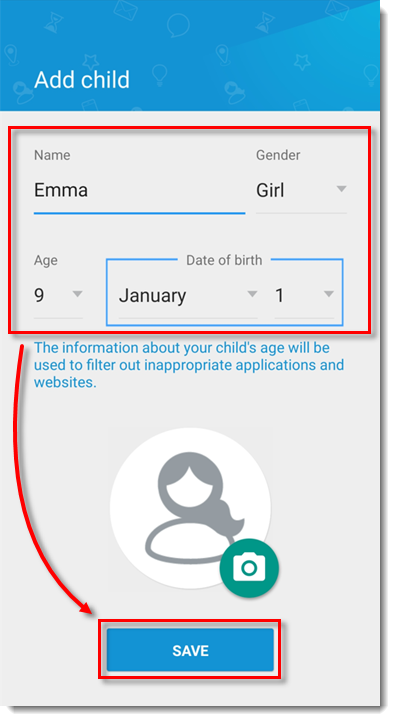
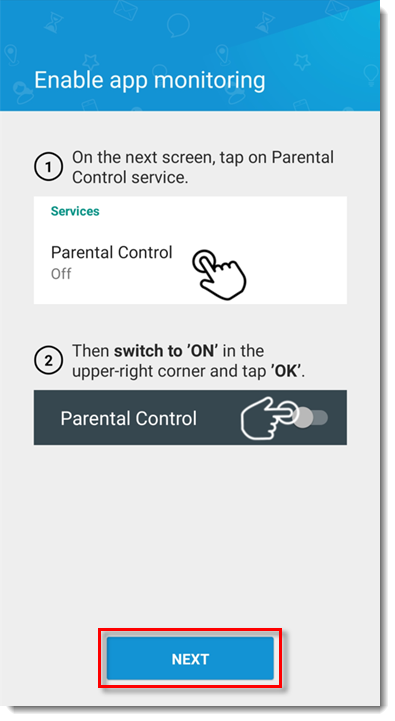
- ESET Parental Control för Android behöver vissa behörigheter för att fungera korrekt. För att aktivera appövervakning för tjänsten Parental Control trycker du på Nästa.
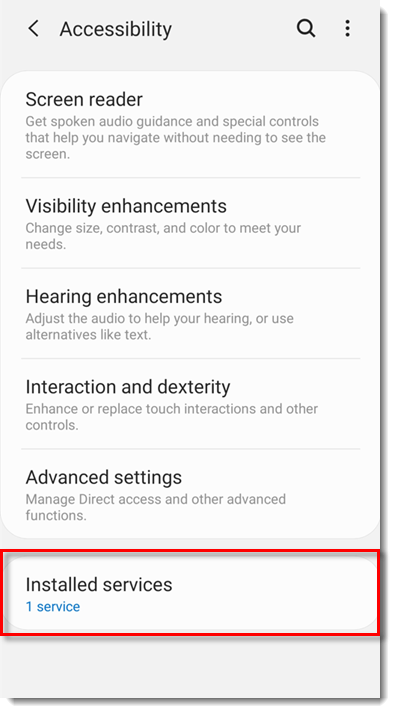
- På skärmen Accessibility (Tillgänglighet ) trycker du på Installed services (Installerade tjänster).
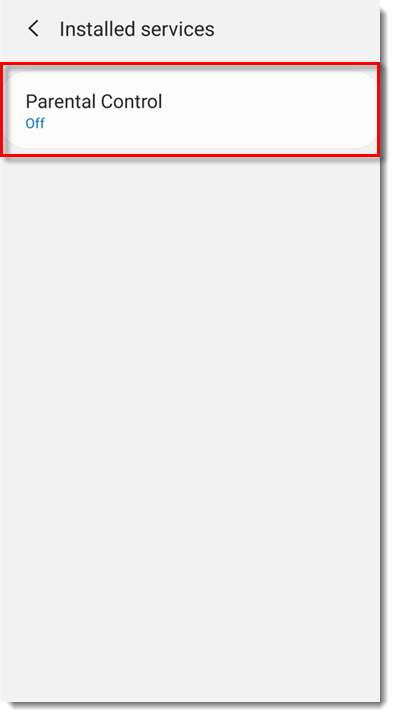
- På skärmen Installerade tjänster trycker du på Föräldrakontroll.
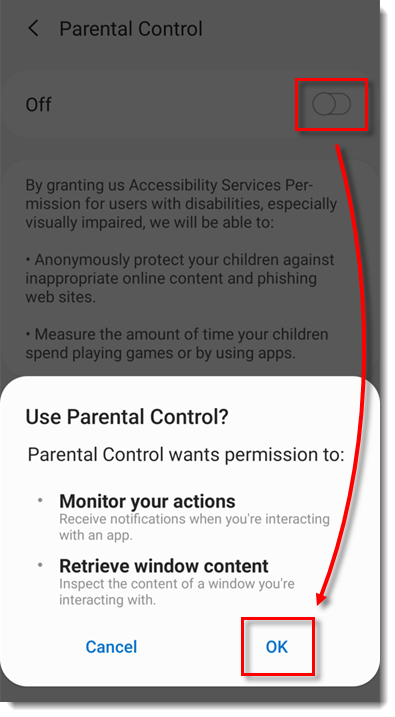
- På skärmen Föräldrakontroll trycker du på reglaget bredvid Av för att aktivera det och trycker sedan på OK.
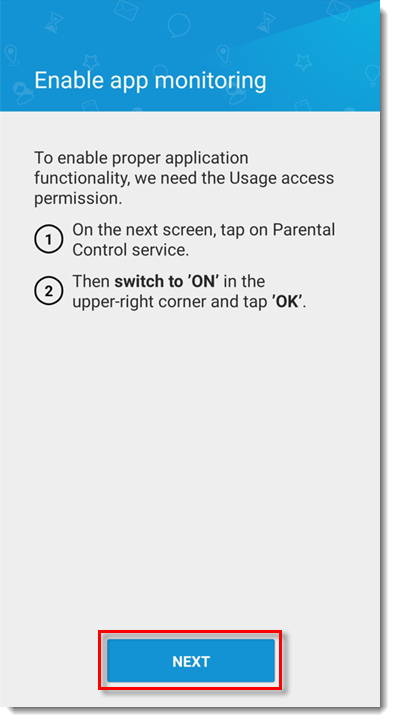
- På skärmen Enable app monitoring trycker du på Next (Nästa).
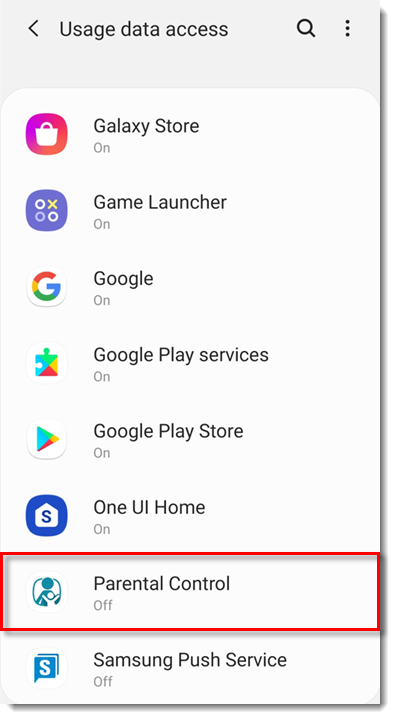
- Tryck på Föräldrakontroll på skärmen Åtkomst till användningsdata.
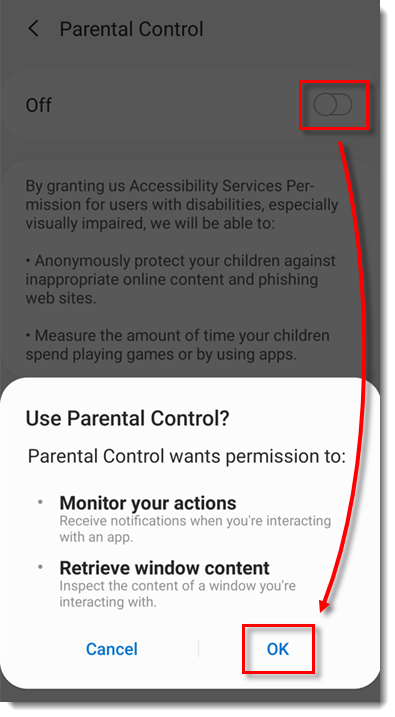
- På skärmen Föräldrakontroll trycker du på reglaget bredvid Av för att aktivera den och trycker sedan på OK.
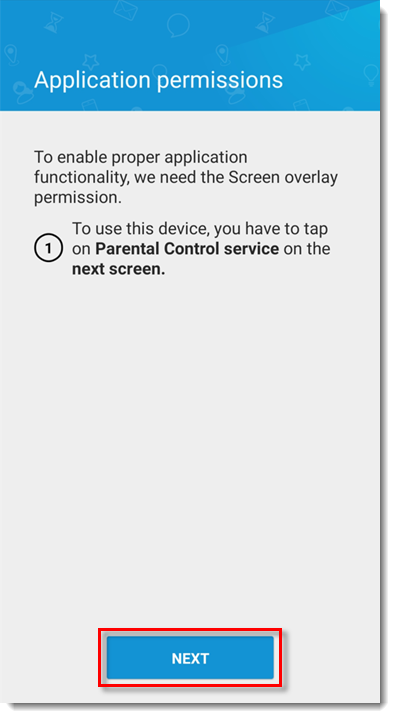
- I fönstret Application permissions (Programbehörigheter ) trycker du på Next (Nästa).
- Tryck på reglaget bredvid Allow permission för att aktivera det.
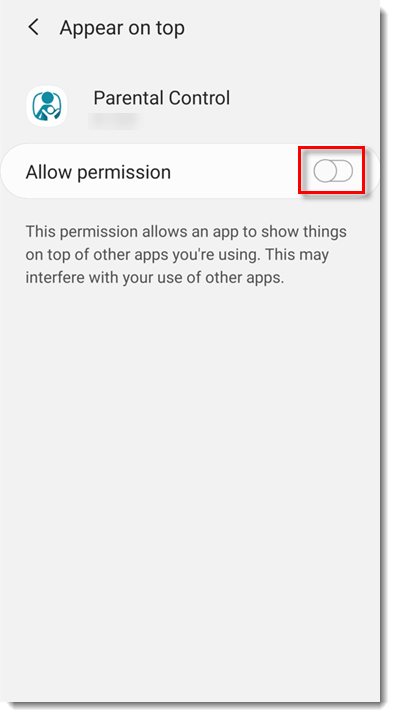
- I fönstret Enable uninstall protection trycker du på Next (Nästa).
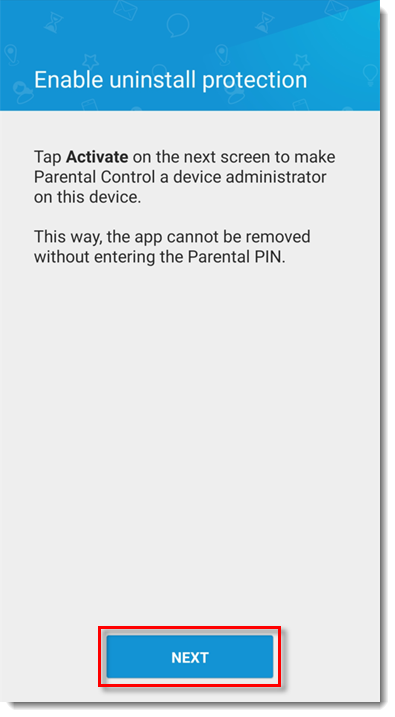
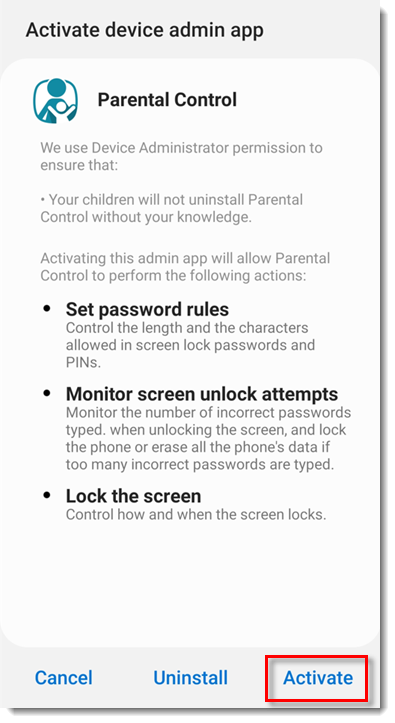
- I fönstret Activate device admin app trycker du på Activate.
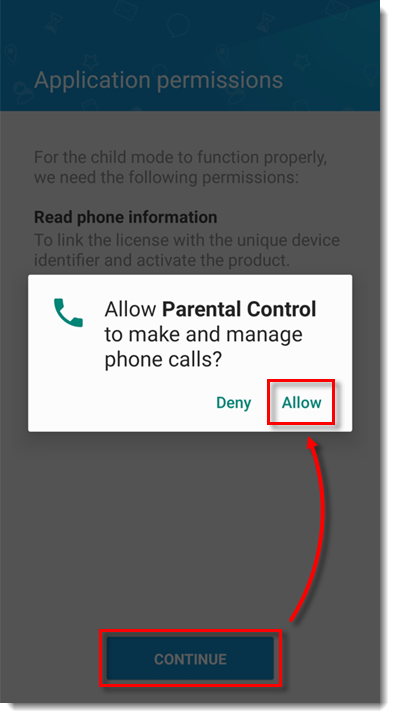
- I fönstret Application permissions (Programbehörigheter) trycker du på Continue (Fortsätt ) och sedan på Allow (Tillåt).
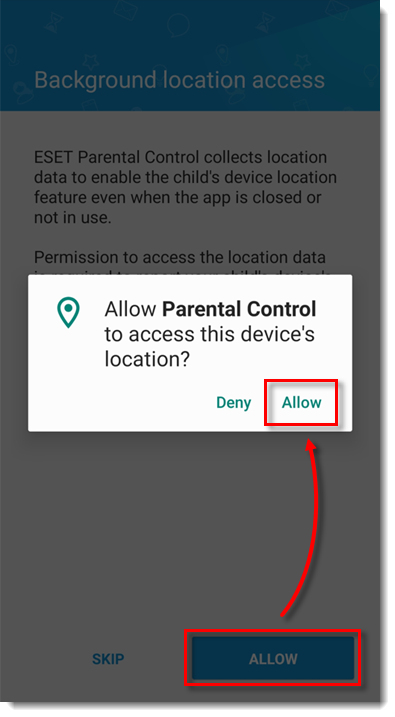
- I fönstret Background location access (Platsåtkomst i bakgrunden ) trycker du på Allow ( Tillåt) och sedan på Allow (Tillåt).
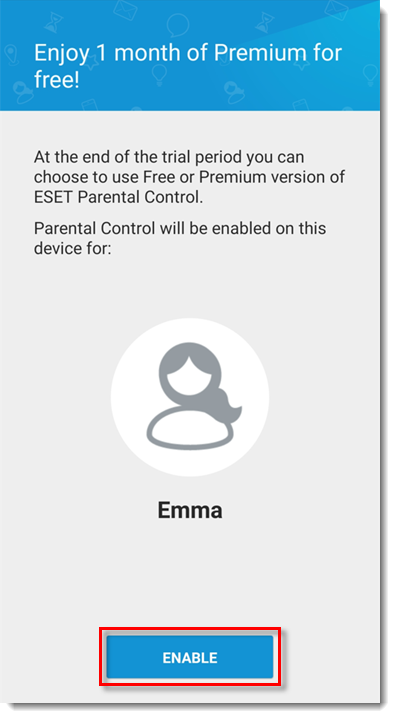
- Tryck på Enable (Aktivera).
- Föräldrakontroll är nu installerat på ditt barns enhet. Läs mer om ESET Parental Control för Android.


