Problem
Løsning
Installer ESET Parental Control på en overordnet enhet
-
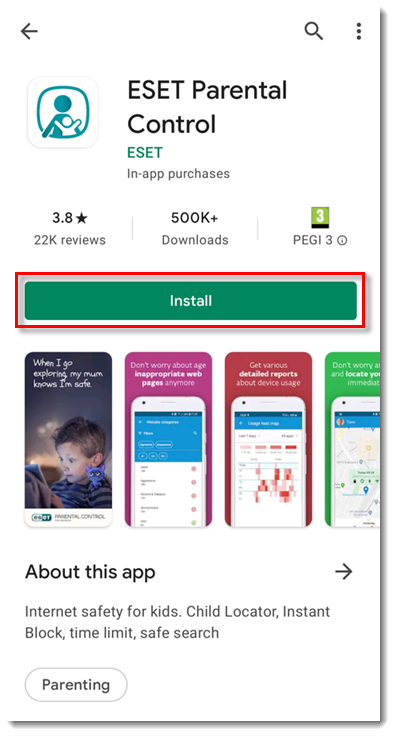
Åpne Play Store på Android-enheten din og søk etter ESET Parental Control for Android.
Alternativt kan du gå til nedlastingssiden for ESET Parental Control for Android på enheten du ønsker å installere ESET Parental Control på, og trykke på Installer.
- Trykk på Installer.
-
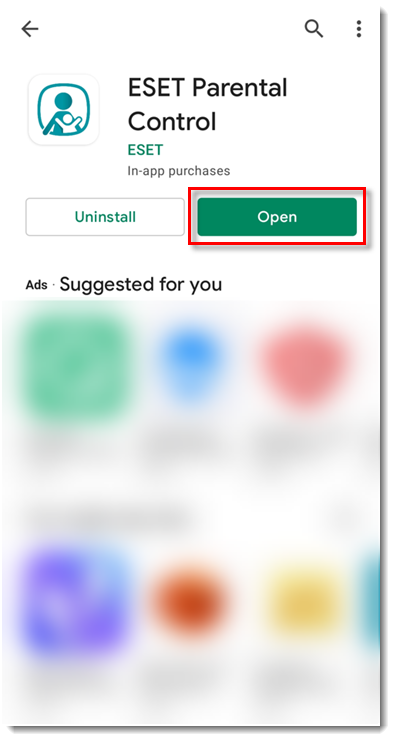
Trykk på Åpne når installasjonen er fullført.
-
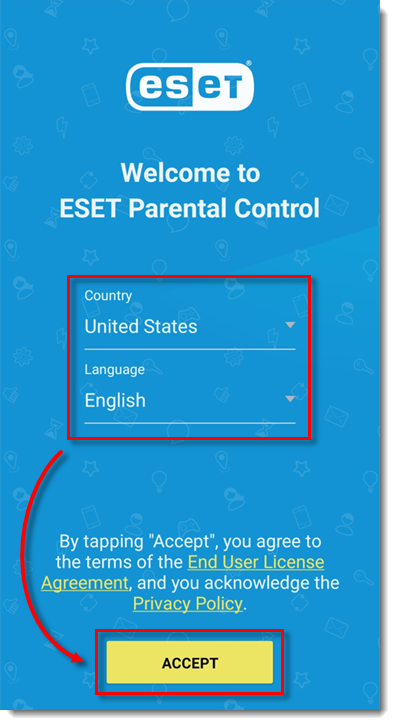
Velg land og ønsket språk, og trykk på Godta.
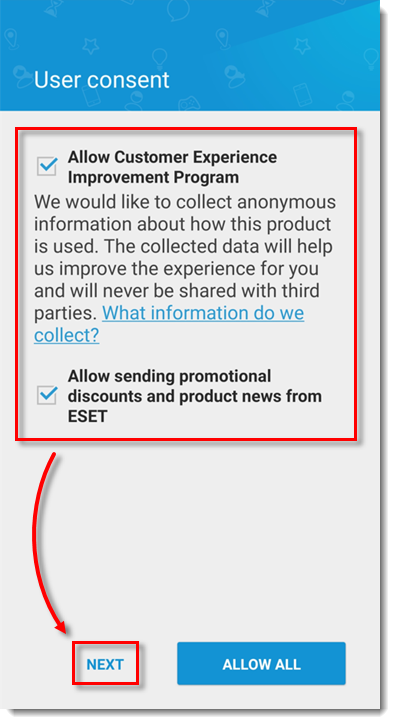
- I skjermbildet Brukersamtykke trykker du på avmerkingsboksene ved siden av Tillat Customer Experience Improvement Program og Tillat sending av kampanjerabatter og produktnyheter fra ESET , og trykker på Neste. Alternativt kan du trykke på Tillat alle.
-
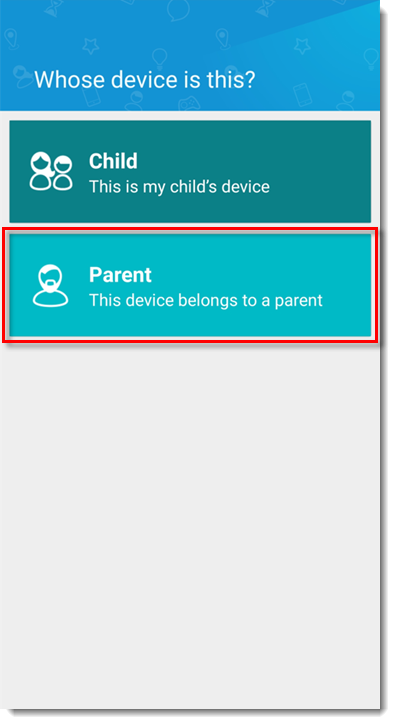
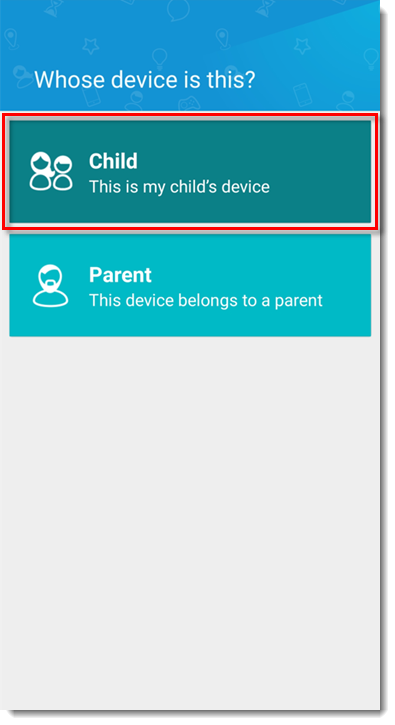
I skjermbildet Hvem sin enhet er dette? trykker du på Overordnet. Hvis dette er din foreldreenhet og du har tenkt å administrere en barneenhet fra ESET Parental Control for Android, må du også installere ESET Parental Control for Android på barnets telefon.
Hvis du installerer ESET Parental Control for barnets enhet, kan du se avsnittet Installere ESET Parental Control på en barneenhet i denne artikkelen.
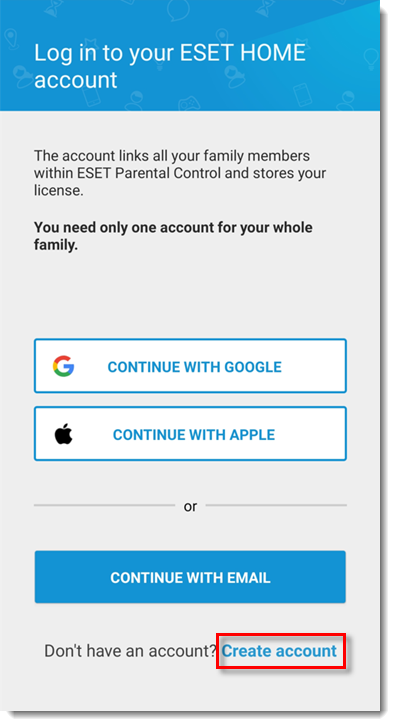
- Du må ha en ESET HOME-konto for å fortsette. Hvis du ikke har en konto, trykker du på Opprett konto. Hvis du allerede har en konto, trykker du på Fortsett med Google eller Fortsett med Apple, eller du trykker på Fortsett med e-post og skriver inn påloggingsinformasjonen din.
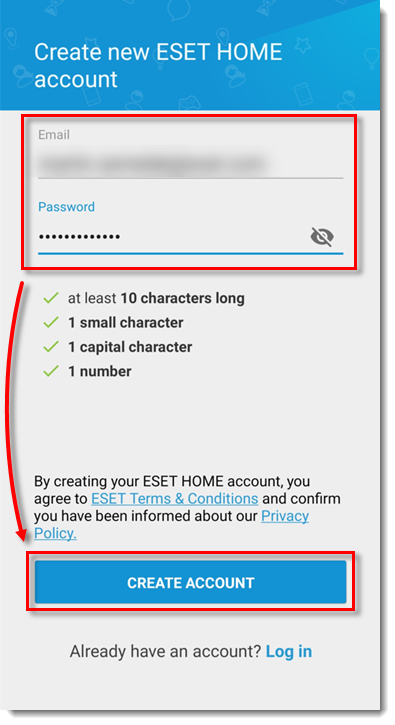
- Skriv inn e-postadressen og passordet ditt i de respektive feltene, og trykk deretter på Opprett konto.
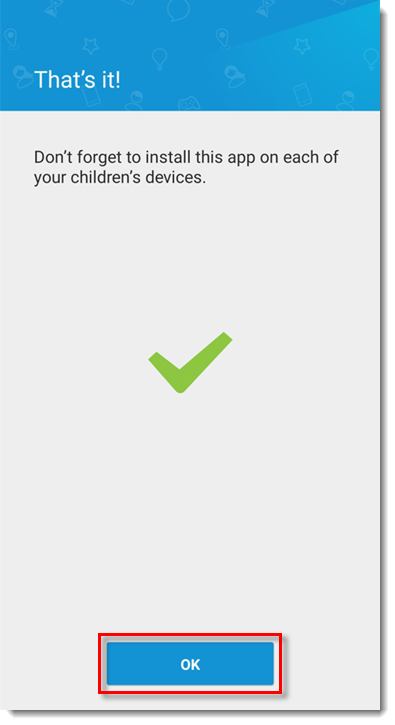
- Trykk på OK. ESET Parental Control er nå installert på enheten din.
Installere ESET Parental Control på en barneenhet
- Utfør trinn 1-6 i forrige avsnitt, men i trinn 6 trykker du på Barn.
-
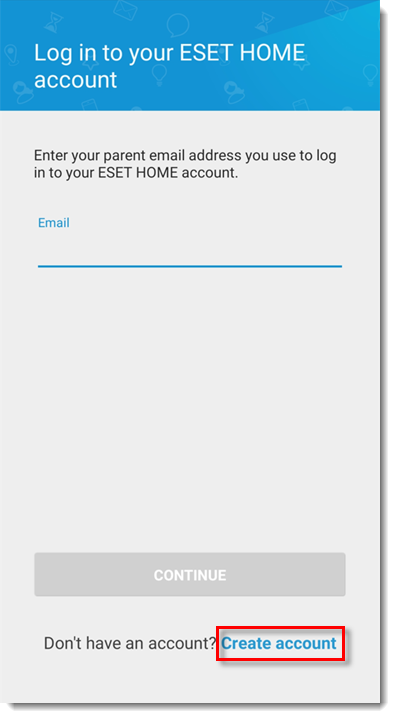
Du må ha en ESET HOME-konto for å fortsette. Hvis du ikke har en ESET HOME-konto, trykker du på Opprett konto. Hvis du har en ESET HOME-konto, skriver du inn e-postadressen din i det aktuelle feltet og trykker på Fortsett. Skriv inn passordet ditt, og trykk deretter på Logg inn.
-
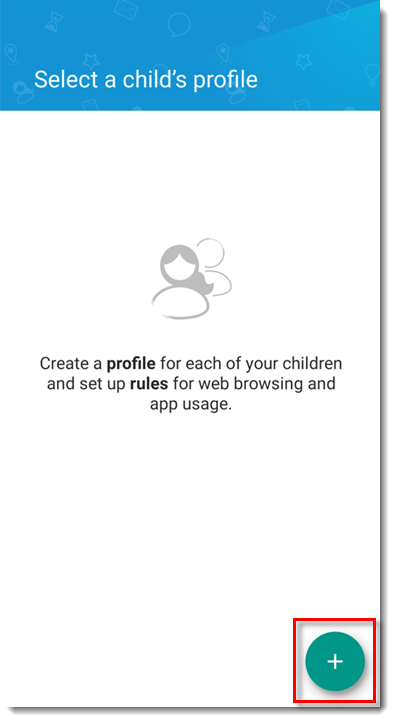
I skjermbildet Velg et barns profil trykker du på +-ikonet for å legge til en barneprofil.
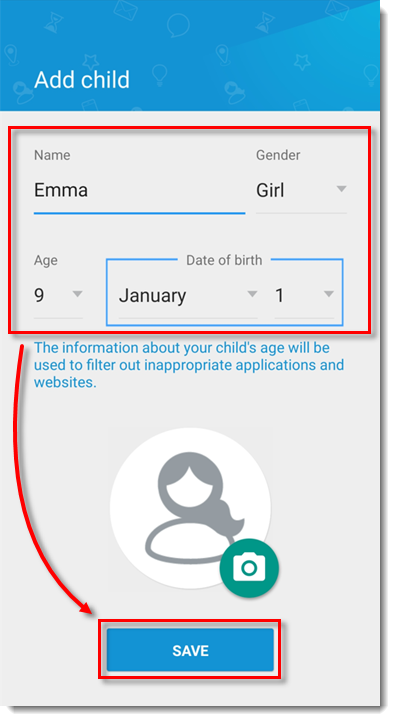
- Skriv inn barnets navn, fødselsdato og kjønn. Du kan eventuelt trykke på et kameraikon for å legge til et bilde. Trykk på Lagre.
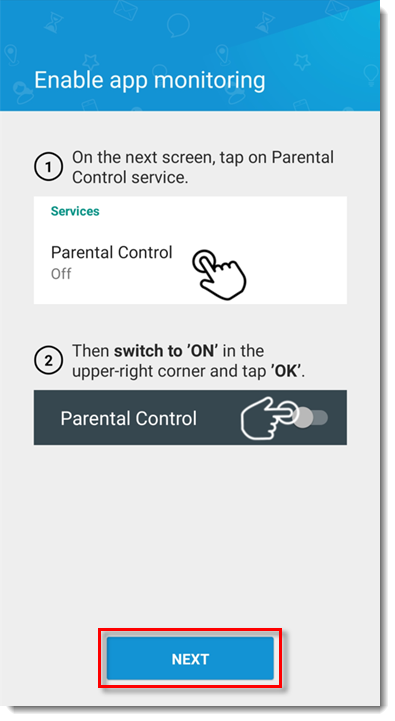
- ESET Parental Control for Android trenger visse tillatelser for å fungere korrekt. Trykk på Neste for å aktivere appovervåking for foreldrekontrolltjenesten.
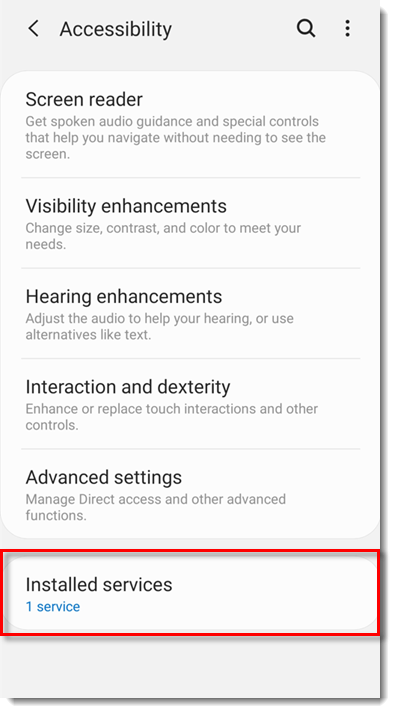
- I skjermbildet Tilgjengelighet trykker du på Installerte tjenester.
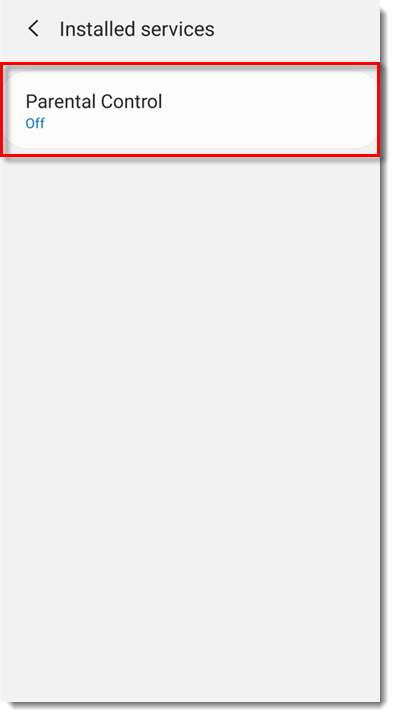
- I skjermbildet Installerte tjenester trykker du på Foreldrekontroll.
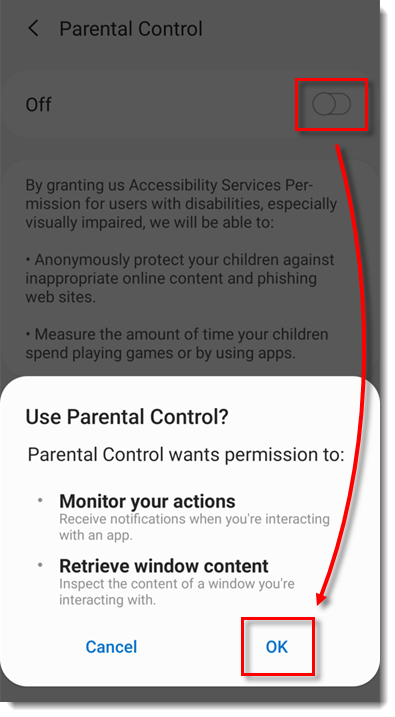
- I skjermbildet Foreldrekontroll trykker du på bryteren ved siden av Av for å aktivere den, og deretter trykker du på OK.
- I skjermbildet Aktiver appovervåking trykker du på Neste.
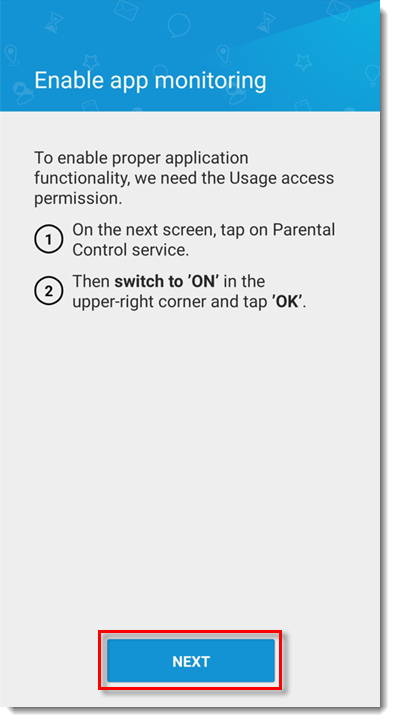
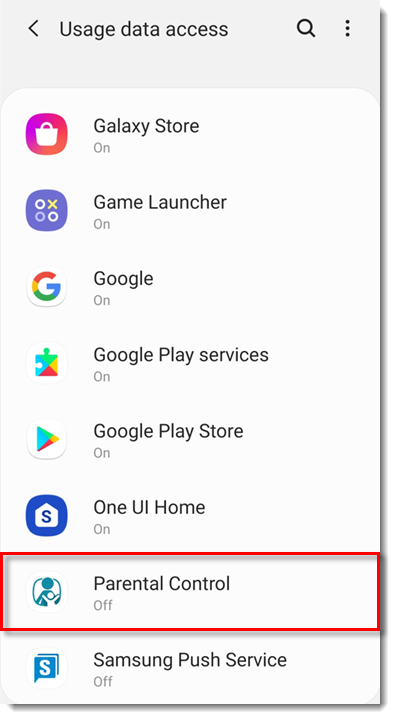
- I skjermbildet Tilgang til bruksdata trykker du på Foreldrekontroll.
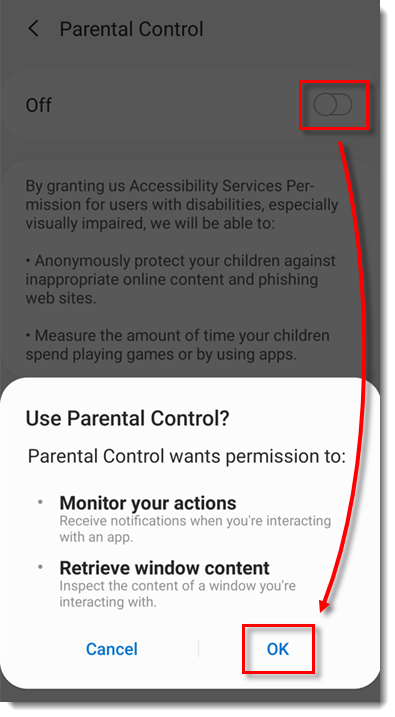
- I skjermbildet Foreldrekontroll trykker du på bryteren ved siden av Av for å aktivere den, og deretter trykker du på OK.
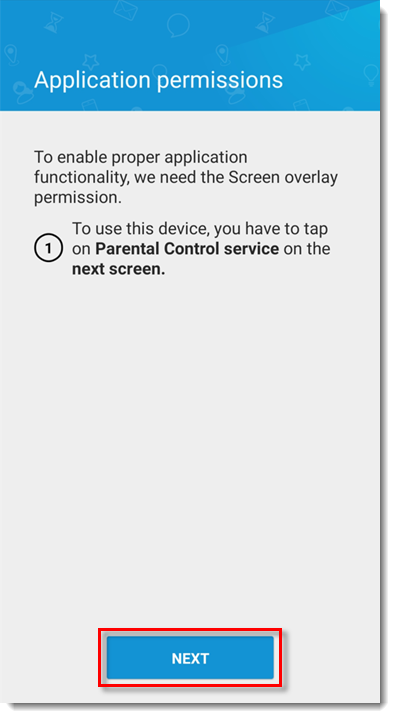
- I vinduet Programtillatelser trykker du på Neste.
- Trykk på bryteren ved siden av Tillat tillatelse for å aktivere den.
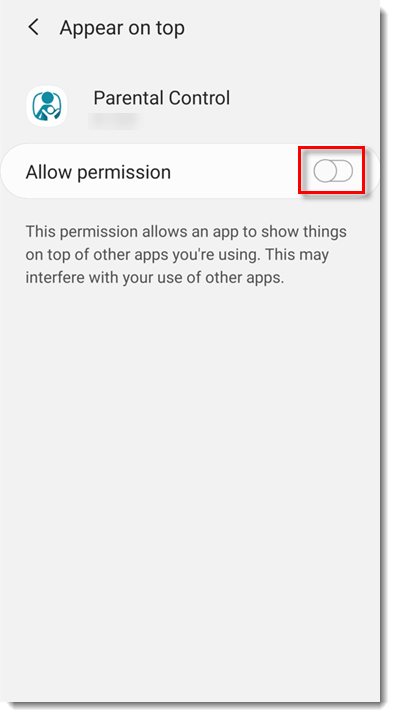
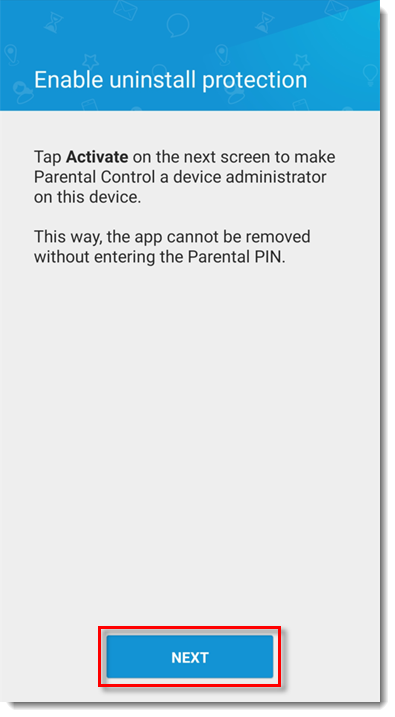
- I vinduet Aktiver avinstallasjonsbeskyttelse trykker du på Neste.
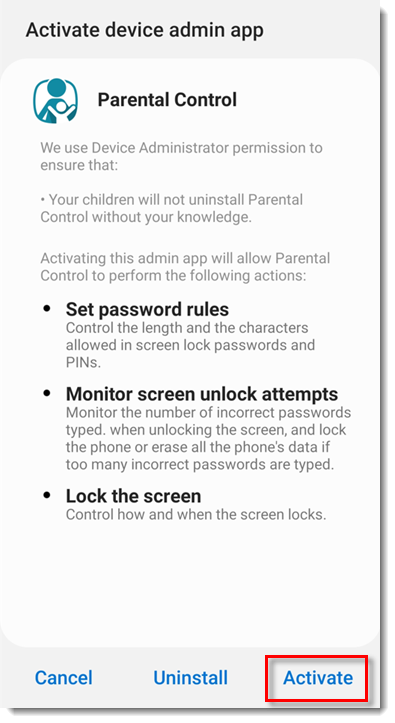
- I vinduet Aktiver enhetsadministrator-app trykker du på Aktiver.
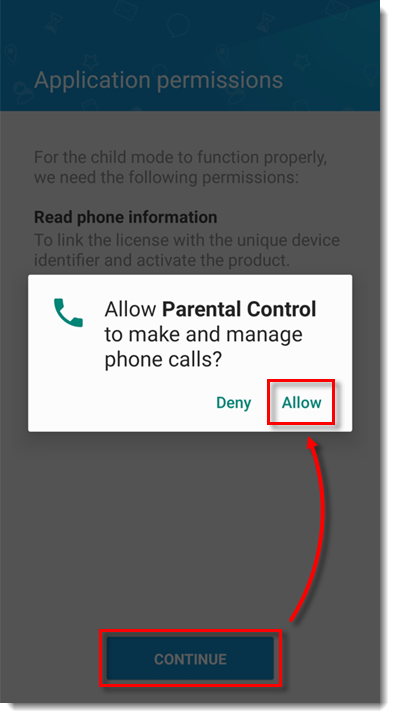
- I vinduet Programtillatelser trykker du på Fortsett og deretter på Tillat.
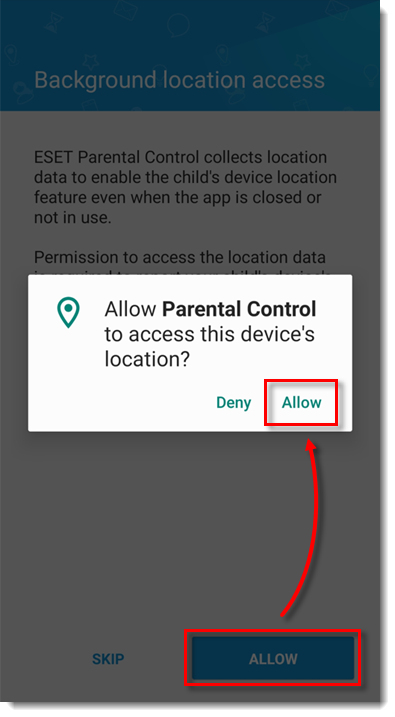
- I vinduet Background location access (Tilgang til bakgrunnsplassering ) trykker du på Allow ( Tillat) og deretter på Allow (Tillat).
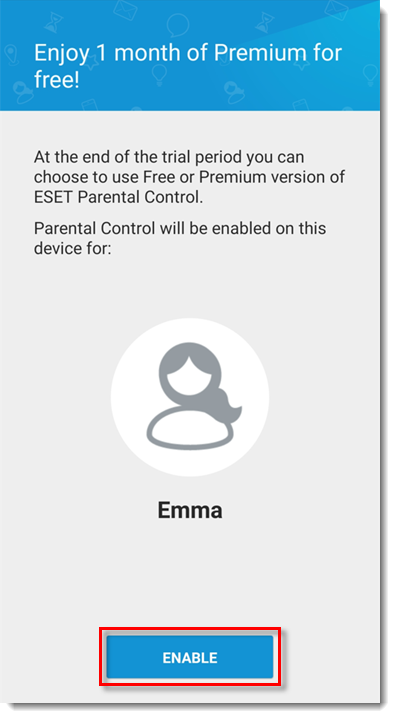
- Trykk på Aktiver.
- Foreldrekontroll er nå installert på barnets enhet. Les mer om ESET Foreldrekontroll for Android.


