Issue
Ratkaisu
Asenna ESET Parental Control vanhempien laitteeseen
-
Avaa Android-laitteessasi Play Store ja etsi ESET Parental Control for Android.
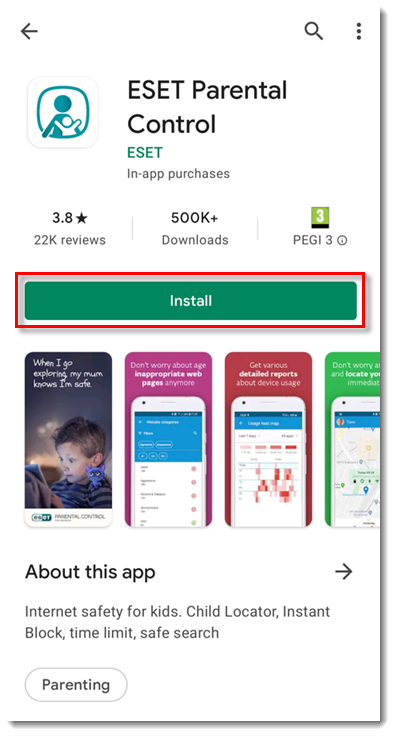
Vaihtoehtoisesti voit siirtyä ESET Parental Control for Androidin lataussivulle laitteessa, johon haluat asentaa ESET Parental Controlin, ja napauttaa Asenna.
- Napauta Asenna.
-
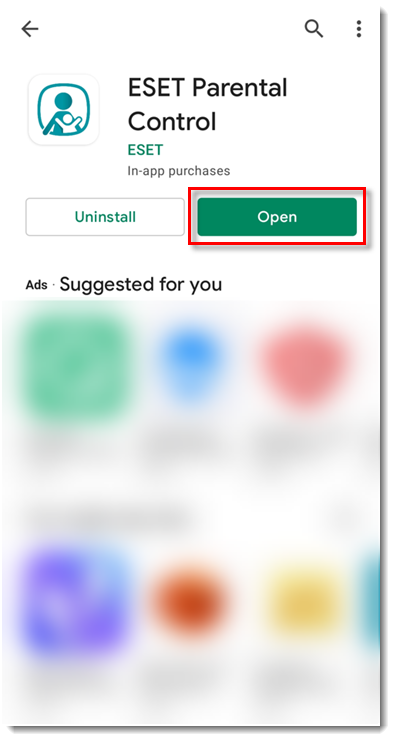
Napauta Avaa, kun asennus on valmis.
-
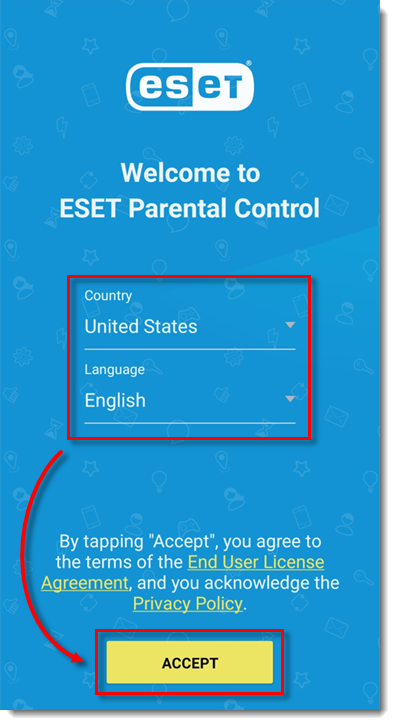
Valitse maa ja haluamasi kieli ja napauta Hyväksy.
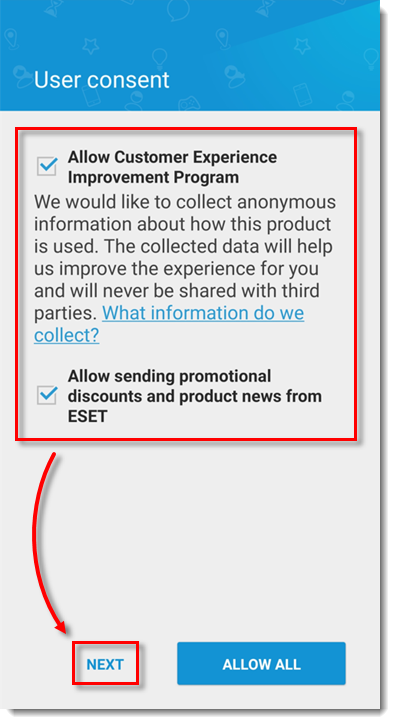
- Napauta Käyttäjän suostumus -näytössä valintaruutuja Salli asiakaskokemuksen parantamisohjelma ja Salli ESETin kampanja-alennusten ja tuoteuutisten lähettäminen ja napauta Seuraava. Vaihtoehtoisesti voit napauttaa Salli kaikki.
-
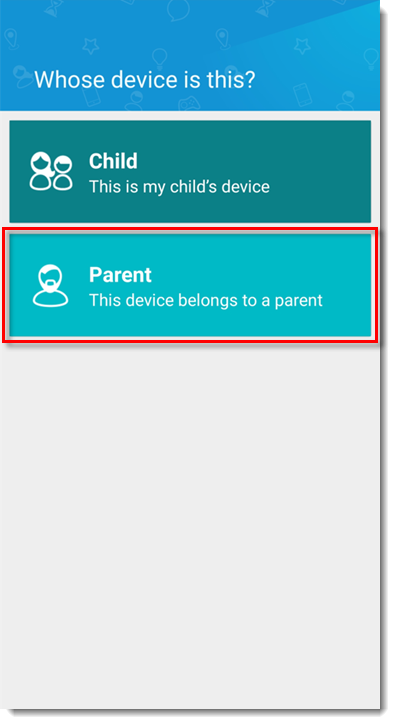
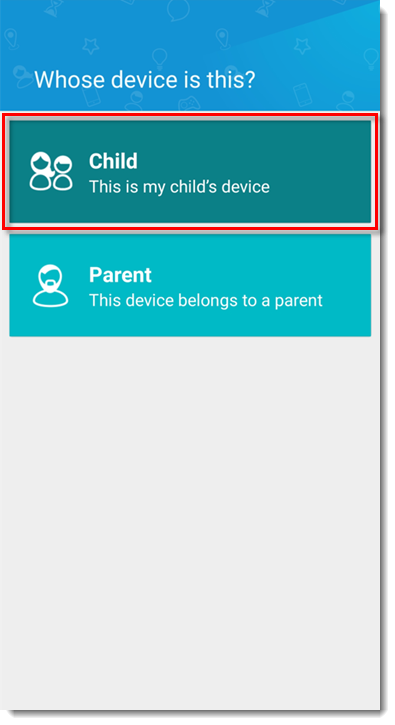
Napauta Kenen laite tämä on? -näytössä Parent. Jos tämä on vanhempien laite ja aiot hallita lapsen laitetta ESET Parental Control for Android -ohjelmalla, sinun on asennettava ESET Parental Control for Android myös lapsen puhelimeen.
Jos asennat ESET Parental Controlin lapsilaitteelle, katso tämän artikkelin kohta Asenna ESET Parental Control lapsilaitteelle.
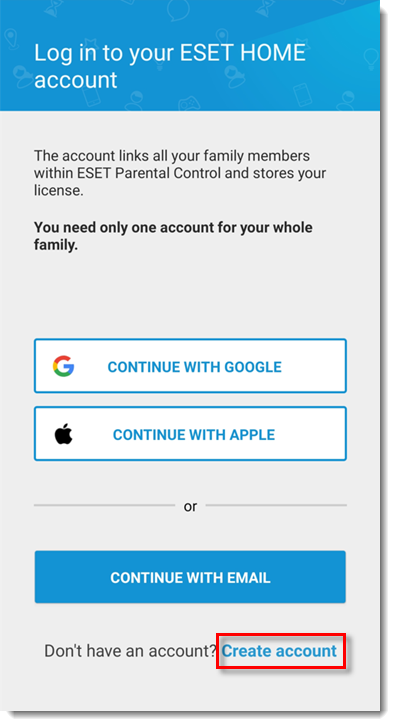
- Jatkamiseen tarvitaan ESET HOME -tili. Jos sinulla ei ole tiliä, napauta Luo tili. Jos sinulla on jo tili, napauta Jatka Googlen tai Jatka Applen avulla tai napauta Jatka sähköpostin avulla ja syötä tunnistetiedot.
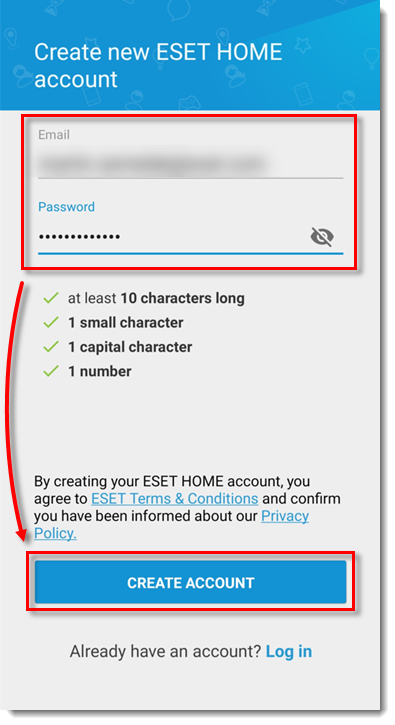
- Kirjoita sähköpostiosoitteesi ja salasanasi vastaaviin kenttiin ja napauta sitten Luo tili.
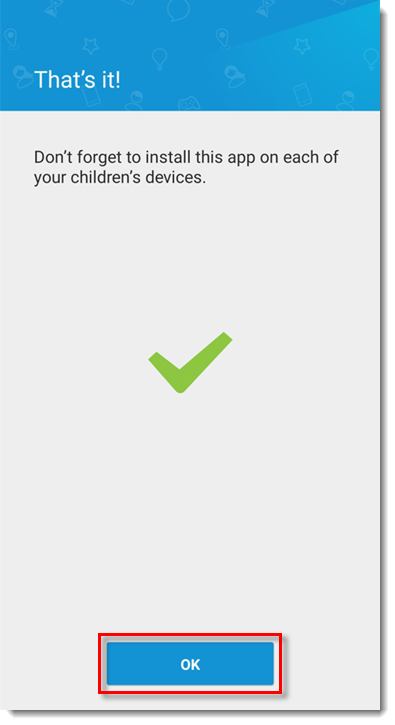
- Napauta OK. ESET Parental Control on nyt asennettu laitteeseesi.
ESET Parental Controlin asentaminen lapsilaitteeseen
- Suorita edellisen jakson vaiheet 1-6, mutta napauta vaiheessa 6 kohtaa Lapsi.
-
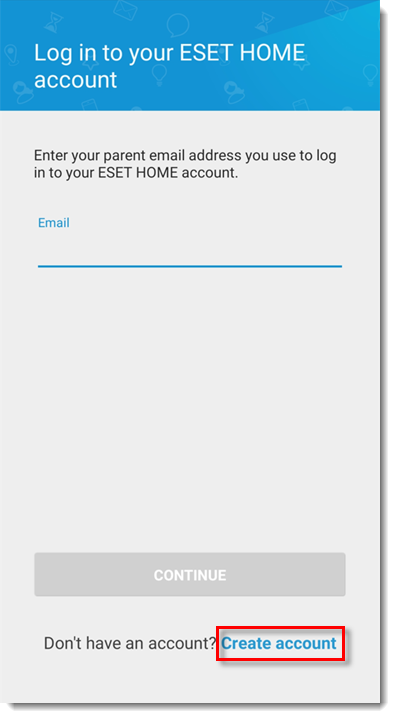
Jatkaminen edellyttää ESET HOME -tiliä. Jos sinulla ei ole ESET HOME -tiliä, napauta Luo tili. Jos sinulla on ESET HOME -tili, syötä sähköpostiosoitteesi vastaavaan kenttään ja napauta Jatka. Syötä salasanasi ja napauta sitten Kirjaudu sisään.
-
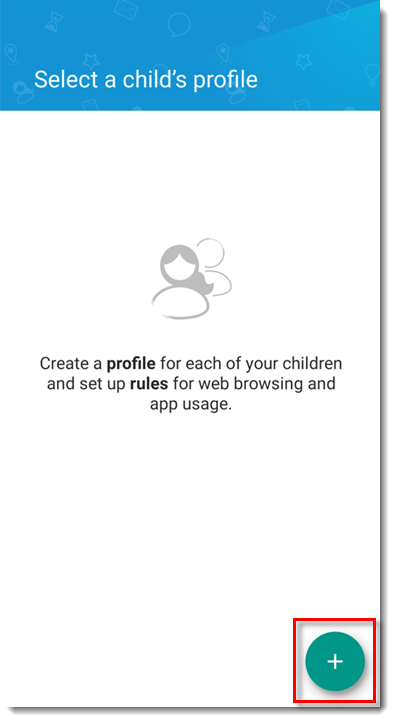
Valitse lapsen profiili -näytössä Lisää lapsen profiili napauttamalla +-kuvaketta.
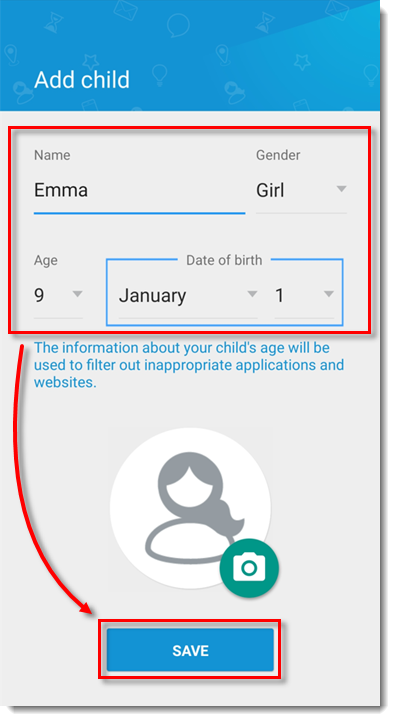
- Syötä lapsesi nimi, syntymäaika ja sukupuoli. Voit halutessasi lisätä valokuvan napauttamalla kamerakuvaketta. Napauta Tallenna.
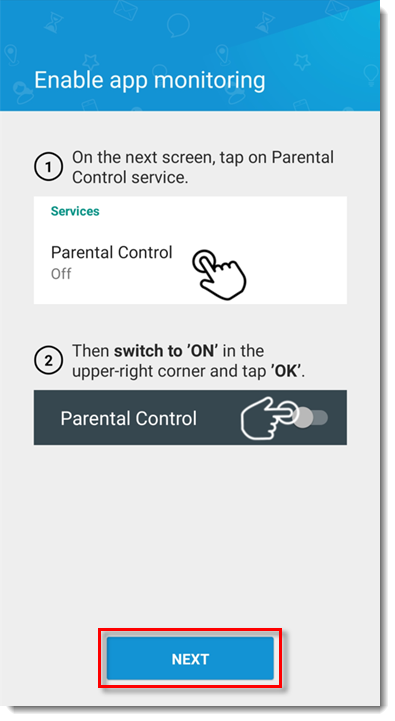
- ESET Parental Control for Android tarvitsee tiettyjä käyttöoikeuksia toimiakseen oikein. Ota sovellusten valvonta käyttöön Parental Control -palvelua varten napauttamalla Seuraava.
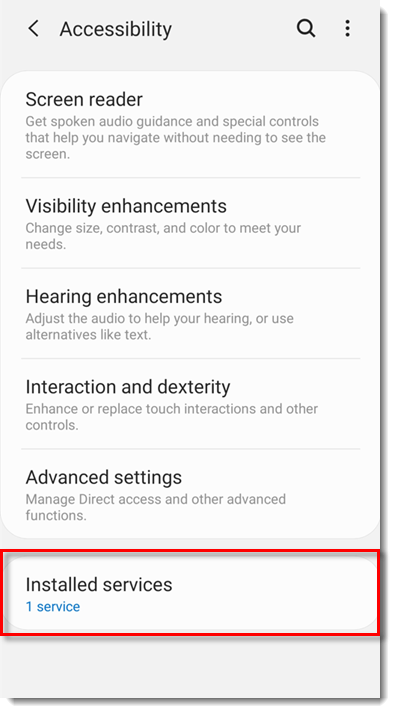
- Napauta Käyttöoikeudet-näytössä Asennetut palvelut.
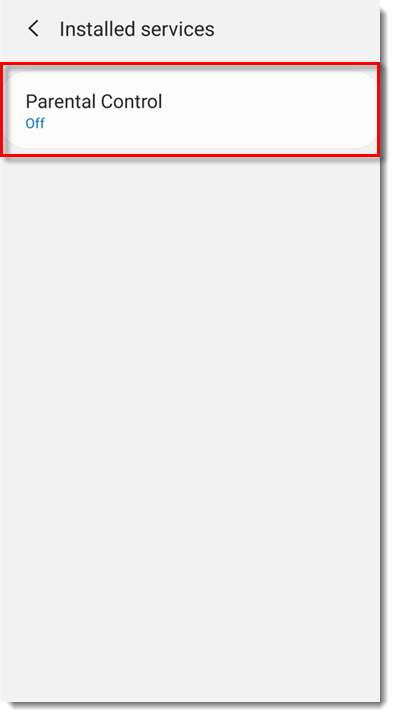
- Napauta Asennetut palvelut -näytössä Parental Control.
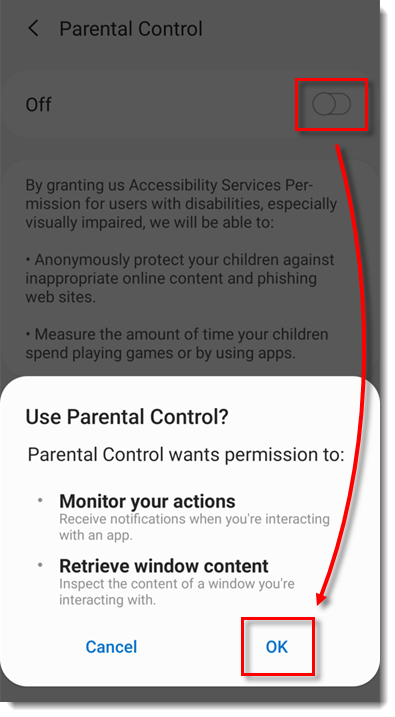
- Ota Lapsilukko käyttöön napauttamalla Lapsilukko-näytössä Pois-kohdan vieressä olevaa vaihtokytkintä ja napauta OK.
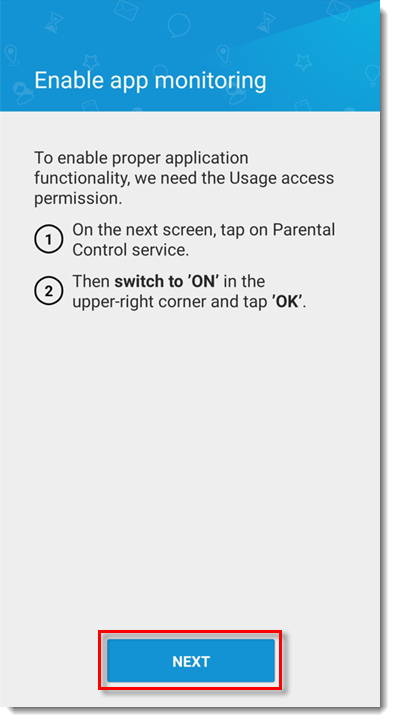
- Napauta Enable app monitoring (Ota sovellusten valvonta käyttöön ) -näytössä Next (Seuraava).
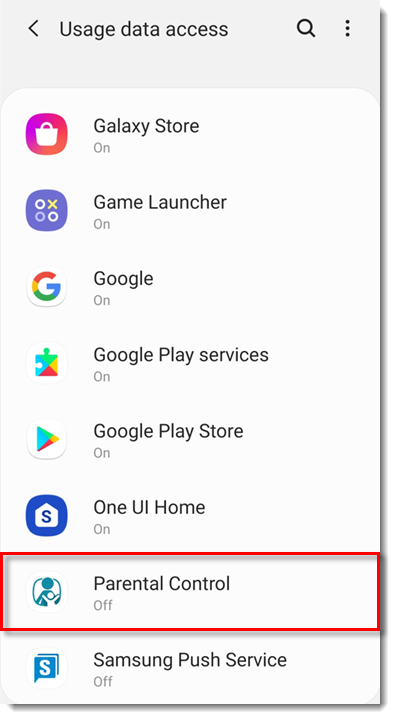
- Napauta Käyttötietojen käyttöoikeus -näytössä Lapsilukko.
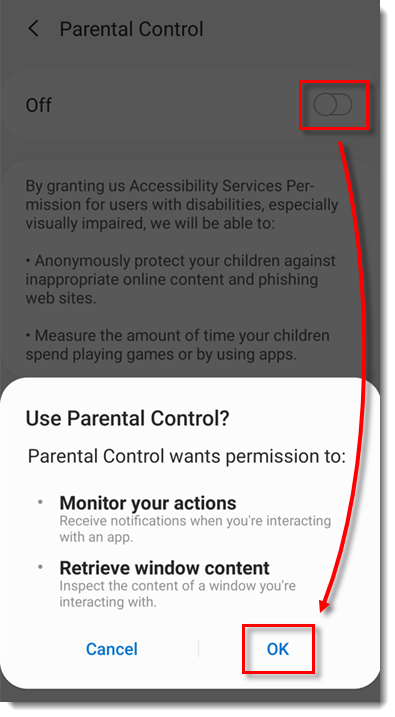
- Ota Lapsilukon valvonta käyttöön napauttamalla Lapsilukon valvonta -näytössä Pois-kohdan vieressä olevaa vaihtokytkintä ja napauta sitten OK.
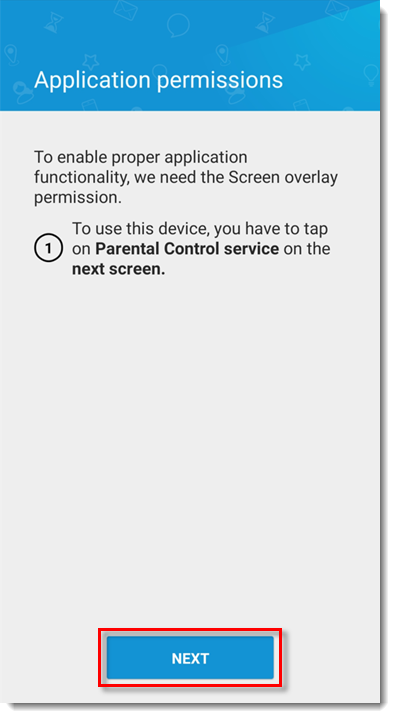
- Napauta Sovellusoikeudet-ikkunassa Seuraava.
- Ota Salli lupa käyttöön napauttamalla Salli lupa -kohdan vieressä olevaa vaihtokytkintä.
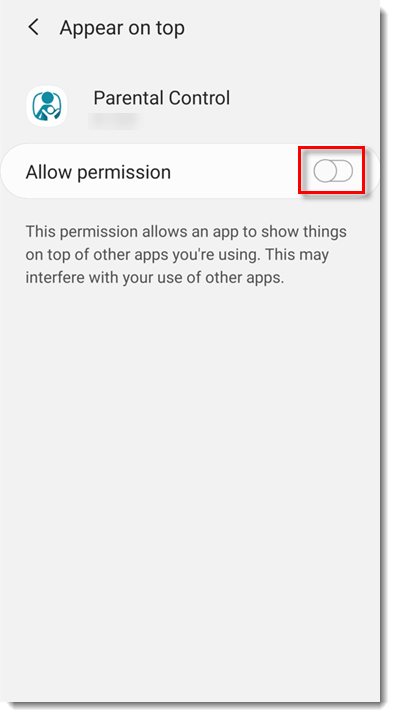
- Napauta Enable uninstall protection -ikkunassa Next (Seuraava).
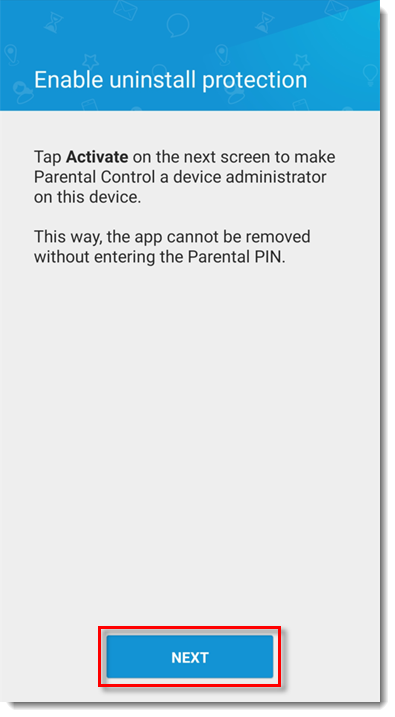
- Napauta Aktivoi laitteen hallintasovellus -ikkunassa Aktivoi.
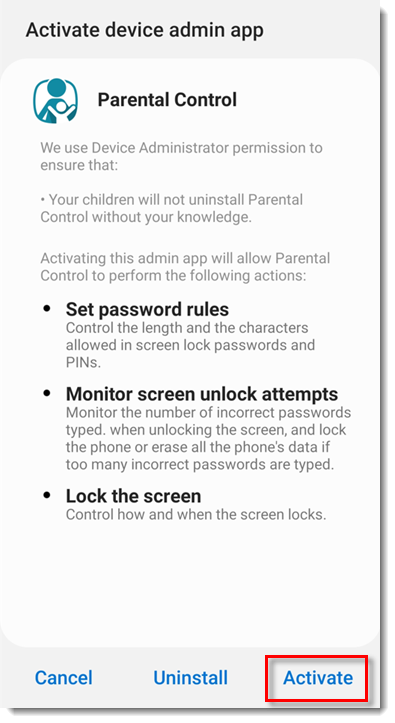
- Napauta Sovelluksen käyttöoikeudet -ikkunassa Jatka ja napauta sitten Salli.
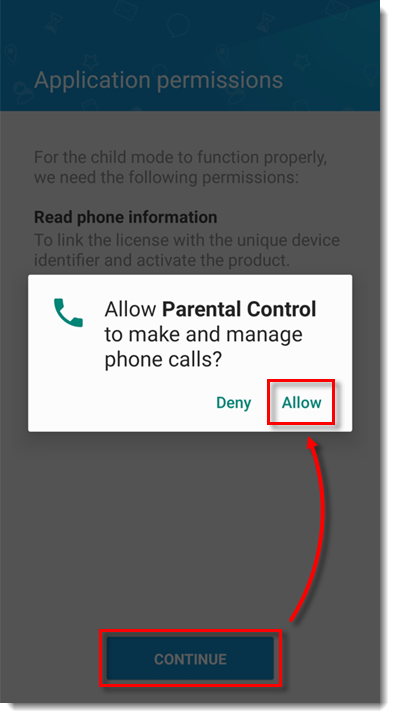
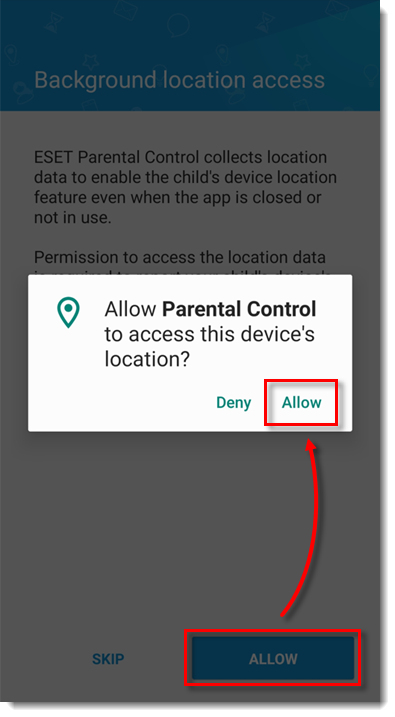
- Napauta Taustapaikan käyttöoikeus -ikkunassa Salli ja napauta sitten Salli.
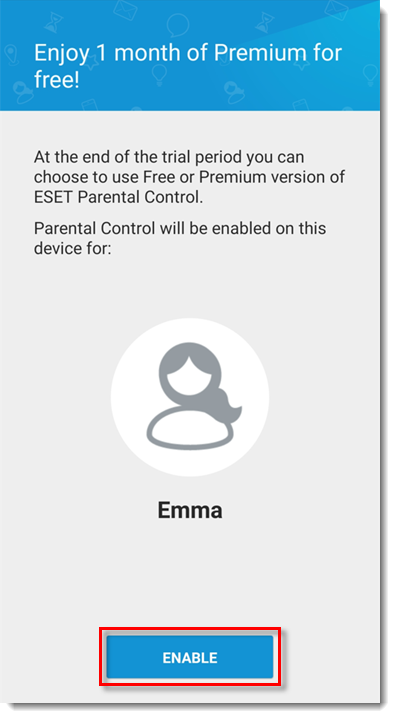
- Napauta Ota käyttöön.
- Lapsilukko on nyt asennettu lapsesi laitteeseen. Lue lisää ESET Parental Control for Androidista.


