Obsah
Řešení
Instalace ESET Parental Control na rodičovské zařízení
-
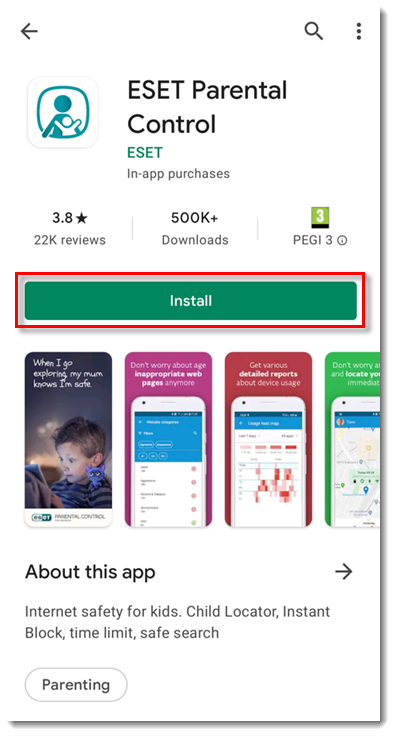
V zařízení se systémem Android otevřete Obchod Play a vyhledejte ESET Parental Control pro Android.
Případně můžete přejít na stránku pro stažení ESET Parental Control pro Android na zařízení, na které chcete ESET Parental Control nainstalovat, a klepnout na tlačítko Instalovat.
- Klepněte na možnost Instalovat.
-
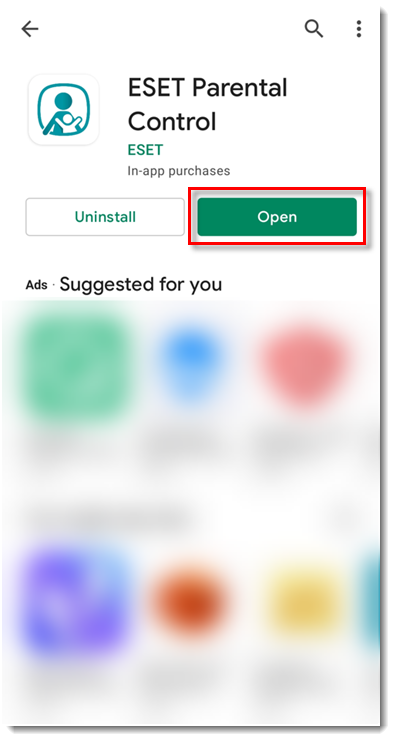
Po dokončení instalace klepněte na Otevřít.
-
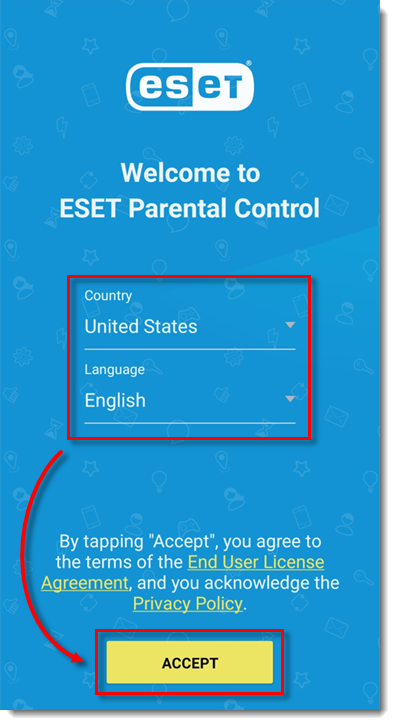
Vyberte zemi a požadovaný jazyk a klepněte na tlačítko Přijmout.
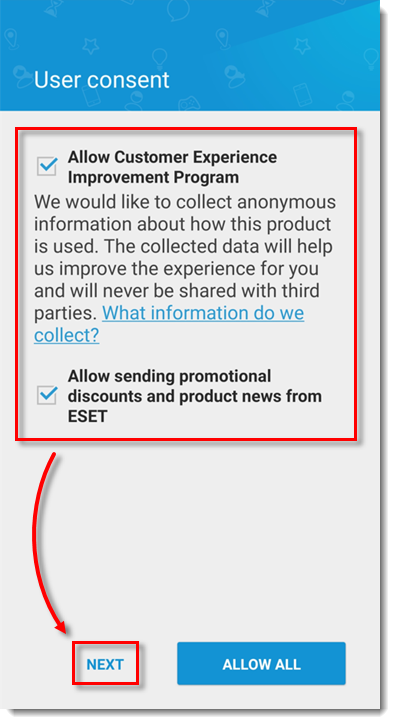
- Na obrazovce Souhlas uživatele zaškrtněte políčka u položek Povolit program zlepšování zákaznických zkušeností a Povolit zasílání akčních slev a produktových novinek od společnosti ESET a klepněte na tlačítko Další. Případně můžete klepnout na možnost Povolit vše.
-
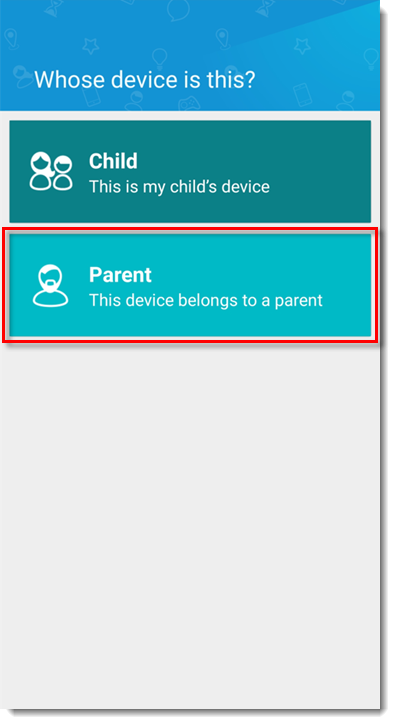
Na obrazovce Čí je to zařízení? klepněte na Parent. Pokud se jedná o vaše rodičovské zařízení a hodláte spravovat dětské zařízení z ESET Parental Control pro Android, je nutné nainstalovat ESET Parental Control pro Android také do telefonu dítěte.
Pokud instalujete ESET Parental Control pro dětské zařízení, podívejte se do části Instalace ESET Parental Control na dětské zařízení v tomto článku.
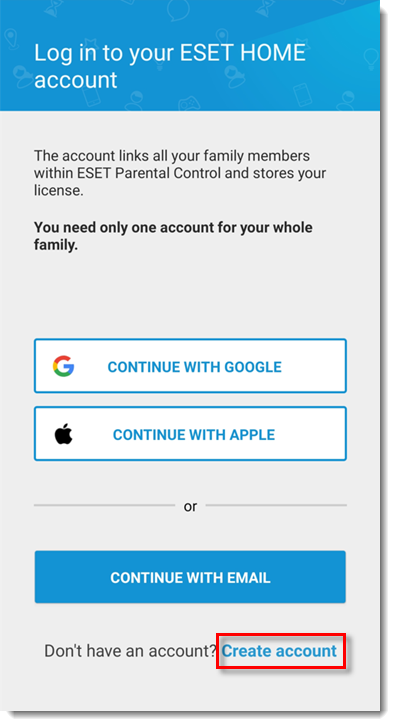
- Pro pokračování je vyžadován účet ESET HOME. Pokud nemáte účet, klepněte na možnost Vytvořit účet. Pokud již máte účet, klepněte na možnost Pokračovat pomocí Google nebo Pokračovat pomocí Apple, případně klepněte na možnost Pokračovat pomocí e-mailu a zadejte přihlašovací údaje.
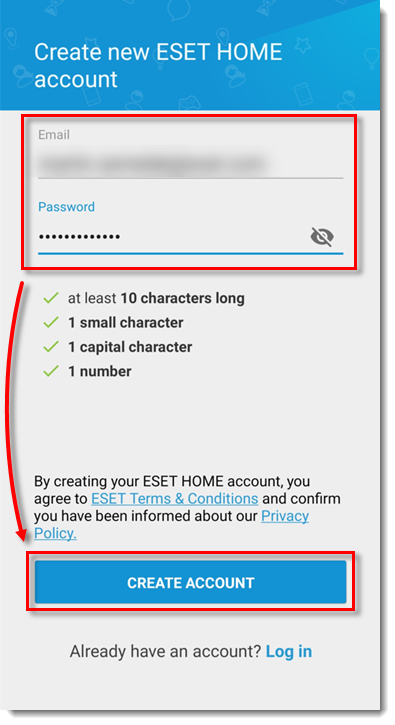
- Do příslušných polí zadejte svůj e-mail a heslo a klepněte na Vytvořit účet.
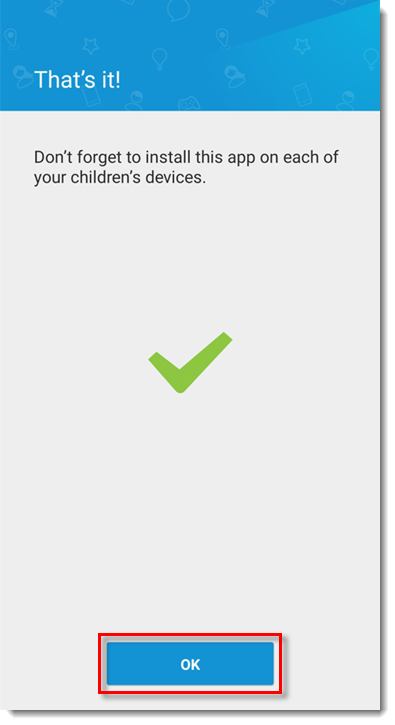
- Klepněte na tlačítko OK. ESET Parental Control je nyní nainstalován ve vašem zařízení.
Instalace ESET Parental Control na dětské zařízení
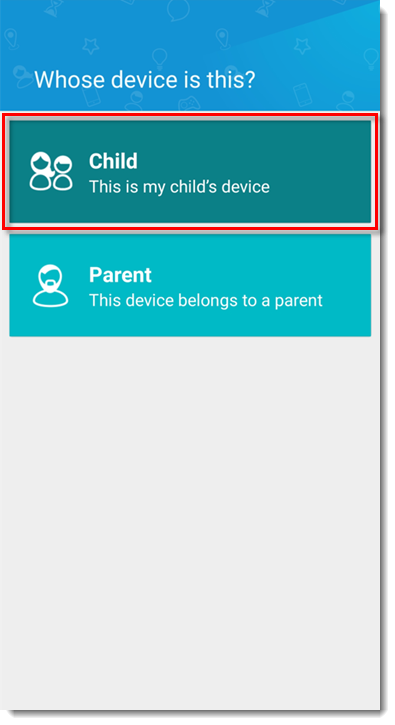
- Proveďte kroky 1-6 v předchozí části, ale v kroku 6 klepněte na Dítě.
-
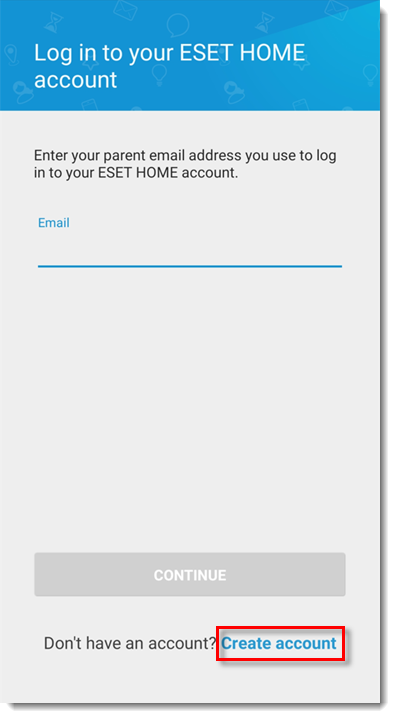
Pro pokračování je vyžadován účet ESET HOME. Pokud nemáte účet ESET HOME, klepněte na Vytvořit účet. Pokud máte účet ESET HOME, zadejte svou e-mailovou adresu do příslušného pole a klepněte na tlačítko Pokračovat. Zadejte heslo na a klepněte na Přihlásit se.
-
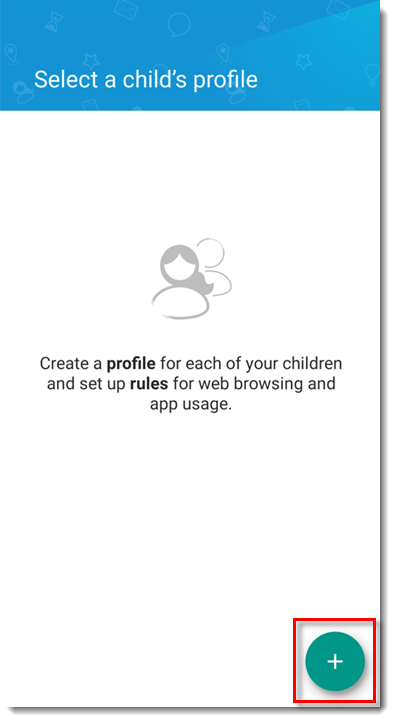
Na obrazovce Výběr profilu dítěte klepněte na ikonu + a přidejte profil dítěte.
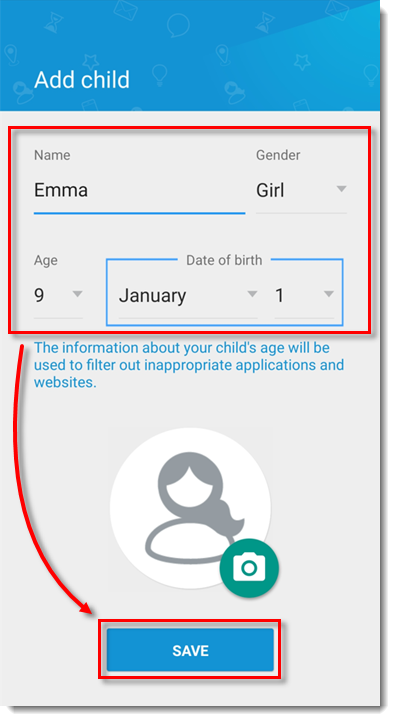
- Zadejte jméno dítěte, jeho datum narození a pohlaví. Volitelně můžete klepnout na ikonu fotoaparátu a přidat fotografii. Klepněte na možnost Uložit.
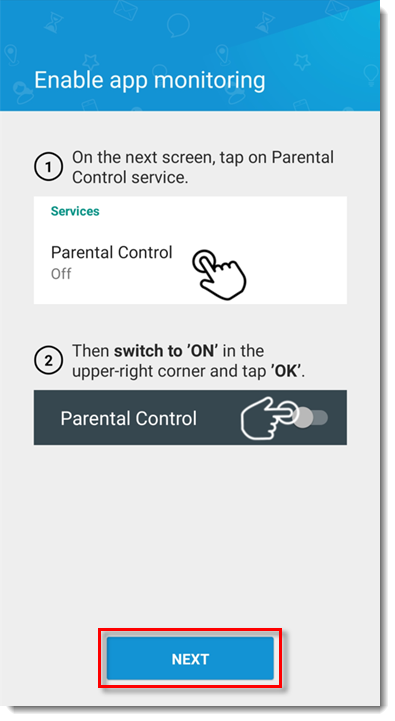
- ESET Rodičovská kontrola pro Android potřebuje ke správné funkci určitá oprávnění. Chcete-li povolit sledování aplikací pro službu Rodičovská kontrola, klepněte na možnost Další.
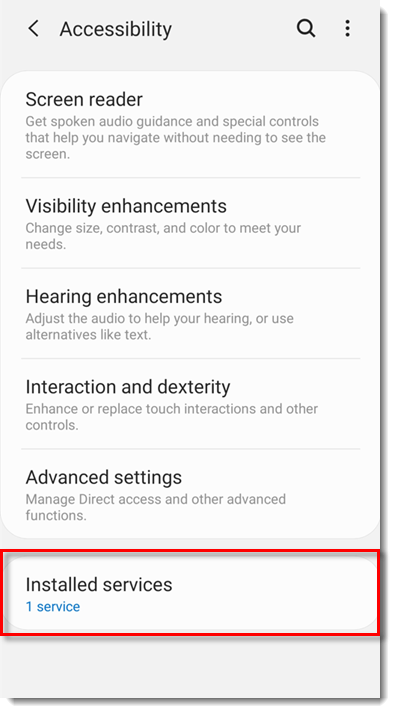
- Na obrazovce Zpřístupnění klepněte na položku Nainstalované služby.
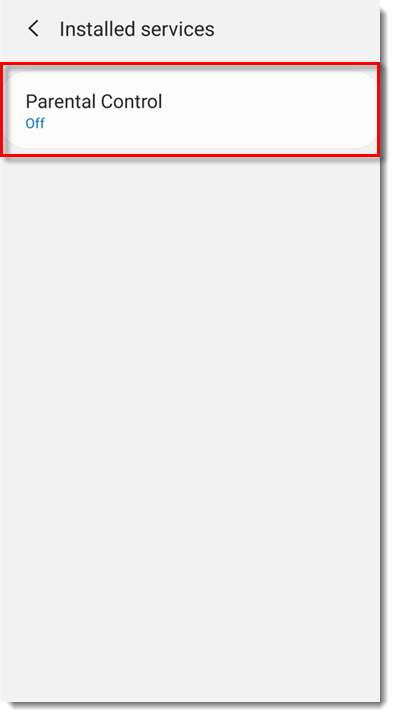
- Na obrazovce Nainstalované služby klepněte na položku Rodičovská kontrola.
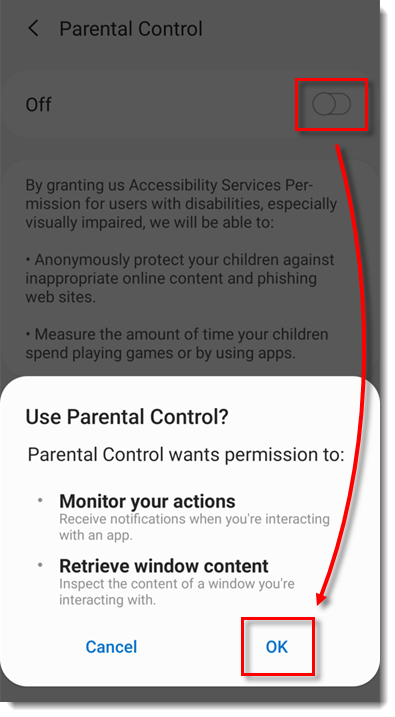
- Na obrazovce Rodičovská kontrola klepnutím na přepínač vedle možnosti Vypnuto ji povolte a klepněte na tlačítko OK.
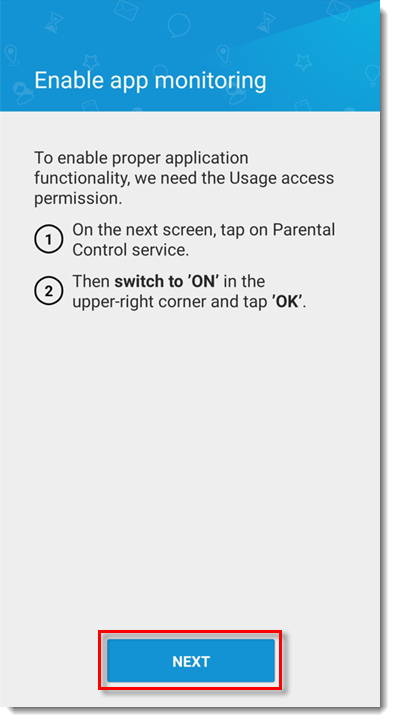
- Na obrazovce Povolit sledování aplikací klepněte na tlačítko Další.
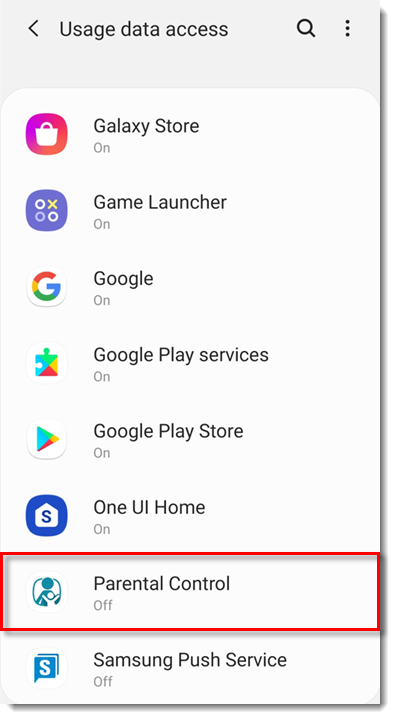
- Na obrazovce přístupu k údajům o používání klepněte na položku Rodičovská kontrola.
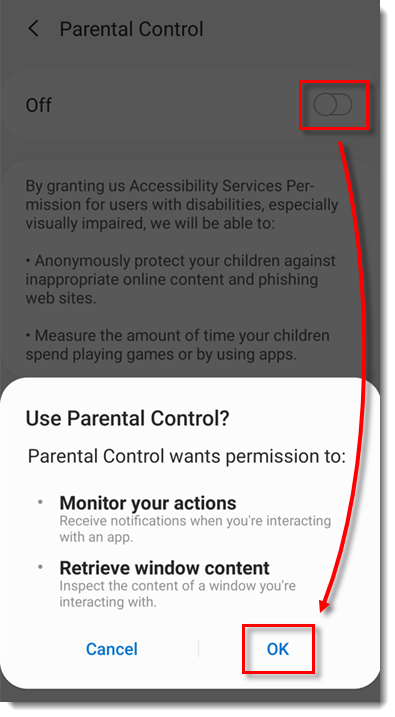
- Na obrazovce Rodičovská kontrola klepnutím na přepínač vedle možnosti Vypnuto ji povolte a poté klepněte na tlačítko OK.
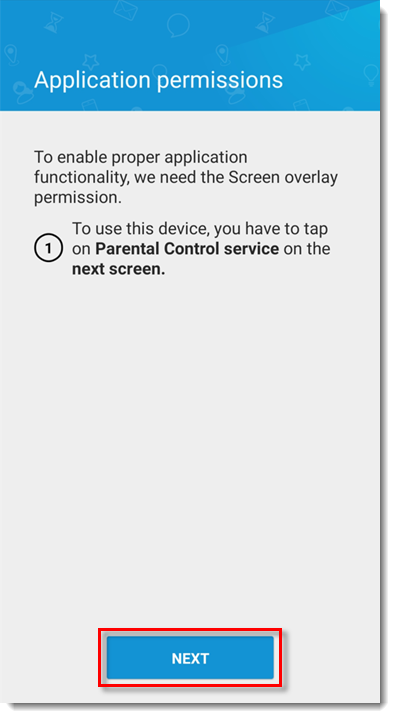
- V okně Oprávnění aplikace klepněte na tlačítko Další.
- Klepnutím na přepínač vedle položky Povolit oprávnění jej povolíte.
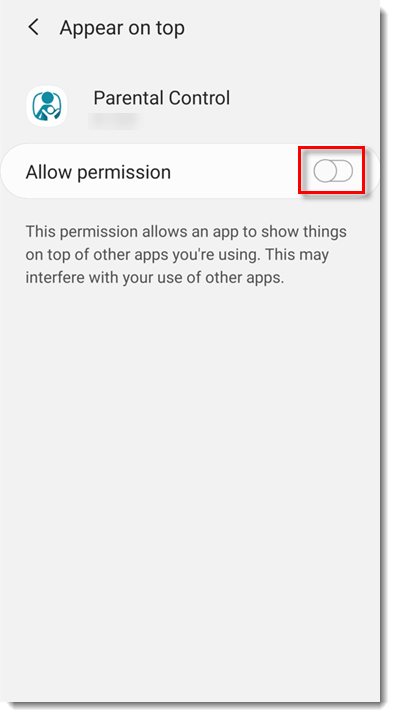
- V okně Povolit ochranu při odinstalaci klepněte na tlačítko Další.
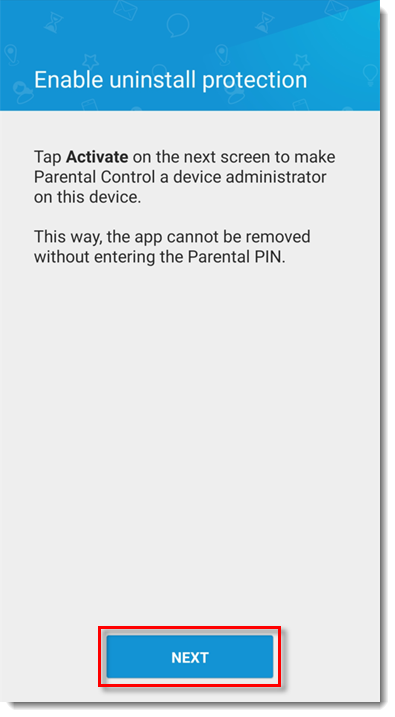
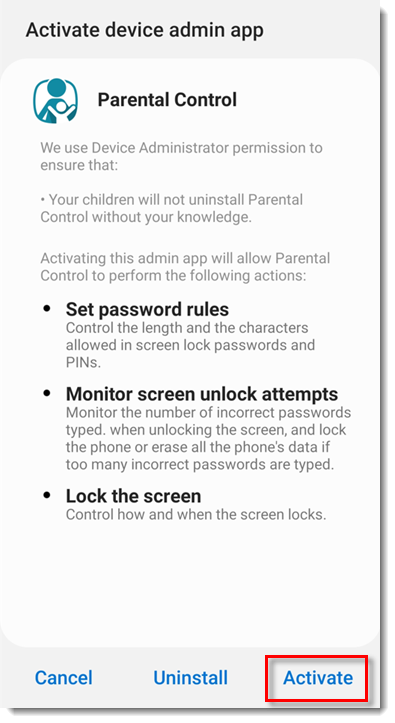
- V okně Aplikace pro správu zařízení aktivovat klepněte na možnost Aktivovat.
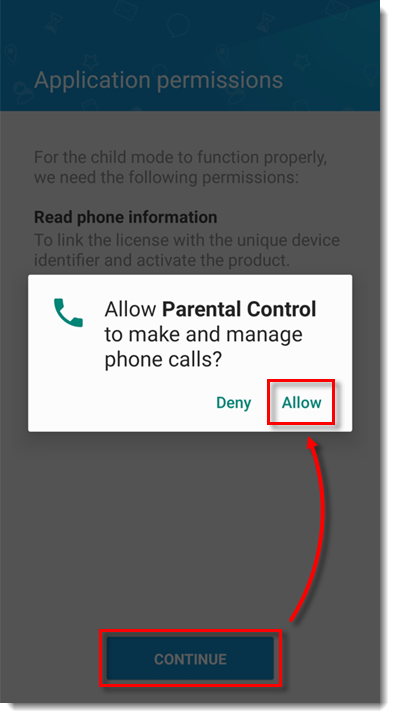
- V části Oprávnění aplikace klepněte na možnost Pokračovat a poté na možnost Povolit.
- V okně pro přístup k umístění na pozadí klepněte na možnost Povolit a poté na možnost Povolit.
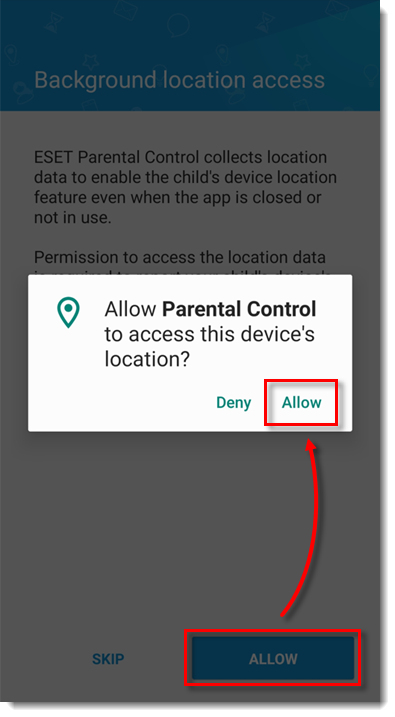
- Klepněte na možnost Povolit.
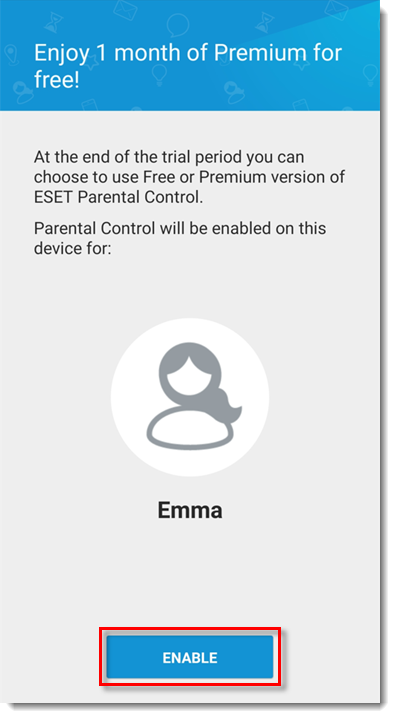
- V zařízení vašeho dítěte je nyní nainstalována rodičovská kontrola. Přečtěte si více o ESET Parental Control pro Android.


