Problem
- Du vill ladda ner, installera, aktivera eller avinstallera ClevX DriveSecurity powered by ESET
- Prova en 30-dagars gratis testversion av ClevX DriveSecurity
- Ladda ner 30-dagars gratis testversion av DriveSecurity
- Installera DriveSecurity (Windows)
- Aktivera DriveSecurity (Windows)
- Förnya eller utöka din DriveSecurity-licens
- Avinstallera DriveSecurity
- Allmän information om DriveSecurity
- VANLIGA FRÅGOR OCH SVAR
Lösning
ESET stöder DriveSecurity uteslutande genom informationen i den här artikeln och tillhandahåller inte telefon-, chatt- eller e-postsupport för den här produkten.
Support för Kingston® DataTraveler® Vault Privacy 3.0 med DriveSecurity powered by ESET hanteras av Kingston.
Mer information finns på ESET DriveSecurtiy-webbsidan. Om du behöver hjälp kan du besöka ClevX supportsida.
Ladda ner 30-dagars gratis testversion av DriveSecurity
Klicka på länken för ditt operativsystem för att ladda ner DriveSecurity. En gratis 30-dagars testversion ingår i din nedladdning.
Du kan direkt köpa en fullständig version av DriveSecurity.
Installera DriveSecurity (Windows)
Följ dessa steg för att installera DriveSecurity.
Aktivera DriveSecurity (Windows)
Följ dessa steg för att aktivera DriveSecurity.
Förnya eller utöka din DriveSecurity-licens
Läs mer om hur du förnyar eller förlänger din licens.
Avinstallera DriveSecurity
Följ dessa steg för att avinstallera DriveSecurity.
Allmän information
Gratis provperiod
Den kostnadsfria testperioden är 30 dagar. Efter 30 dagar fungerar DriveSecurity fortfarande, men får inte längre de senaste uppdateringarna av databasen med virussignaturer. Ett DriveSecurity-aktiveringsfönster visas med ett meddelande om att den aktuella licensen har löpt ut. Om du vill köpa en fullständig licens klickar du på Purchase eStore License. Varje 30-dagars testversion är enhetsspecifik.
Om du vill ha ytterligare en 30-dagars testversion av DriveSecurity för en annan bärbar enhet, ladda ner den igen. Din 30-dagars provperiod kommer att starta för den nya enheten när du först kör DriveSecurity.
Förlorad licens
Om du förlorar den aktiverade enheten kan du inte återställa licensen eftersom DriveSecurity-licensen är knuten till UDI (unik enhetsidentifierare) för en viss enhet. Du måste köpa en ny licens genom att ladda ner en ny version av DriveSecurity för din ersättningsenhet.
Om du raderar din flyttbara mediaenhet kan du återställa din licens genom att ladda ner DriveSecurity. DriveSecurity kommer att känna igen UDI (unik enhetsidentifierare) för din enhet och du kommer att uppmanas att ange din e-post för att återställa din licens. Du måste ange samma e-postadress som du använde när du köpte DriveSecurity för den enheten.
Information om enheten
- Om din DriveSecurity fungerar korrekt visas en DriveSecurity-ikon i systemfältet
- Klicka på OFF-ikonen i DriveSecurity-fönstret för att stänga programmet helt och stoppa all skanning
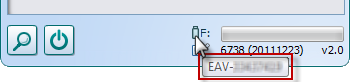
- För att hitta ditt säkerhetsanvändarnamn, öppna DriveSecurity och håll muspekaren över flash-enhetsikonen. Ditt användarnamn kommer att visas i verktygstipset som EAV-XXXXXXXX
- För att starta om skyddet, kör DriveSecurity.exe från enhetens rotkatalog
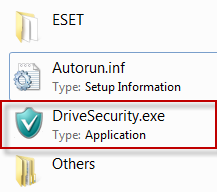
Bild 1-3
- För att starta DriveSecurity om autorun är inaktiverat, kör DriveSecurity.exe från USB-enheten. Klicka på Start → Dator och dubbelklicka sedan på den bärbara enheten. DriveSecurity.exe kommer att finnas i enhetens rotmapp
- För att köra en On-demand-sökning, öppna DriveSecurity-programfönstret genom att klicka på DriveSecurity-ikonen i systemfältet och klicka på förstoringsglasikonen i det nedre vänstra hörnet av programfönstret
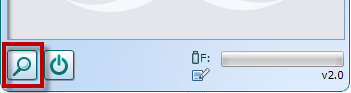
Bild 1-4
Fel i uppdateringen av databasen för virussignaturer
- Kontrollera att datorn är ansluten till Internet (den måste vara online och inte använda en proxy/transparent proxy)
- Kontrollera att din licens är uppdaterad (koppla ur enheten och anslut enheten igen; om ett aktiveringsfönster visas måste din licens förnyas)
- Se till att DriveSecurity-filer inte är markerade som "dolda" eller "skrivskyddade". Detta inkluderar filen "DriveSecurity.exe" och mappen "ESET" i roten på den flyttbara enheten
- Se till att du låter enheten vara ansluten till datorn tillräckligt länge eller använd knappen "tvinga fram uppdatering" (en liten anteckningsblocksikon bredvid versionsnumret i din produkt)
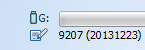
Bild 1-5


