问题
- 您想下载、安装、激活或卸载由 ESET 提供的 ClevX DriveSecurity
- 试用 ClevX DriveSecurity 30 天免费版
- 下载 DriveSecurity 30 天免费试用版
- 安装 DriveSecurity (Windows)
- 激活驱动安全(Windows)
- 更新或扩展 DriveSecurity 许可证
- 卸载驱动安全
- 一般信息
- 常见问题
解决方案
ESET 仅通过本文中的信息支持 DriveSecurity,不提供电话、聊天或电子邮件支持。
由 ESET 提供的金士顿® DataTraveler® Vault Privacy 3.0 与 DriveSecurity 的支持由金士顿负责。
有关详细信息,请访问ESET DriveSecurtiy 网页。如果您需要帮助,请访问 ClevX 支持页面。
下载 DriveSecurity 30 天免费试用版
单击操作系统的相应链接,下载 DriveSecurity。下载包含 30 天免费试用版。
您可以直接购买完整版的 DriveSecurity。
安装 DriveSecurity (Windows)
激活驱动安全(Windows)
续订或延长 DriveSecurity 许可证
了解有关续订或延长许可证的更多信息。
卸载 DriveSecurity
一般信息
免费试用
免费试用期为 30 天。30 天后,DriveSecurity 仍可运行,但不再接收最新的病毒签名数据库更新。DriveSecurity 激活窗口将显示当前许可证已过期的消息。要购买正式许可证,请单击 " 购买 eStore 许可证"。每个 30 天试用版都针对特定设备。
如果您想在其他便携式设备上再试用 30 天 DriveSecurity,请重新下载。当您首次运行 DriveSecurity 时,新设备的 30 天试用期将开始。
许可证丢失
如果丢失了激活的设备,则无法恢复许可证,因为 DriveSecurity 许可证与特定设备的 UDI(唯一设备标识符)绑定。您需要为更换的设备下载新版本的 DriveSecurity,购买新的许可证。
如果您擦除了可移动媒体设备,可以通过下载 DriveSecurity 恢复许可证。DriveSecurity 会识别设备的 UDI(唯一设备标识符),并提示您输入电子邮件以恢复许可证。您必须输入为该设备购买 DriveSecurity 时使用的同一电子邮件。
设备信息
- 如果 DriveSecurity 运行正常,系统托盘中将显示 DriveSecurity 图标
- 单击 DriveSecurity 窗口中的 "关闭 " 图标可完全关闭程序并停止所有扫描。
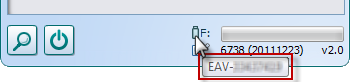
- 要查找您的安全用户名,请打开 DriveSecurity 并将鼠标悬停在闪存盘图标上。您的用户名将显示在工具提示中,如 EAV-XXXXXXXXX
- 要重启保护,请从设备根目录运行DriveSecurity.exe
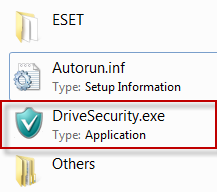
图 1-3
- 要在禁用自动运行的情况下启动 DriveSecurity,请从 USB 设备运行DriveSecurity.exe。单击 开始 → 计算机,然后双击便携式设备。DriveSecurity.exe将出现在设备的根文件夹中。
- 要运行按需扫描,请单击系统托盘中的 DriveSecurity 图标打开 DriveSecurity 程序窗口,然后单击程序窗口左下角的放大镜图标
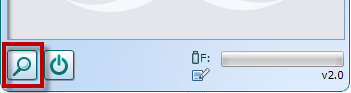
图 1-4
病毒签名数据库更新失败
- 确认计算机已连接到互联网(必须在线,且未使用代理/透明代理)
- 确认许可证是最新的(拔下硬盘并重新连接硬盘;如果出现激活窗口,则必须更新许可证)
- 确保 DriveSecurity 文件未标记为 "隐藏 "或 "只读"。这包括 "DriveSecurity.exe "文件和可移动设备根目录下的 "ESET "文件夹。
- 确保将硬盘与电脑连接足够长的时间,或者使用 "强制更新 "按钮(产品版本号旁边的小记事本图标)。
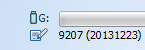
图 1-5


