Problem
- Sie möchten ClevX DriveSecurity powered by ESET herunterladen, installieren, aktivieren oder deinstallieren
- Testen Sie 30 Tage lang kostenlos ClevX DriveSecurity
- Kostenlose 30-Tage-Testversion von DriveSecurity herunterladen
- DriveSecurity installieren (Windows)
- Aktivieren Sie DriveSecurity (Windows)
- Erneuern oder verlängern Sie Ihre DriveSecurity-Lizenz
- DriveSecurity deinstallieren
- Allgemeine Informationen
- FAQ
Lösung
ESET unterstützt DriveSecurity ausschließlich über die Informationen in diesem Artikel und bietet keinen Telefon-, Chat- oder E-Mail-Support für dieses Produkt.
Der Support für Kingston® DataTraveler® Vault Privacy 3.0 mit DriveSecurity powered by ESET wird von Kingston durchgeführt.
Weitere Informationen finden Sie auf der ESET DriveSecurtiy-Webseite. Wenn Sie Hilfe benötigen, besuchen Sie die Support-Seite von ClevX.
Kostenlose 30-Tage-Testversion von DriveSecurity herunterladen
Klicken Sie auf den entsprechenden Link für Ihr Betriebssystem, um DriveSecurity herunterzuladen. Eine kostenlose 30-Tage-Testversion ist in Ihrem Download enthalten.
Sie können direkt eine Vollversion von DriveSecurity erwerben.
DriveSecurity installieren (Windows)
Folgen Sie diesen Schritten, um DriveSecurity zu installieren.
Aktivieren Sie DriveSecurity (Windows)
Folgen Sie diesen Schritten, um DriveSecurity zu aktivieren.
Erneuern oder verlängern Sie Ihre DriveSecurity-Lizenz
Lesen Sie mehr über die Erneuerung oder Erweiterung Ihrer Lizenz.
DriveSecurity deinstallieren
Folgen Sie diesen Schritten, um DriveSecurity zu deinstallieren.
Allgemeine Informationen
Kostenlose Testversion
Der kostenlose Testzeitraum beträgt 30 Tage. Nach 30 Tagen ist DriveSecurity noch funktionsfähig, erhält aber nicht mehr die neuesten Updates der Virensignaturdatenbank. Es erscheint ein DriveSecurity-Aktivierungsfenster mit der Meldung, dass die aktuelle Lizenz abgelaufen ist. Um eine vollständige Lizenz zu erwerben, klicken Sie auf eStore-Lizenz kaufen. Jede 30-Tage-Testversion ist gerätespezifisch.
Wenn Sie eine weitere 30-Tage-Testversion von DriveSecurity für ein anderes tragbares Gerät wünschen, laden Sie sie erneut herunter. Ihre 30-tägige Testversion beginnt für das neue Gerät, wenn Sie DriveSecurity zum ersten Mal starten.
Lizenz verloren
Wenn Sie das aktivierte Gerät verlieren, können Sie die Lizenz nicht wiederherstellen, da die DriveSecurity-Lizenz an den UDI (unique device identifier) eines bestimmten Gerätes gebunden ist. Sie müssen dann eine neue Lizenz erwerben, indem Sie eine neue Version von DriveSecurity für Ihr Ersatzgerät herunterladen.
Wenn Sie Ihren Wechseldatenträger löschen, können Sie Ihre Lizenz wiederherstellen, indem Sie DriveSecurity herunterladen. DriveSecurity erkennt den UDI (unique device identifier) Ihres Geräts und Sie werden aufgefordert, Ihre E-Mail-Adresse einzugeben, um Ihre Lizenz wiederherzustellen. Sie müssen die gleiche E-Mail eingeben, die Sie beim Kauf von DriveSecurity für dieses Gerät verwendet haben.
Geräte-Informationen
- Wenn Ihr DriveSecurity ordnungsgemäß funktioniert, wird ein DriveSecurity-Symbol in der Taskleiste angezeigt
- Klicken Sie auf das AUS-Symbol im DriveSecurity-Fenster, um das Programm vollständig zu schließen und die Überprüfung zu beenden
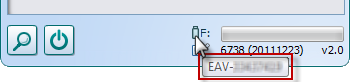
- Um Ihren Sicherheits-Benutzernamen zu finden, öffnen Sie DriveSecurity und bewegen Sie den Mauszeiger über das Symbol des Flash-Laufwerks. Ihr Benutzername wird im Tooltip als EAV-XXXXXXXX angezeigt
- Um den Schutz neu zu starten, führen Sie DriveSecurity.exe aus dem Stammverzeichnis des Geräts aus
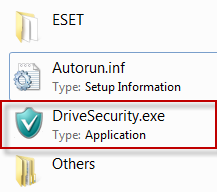
Abbildung 1-3
- Um DriveSecurity zu starten, wenn Autorun deaktiviert ist, starten Sie DriveSecurity.exe vom USB-Gerät aus. Klicken Sie auf Start → Computer und doppelklicken Sie dann auf das tragbare Gerät. DriveSecurity.exe befindet sich dann im Stammverzeichnis des Geräts
- Um eine Direktsuche durchzuführen, öffnen Sie das DriveSecurity-Programmfenster, indem Sie auf das DriveSecurity-Symbol in der Taskleiste klicken und dann auf das Lupensymbol in der unteren linken Ecke des Programmfensters
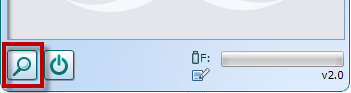
Abbildung 1-4
Update der Virensignatur-Datenbank fehlgeschlagen
- Überprüfen Sie, ob Ihr Computer mit dem Internet verbunden ist (er muss online sein und darf keinen Proxy/transparenten Proxy verwenden)
- Prüfen Sie, ob Ihre Lizenz aktuell ist (ziehen Sie das Laufwerk ab und schließen Sie es wieder an; wenn ein Aktivierungsfenster erscheint, muss Ihre Lizenz erneuert werden)
- Stellen Sie sicher, dass die DriveSecurity-Dateien nicht als "versteckt" oder "schreibgeschützt" markiert sind. Dazu gehören die Datei "DriveSecurity.exe" und der Ordner "ESET" im Stammverzeichnis des Wechseldatenträgers
- Vergewissern Sie sich, dass das Laufwerk lange genug mit dem Computer verbunden ist, oder verwenden Sie die Schaltfläche "Update erzwingen" (ein kleines Notizblocksymbol neben der Versionsnummer in Ihrem Produkt)
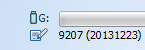
Abbildung 1-5


