[KB8064] Изменение пароля полнодискового шифрования на автономной рабочей станции ESET Endpoint Encryption

примечание:

Этот документ переведен для вашего удобства с помощью машинного перевода. Пожалуйста, будьте уверены, что мы приложили все усилия, чтобы обеспечить максимально точный перевод. Однако ни один автоматизированный перевод не призван заменить переводчика-человека. Официальным текстом является английская версия, которую можно найти, нажав на English справа от этого текста (или внизу, если вы читаете с мобильного). Если у вас возникли вопросы или замечания относительно точности переведенного текста, пожалуйста, обратитесь к официальной версии на английском языке или свяжитесь с местной службой поддержки. Спасибо за ваше терпение.
Выпуск

ESET Endpoint Encryption Client and ESET Endpoint Encryption Server are separate applications from ESET Full Disk Encryption

The article below applies only to the ESET Endpoint Encryption Client or ESET Endpoint Encryption Server and not ESET Full Disk Encryption.

Visit ESET Full Disk Encryption support to view ESET Full Disk Encryption content.

  • Необходимо изменить пароль полнодискового шифрования (FDE) в автономном продукте ESET Endpoint Encryption

Решение

Пароль администратора

Для изменения пароля пользователю потребуется файл пароля администратора для системы. Этот файл был создан при первоначальном шифровании системы.

  1. Войдите в систему ESET Endpoint Encryption (EEE).

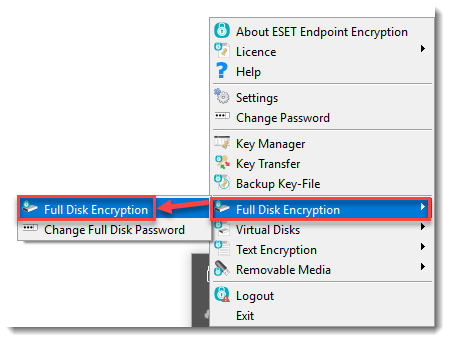
  2. Щелкните правой кнопкой мыши значок ESET Endpoint Encryption в системном трее.

  3. Щелкните Full Disk Encryption (Шифрование всего диска ) и нажмите Full Disk Encryption (Шифрование всего диска).
Рисунок 1-1
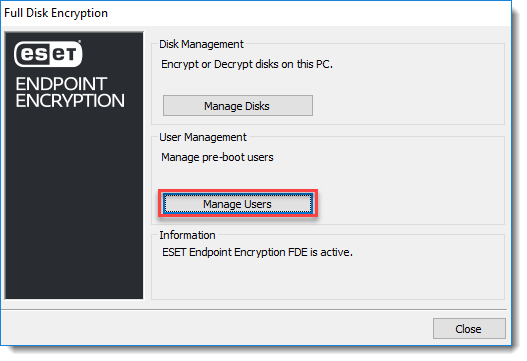
  1. При появлении запроса нажмите Да на предупреждение User Account Control (UAC). Нажмите Управление пользователями.
Рисунок 1-2
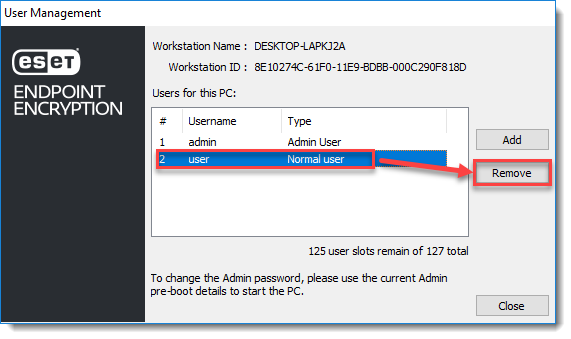
  1. Выберите учетную запись пользователя, которую вы хотите изменить, и нажмите Удалить.
Рисунок 1-3
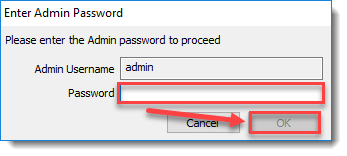
  1. Введите пароль администратора и нажмите OK.
Рисунок 1-4
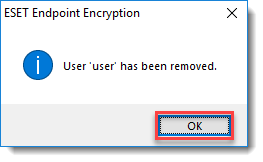
  1. Нажмите OK.
Рисунок 1-5
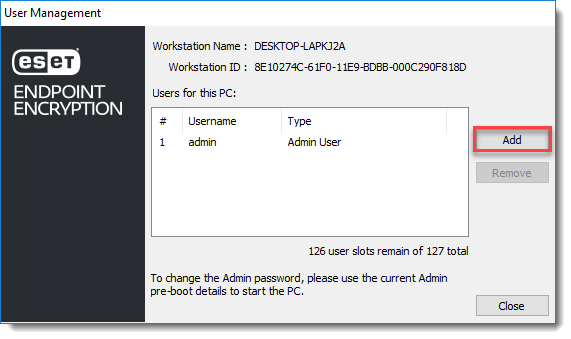
  1. В окне Управление пользователями нажмите Добавить.
Рисунок 1-6
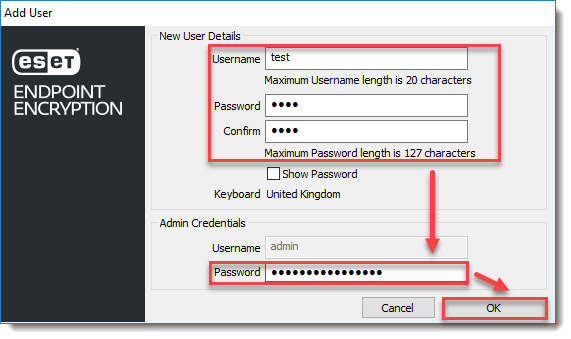
  1. Введите новое имя пользователя и пароль для нового пользователя. Введите пароль администратора и нажмите OK.
Рисунок 1-7
Максимальное количество учетных записей пользователей в FDE

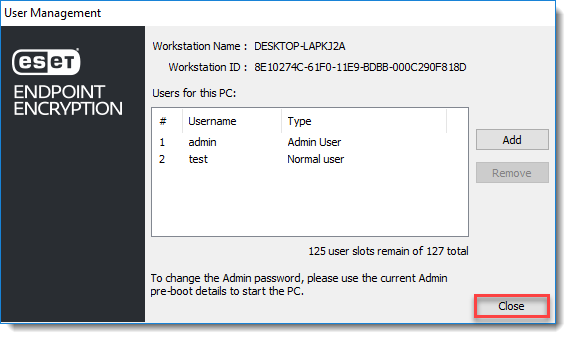
Рабочие станции EEE допускают до 126 учетных записей пользователей FDE, а также дополнительную учетную запись, зарезервированную для пользователя-администратора.

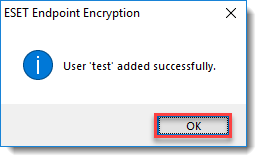
  1. Нажмите OK.
Рисунок 1-8
  1. В окне Управление пользователями нажмите Закрыть. При следующем перезапуске машины новые учетные данные пользователя могут быть использованы для запуска системы.
Рисунок 1-9