[KB8064] Ändern des Full Disk Encryption-Passworts auf einer ESET Endpoint Encryption-Einzelplatzstation

HINWEIS:

Diese Seite wurde von einem Computer übersetzt. Klicken Sie auf Englisch unter Sprachen auf dieser Seite, um den Originaltext anzuzeigen. Sollten Sie etwas unklar finden, wenden Sie sich bitte an Ihren lokalen Support.

Ausgabe

ESET Endpoint Encryption Client and ESET Endpoint Encryption Server are separate applications from ESET Full Disk Encryption

The article below applies only to the ESET Endpoint Encryption Client or ESET Endpoint Encryption Server and not ESET Full Disk Encryption.

Visit ESET Full Disk Encryption support to view ESET Full Disk Encryption content.

  • Sie müssen das Full Disk Encryption (FDE)-Passwort auf Ihrem eigenständigen ESET Endpoint Encryption-Produkt ändern

Lösung

Admin-Kennwort

Um das Kennwort zu ändern, benötigen Benutzer die Admin-Kennwortdatei für das System. Diese Datei wurde erstellt, als das System ursprünglich verschlüsselt wurde.

  1. Melden Sie sich bei ESET Endpoint Encryption (EEE) an.

  2. Klicken Sie mit der rechten Maustaste auf das ESET Endpoint Encryption-Symbol in der Systemablage.

  3. Klicken Sie auf Full Disk Encryption und dann auf Full Disk Encryption.
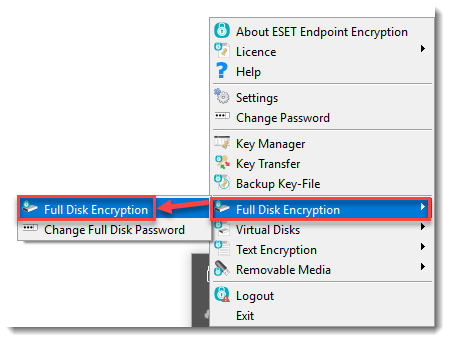
Abbildung 1-1
  1. Wenn Sie dazu aufgefordert werden, klicken Sie bei der Warnung der Benutzerkontensteuerung (UAC) auf Ja. Klicken Sie auf Benutzer verwalten.
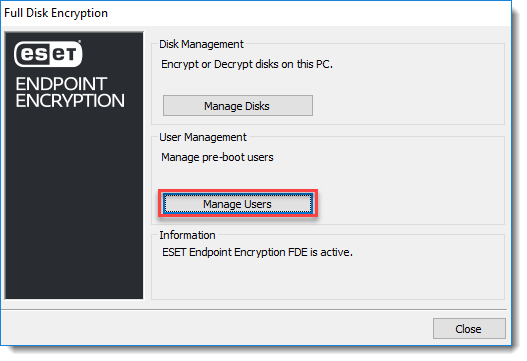
Abbildung 1-2
  1. Wählen Sie das Benutzerkonto aus, das Sie ändern möchten, und klicken Sie auf Entfernen.
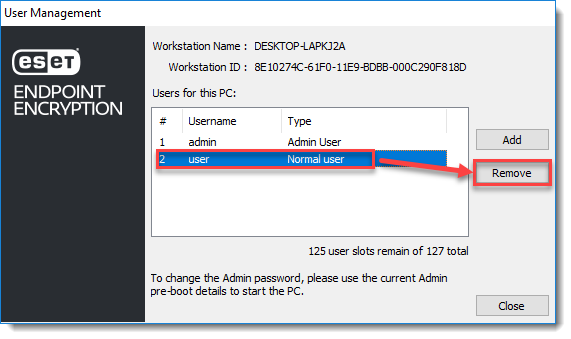
Abbildung 1-3
  1. Geben Sie das Admin-Kennwort ein und klicken Sie auf OK.
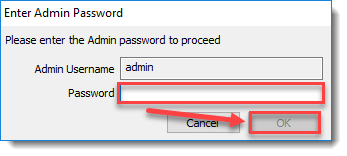
Abbildung 1-4
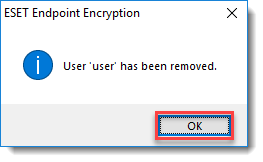
  1. Klicken Sie auf OK.
Abbildung 1-5
  1. Klicken Sie im Fenster Benutzerverwaltung auf Hinzufügen.
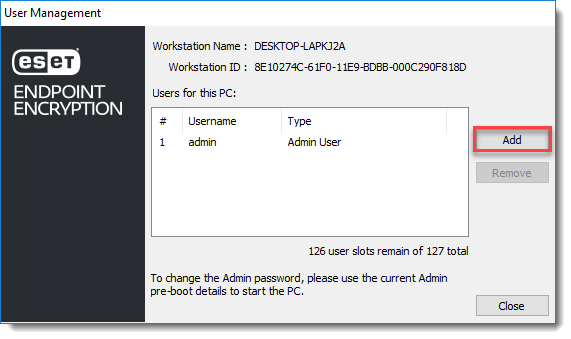
Abbildung 1-6
  1. Geben Sie einen neuen Benutzernamen und ein Passwort für den neuen Benutzer ein. Geben Sie das Admin-Passwort ein und klicken Sie auf OK.
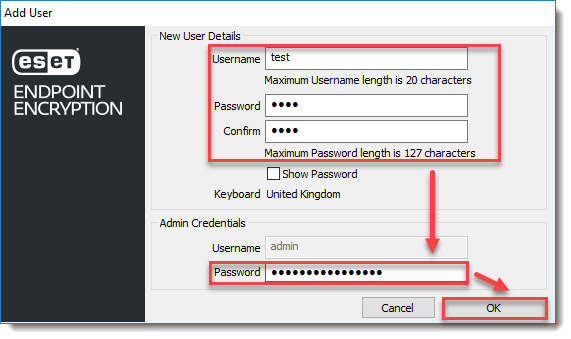
Abbildung 1-7
Maximale Anzahl von Benutzerkonten in FDE

EEE-Arbeitsplätze erlauben bis zu 126 FDE-Benutzerkonten sowie ein zusätzliches Konto, das für einen Admin-Benutzer reserviert ist.

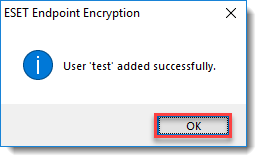
  1. Klicken Sie auf OK.
Abbildung 1-8
  1. Klicken Sie im Fenster Benutzerverwaltung auf Schließen. Wenn Sie den Rechner das nächste Mal neu starten, können die neuen Benutzeranmeldeinformationen verwendet werden, um das System zu starten.
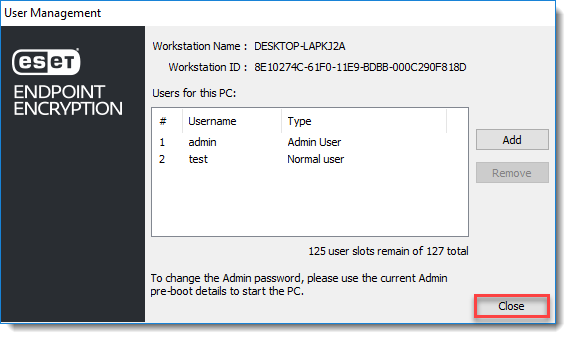
Abbildung 1-9