[KB8064] Modifier le mot de passe Full Disk Encryption sur un poste de travail autonome ESET Endpoint Encryption

NOTE:

Cette page a été traduite par un ordinateur. Cliquez sur English sous Languages sur cette page pour afficher le texte original. Si vous estimez que quelque chose n'est pas clair, veuillez contacter votre support local.

Question

ESET Endpoint Encryption Client and ESET Endpoint Encryption Server are separate applications from ESET Full Disk Encryption

The article below applies only to the ESET Endpoint Encryption Client or ESET Endpoint Encryption Server and not ESET Full Disk Encryption.

Visit ESET Full Disk Encryption support to view ESET Full Disk Encryption content.

  • Vous devez modifier le mot de passe Full Disk Encryption (FDE) sur votre produit ESET Endpoint Encryption autonome

Solution

Mot de passe administrateur

Pour modifier le mot de passe, les utilisateurs ont besoin du fichier de mot de passe administrateur du système. Ce fichier a été créé lors du chiffrement initial du système.

  1. Connectez-vous à ESET Endpoint Encryption (EEE).

  2. Cliquez avec le bouton droit de la souris sur l'icône ESET Endpoint Encryption dans la barre d'état système.

  3. Cliquez sur Full Disk Encryption (Chiffrement intégral du disque) et sur Full Disk Encryption (Chiffrement intégral du disque).
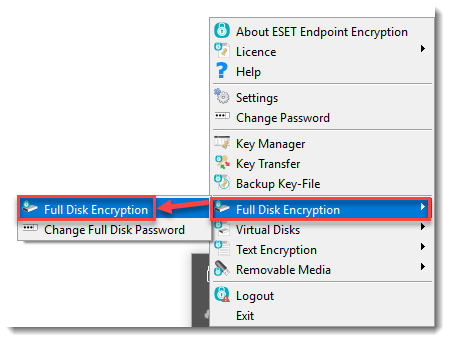
Figure 1-1
  1. Si vous y êtes invité, cliquez sur Oui en réponse à l'avertissement du Contrôle de compte d'utilisateur (UAC). Cliquez sur Gérer les utilisateurs.
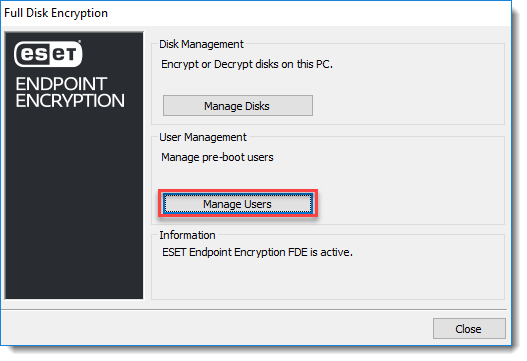
Figure 1-2
  1. Sélectionnez le compte d'utilisateur que vous souhaitez modifier et cliquez sur Supprimer.
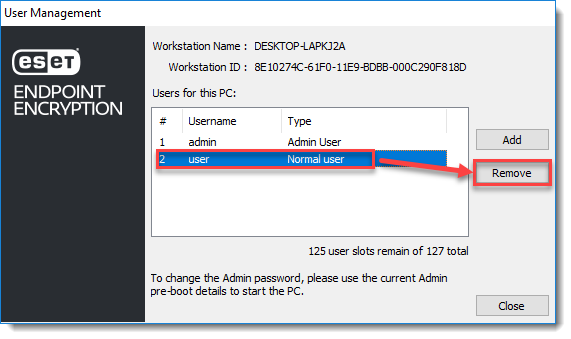
Figure 1-3
  1. Saisissez le mot de passe Admin et cliquez sur OK.
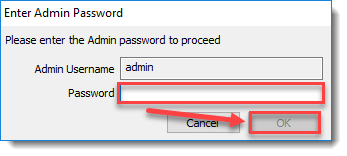
Figure 1-4
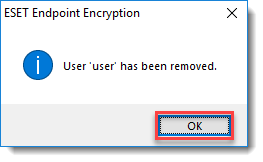
  1. Cliquez sur OK.
Figure 1-5
  1. Dans la fenêtre Gestion des utilisateurs, cliquez sur Ajouter.
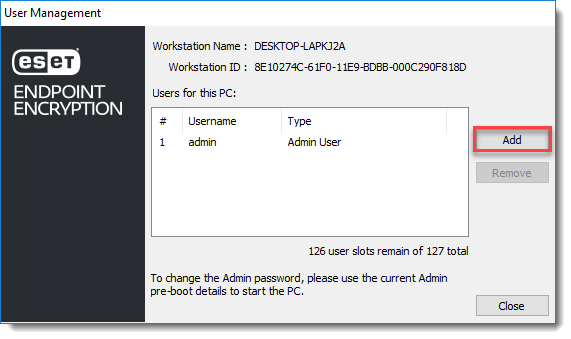
Figure 1-6
  1. Saisissez un nouveau nom d'utilisateur et un nouveau mot de passe pour le nouvel utilisateur. Saisissez le mot de passe Admin et cliquez sur OK.
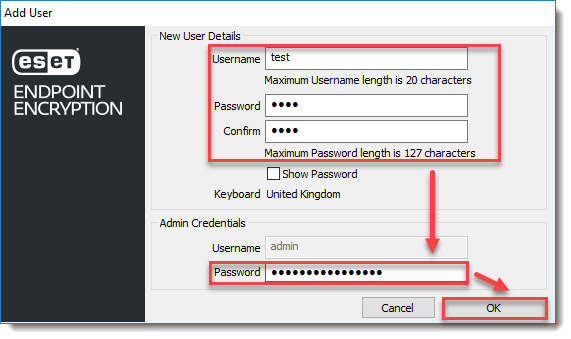
Figure 1-7
Nombre maximal de comptes d'utilisateurs dans FDE

Les postes de travail EEE autorisent jusqu'à 126 comptes utilisateurs FDE ainsi qu'un compte supplémentaire réservé à un utilisateur administrateur.

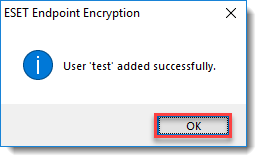
  1. Cliquez sur OK.
Figure 1-8
  1. Dans la fenêtre Gestion des utilisateurs, cliquez sur Fermer. Lors du prochain redémarrage de la machine, les nouvelles informations d'identification de l'utilisateur pourront être utilisées pour démarrer le système.
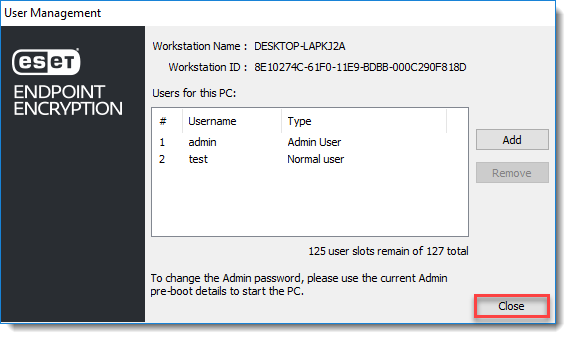
Figure 1-9