[KB8064] Endre passordet for full diskkryptering på en frittstående ESET Endpoint Encryption-arbeidsstasjon

MERK:

Denne siden er oversatt av en datamaskin. Klikk på engelsk under Språk på denne siden for å se originalteksten. Hvis noe er uklart, kan du kontakte din lokale kundestøtte.

Problem

ESET Endpoint Encryption Client and ESET Endpoint Encryption Server are separate applications from ESET Full Disk Encryption

The article below applies only to the ESET Endpoint Encryption Client or ESET Endpoint Encryption Server and not ESET Full Disk Encryption.

Visit ESET Full Disk Encryption support to view ESET Full Disk Encryption content.

  • Du må endre passordet for full diskkryptering (FDE) på det frittstående ESET Endpoint Encryption-produktet

Løsning

Administratorpassord

For å endre passordet må brukerne ha administratorpassordfilen for systemet. Denne filen ble opprettet da systemet opprinnelig ble kryptert.

  1. Logg på ESET Endpoint Encryption (EEE).

  2. Høyreklikk på ESET Endpoint Encryption-ikonet i systemstatusfeltet.

  3. Klikk på Full diskkryptering , og klikk deretter på Full diskkryptering.
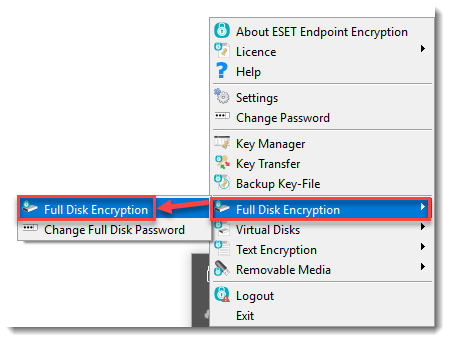
Figur 1-1
  1. Hvis du blir bedt om det, klikker du på Ja på advarselen om brukerkontokontroll (UAC). Klikk på Administrer brukere.
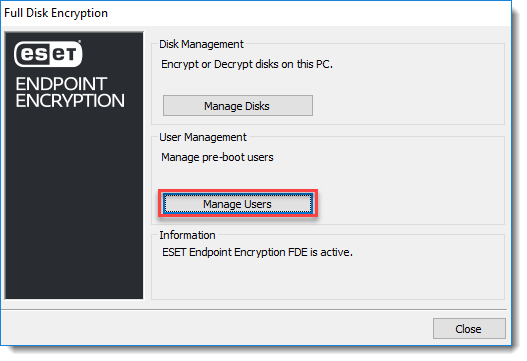
Figur 1-2
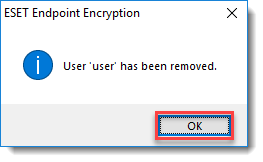
  1. Velg brukerkontoen du vil endre, og klikk på Fjern.
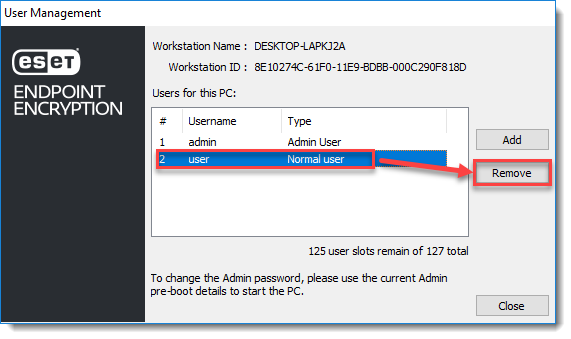
Figur 1-3
  1. Skriv inn administratorpassordet, og klikk på OK.
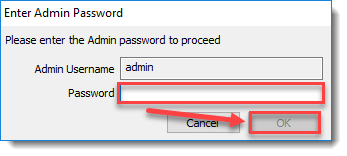
Figur 1-4
  1. Klikk på OK.
Figur 1-5
  1. Klikk på Legg til i vinduet Brukeradministrasjon.
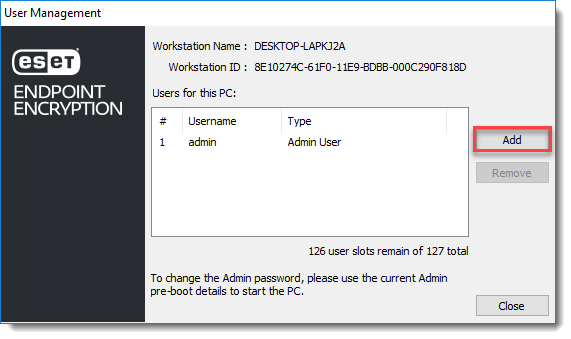
Figur 1-6
  1. Skriv inn et nytt brukernavn og passord for den nye brukeren. Skriv inn administratorpassordet, og klikk på OK.
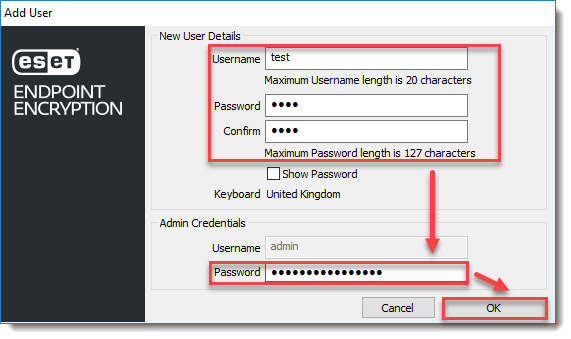
Figur 1-7
Maksimalt antall brukerkontoer i FDE

EEE-arbeidsstasjoner tillater opptil 126 FDE-brukerkontoer i tillegg til en ekstra konto som er reservert for en administratorbruker.

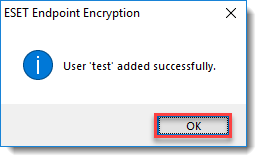
  1. Klikk på OK.
Figur 1-8
  1. Klikk på Lukk i vinduet Brukeradministrasjon. Neste gang du starter maskinen på nytt, kan de nye brukeropplysningene brukes til å starte systemet.
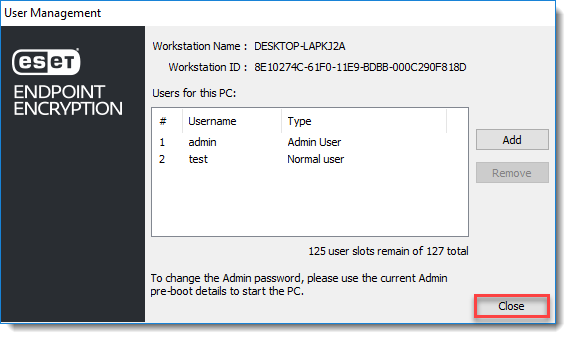
Figur 1-9