[KB8064] Täieliku kettakrüpteerimise parooli muutmine ESET Endpoint Encryptioni eraldiseisvas tööjaamas

MÄRGE:

See lehekülg on tõlgitud arvuti poolt. Klõpsa selle lehekülje keelte all inglise keeles, et kuvada originaaltekst. Kui midagi jääb ebaselgeks, võta palun ühendust oma kohaliku klienditoega.

Väljaanne

ESET Endpoint Encryption Client and ESET Endpoint Encryption Server are separate applications from ESET Full Disk Encryption

The article below applies only to the ESET Endpoint Encryption Client or ESET Endpoint Encryption Server and not ESET Full Disk Encryption.

Visit ESET Full Disk Encryption support to view ESET Full Disk Encryption content.

#@#
  • Teil on vaja muuta oma eraldiseisva ESET Endpoint Encryption toote Full Disk Encryption (FDE) parooli

Lahendus

Administraatori parool

Parooli muutmiseks vajavad kasutajad süsteemi Admin parooli faili. See fail loodi, kui süsteem algselt krüpteeriti.

  1. Logige sisse ESET Endpoint Encryptioni (EEE).

  2. Tehke paremklõps süsteemiriiulil ESET Endpoint Encryptioni ikoonil.

  3. Klõpsake Full Disk Encryption ja klõpsake Full Disk Encryption.
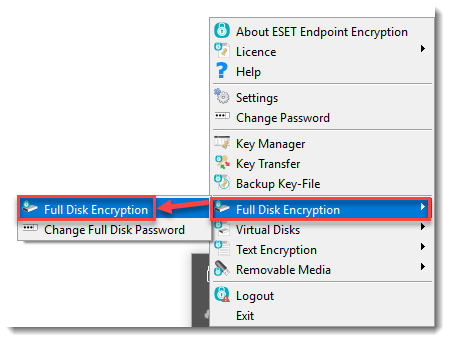
Joonis 1-1
  1. Kui teilt küsitakse, klõpsake UAC (User Account Control) hoiatusele jah. Klõpsake nuppu Manage Users (Halda kasutajaid).
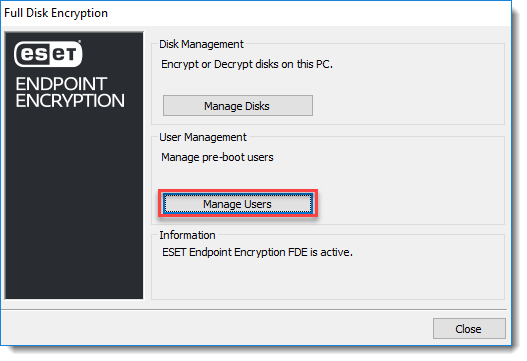
Joonis 1-2
  1. Valige kasutajakonto, mida soovite muuta, ja klõpsake nuppu Remove.
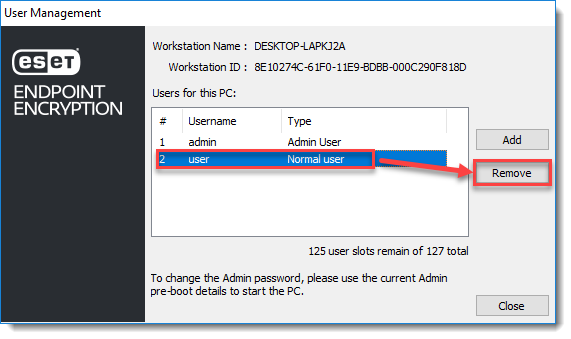
Joonis 1-3
  1. Sisestage administraatori parool ja klõpsake OK.
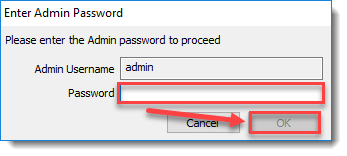
Joonis 1-4
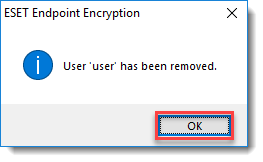
  1. Klõpsake OK.
Joonis 1-5
  1. Klõpsake aknas User Management (Kasutajahaldus) nuppu Add (Lisa).
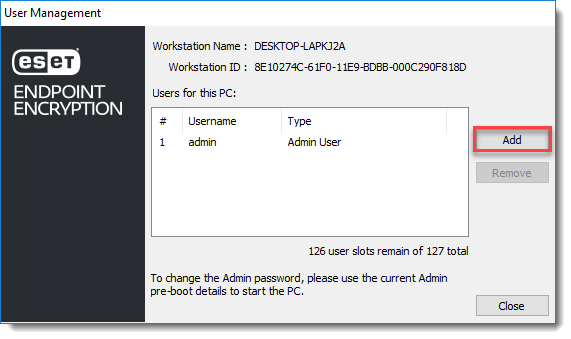
Joonis 1-6
  1. Sisestage uue kasutaja jaoks uus kasutajanimi ja parool. Sisestage administraatori parool ja klõpsake OK.
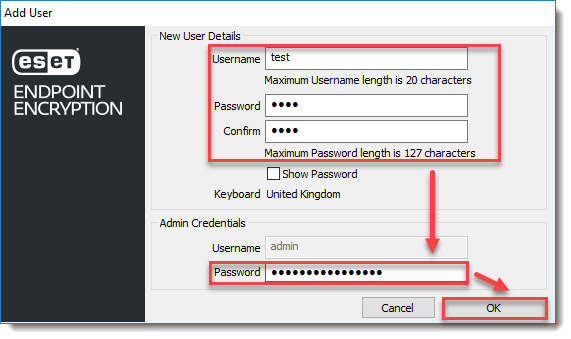
Joonis 1-7
Maksimaalsed kasutajakontod FDE-s

EEE tööjaamad lubavad kuni 126 FDE kasutajakontot ning täiendavat kontot, mis on reserveeritud administraatori kasutajale.

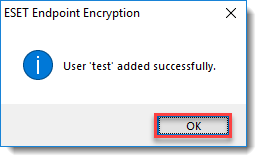
  1. Klõpsake OK.
Joonis 1-8
  1. Kasutajahalduse aknas klõpsake nuppu Sulge. Järgmisel masina taaskäivitamisel saab süsteemi käivitamiseks kasutada uusi kasutajatunnuseid.
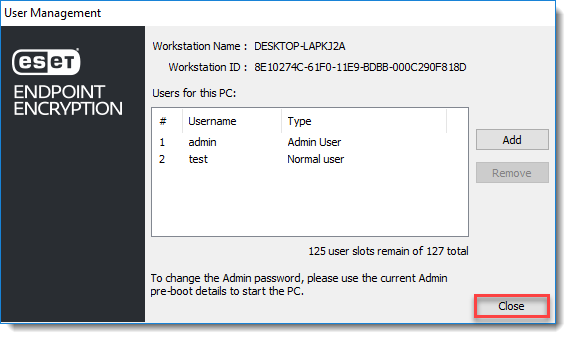
Joonis 1-9