[KB8064] Cambiar la contraseña de cifrado de disco completo en una estación de trabajo independiente de ESET Endpoint Encryption

NOTA:

Esta página ha sido traducida por un ordenador. Haga clic en Inglés bajo Idiomas en esta página para mostrar el texto original. Si encuentra algo que no está claro, por favor, póngase en contacto con su soporte local.

Edición

ESET Endpoint Encryption Client and ESET Endpoint Encryption Server are separate applications from ESET Full Disk Encryption

The article below applies only to the ESET Endpoint Encryption Client or ESET Endpoint Encryption Server and not ESET Full Disk Encryption.

Visit ESET Full Disk Encryption support to view ESET Full Disk Encryption content.

  • Debe cambiar la contraseña de cifrado de disco completo (FDE) en su producto ESET Endpoint Encryption independiente

Solución

Contraseña de administrador

Para cambiar la contraseña, los usuarios necesitarán el archivo de contraseña de administrador del sistema. Este archivo se creó cuando el sistema se cifró originalmente.

  1. Inicie sesión en ESET Endpoint Encryption (EEE).

  2. Haga clic con el botón derecho en el icono de ESET Endpoint Encryption de la bandeja del sistema.

  3. Haga clic en Cifrado de disco completo y en Cifrado de disco completo.
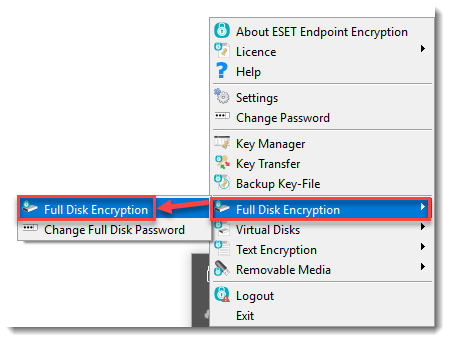
Figura 1-1
  1. Si se le solicita, haga clic en en la advertencia de Control de cuentas de usuario (UAC). Haga clic en Administrar usuarios.
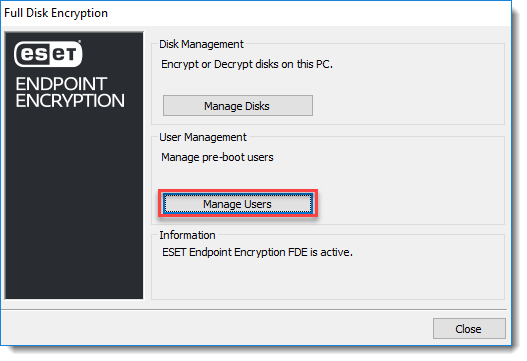
Figura 1-2
  1. Seleccione la cuenta de usuario que desea cambiar y haga clic en Remove.
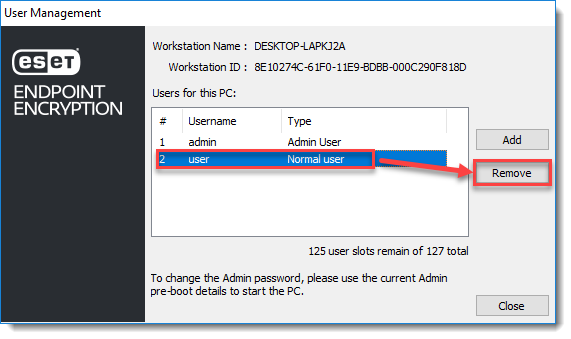
Figura 1-3
  1. Escriba la contraseña de Admin y haga clic en OK.
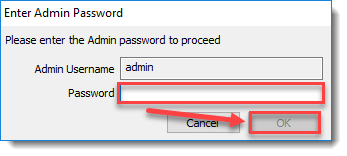
Figura 1-4
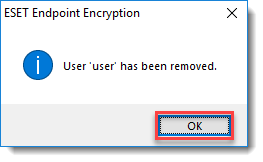
  1. Haga clic en OK.
Figura 1-5
  1. En la ventana User Management, haga clic en Add.
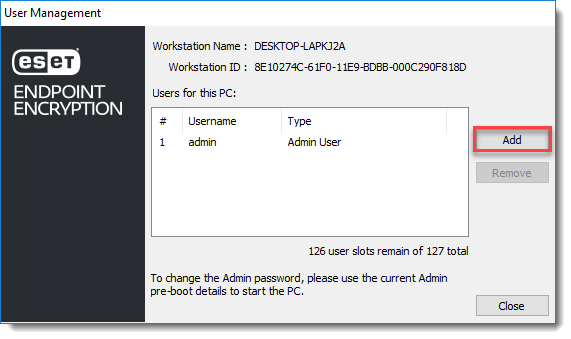
Figura 1-6
  1. Escriba un nuevo nombre de usuario y contraseña para el nuevo usuario. Escriba la contraseña de Admin y haga clic en OK.
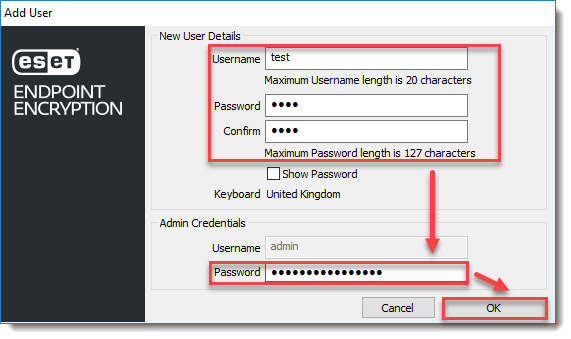
Figura 1-7
Máximo de cuentas de usuario en FDE

Las estaciones de trabajo EEE permiten hasta 126 cuentas de usuario FDE, así como una cuenta adicional reservada para un usuario administrador.

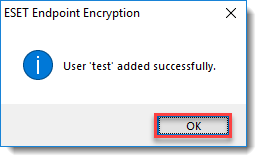
  1. Haga clic en OK.
Figura 1-8
  1. En la ventana Gestión de usuarios, haga clic en Cerrar. La próxima vez que reinicie la máquina podrá utilizar las nuevas credenciales de usuario para iniciar el sistema.
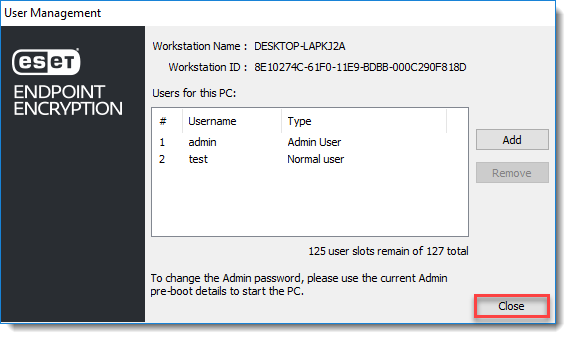
Figura 1-9