Выпуск
- Отключите HIPS для устранения неполадок
- Включите защиту HIPS
- Убедитесь, что HIPS включена в вашей системе
Подробности
Нажмите здесь, чтобы развернуть
Система предотвращения вторжений на хост (HIPS) защищает вашу систему от вредоносного ПО и нежелательных действий, пытающихся негативно повлиять на ваш компьютер.
HIPS использует передовой поведенческий анализ в сочетании с возможностями обнаружения сетевой фильтрации для мониторинга запущенных процессов, файлов и ключей реестра. HIPS отделена от защиты файловой системы в режиме реального времени и не является брандмауэром; она отслеживает только процессы, запущенные в операционной системе.
Пользователи могут определить собственный набор правил, чтобы заменить набор правил по умолчанию; однако это требует углубленного знания приложений и операционных систем и не рекомендуется в большинстве ситуаций.
Решение
Отключите защиту HIPS для устранения неполадок
-
Откройте главное окно программы вашего продукта ESET Windows.
-
Нажмите клавишу F5, чтобы открыть расширенную настройку.
-
Выберите пункт Защита → HIPS и щелкните тумблер рядом с пунктом Включить HIPS, чтобы отключить его.
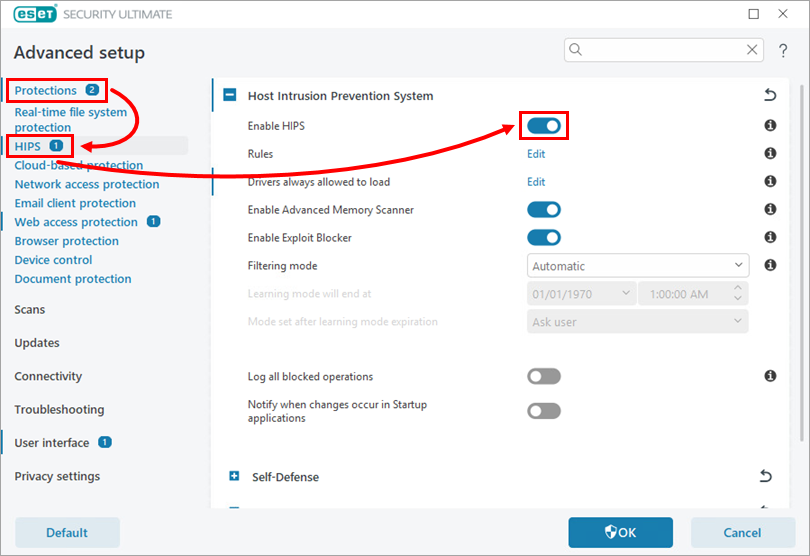
Рисунок 1-1 -
Нажмите OK.
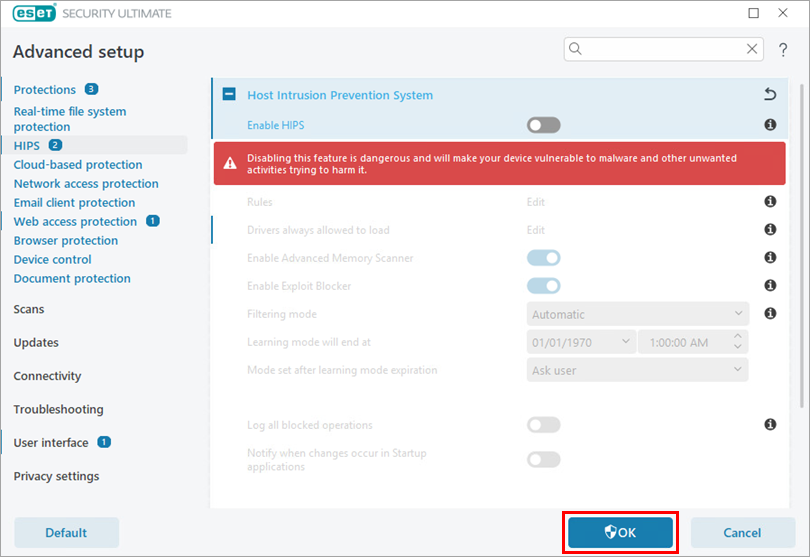
Рисунок 1-2 -
Перезагрузите компьютер. После перезагрузки компьютера HIPS будет полностью отключена. В окне программы ESET статус защиты будет отображаться красным цветом, указывая на то, что максимальная защита не обеспечена и компьютер уязвим для угроз. После устранения неполадок обязательно включите HIPS снова.
Включить защиту HIPS
-
Откройте главное окно программы вашего продукта ESET Windows.
-
Нажмите кнопку Включить HIPS. Если предупреждение о безопасности не отображается на экране обзора, щелкните Настройка → Защита компьютера и щелкните тумблер рядом с Host Intrusion Prevention System (HIPS), чтобы включить его.
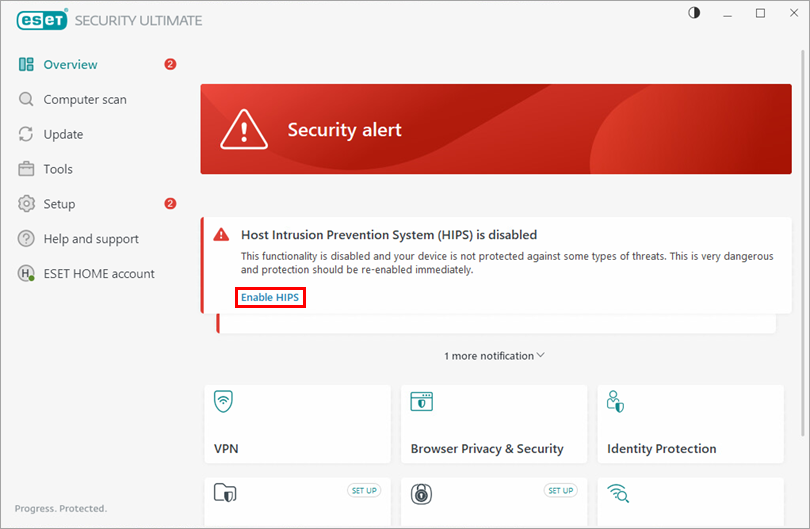
Рисунок 2-1 -
Щелкните тумблер рядом с Включить HIPS, чтобы включить ее, и нажмите OK.
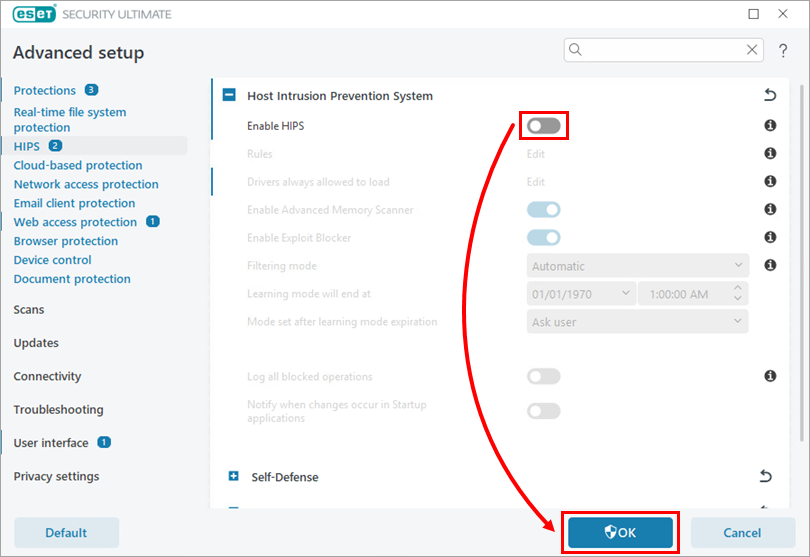
Рисунок 2-2 -
Нажмите Перезапустить устройство, чтобы изменения вступили в силу. После перезагрузки компьютера максимальная защита будет восстановлена, и ваш компьютер будет полностью защищен.
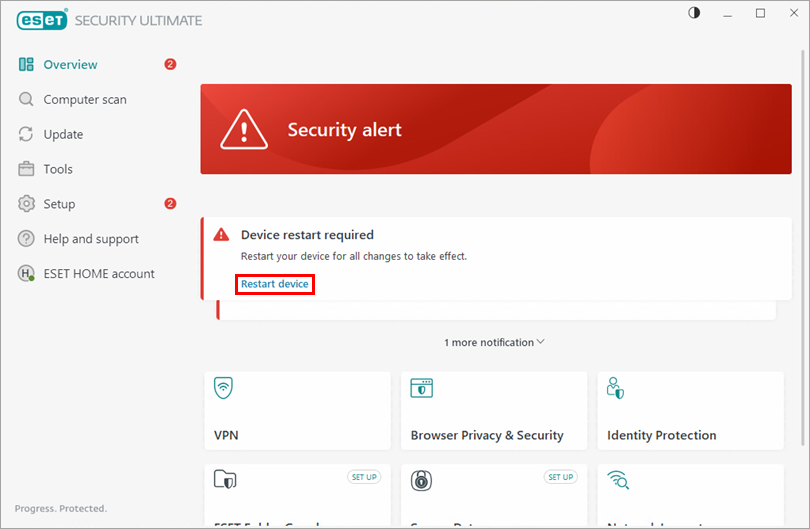
Рисунок 2-3
Убедитесь, что HIPS включен в вашей системе
-
Откройте главное окно программы вашего продукта ESET Windows.
-
Нажмите Настройка → Защита компьютера.
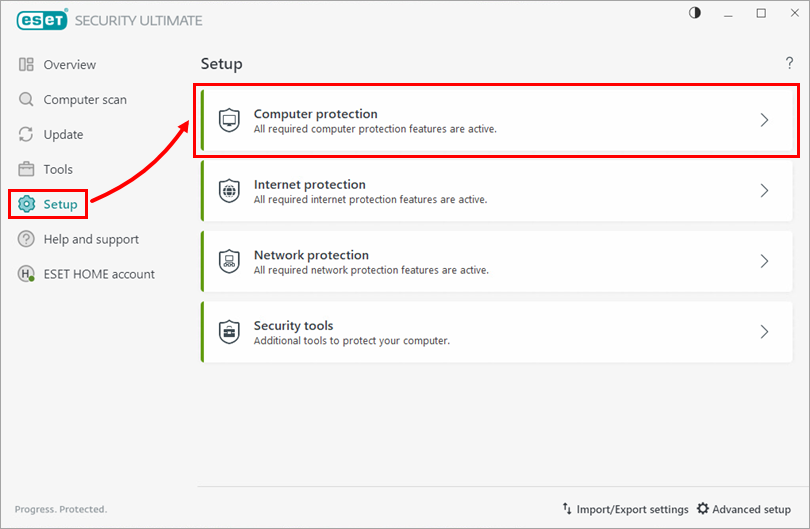
Рисунок 3-1 -
Убедитесь, что переключатель рядом с пунктом Host Intrusion Prevention System (HIPS) включен. Если HIPS была отключена в вашей системе, щелкните здесь, чтобы получить инструкции по повторному включению HIPS.
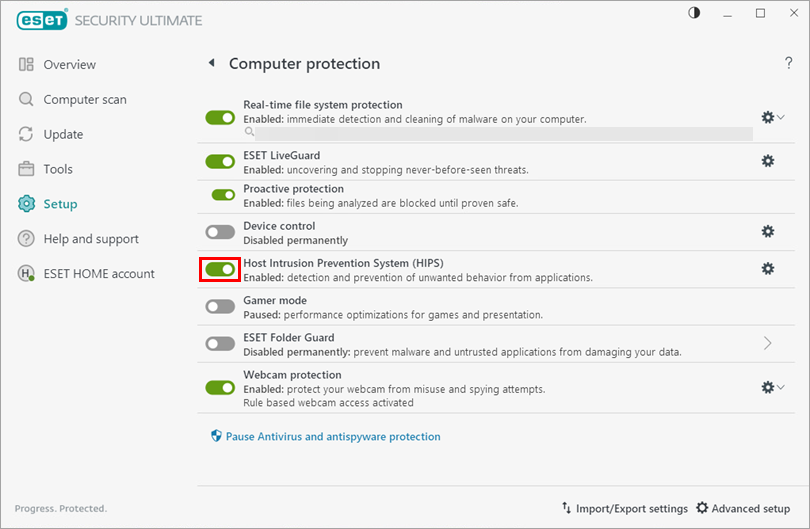
Рисунок 3-2


