問題
詳細
拡大するにはここをクリック
ホスト侵入防御システム(HIPS)は、コンピュータに悪影響を及ぼそうとするマルウェアや不要なアクティビティからシステムを保護します。
HIPS は、実行中のプロセス、ファイル、レジストリキーを監視するために、ネットワークフィルタリングの検出機能と組み合わせた高度な動作分析を利用します。HIPS は、リアルタイム・ファイル・システム保護とは別物であり、ファイアウォールでもありません。
ユーザーは、デフォルトのルールセットを置き換えるカスタムルールセットを定義することができますが、これにはアプリケーションに関する高度な知識とオペレーティングシステムが必要であり、ほとんどの状況では推奨されません。
解決方法
トラブルシューティングのためにHIPS保護を無効にする
-
F5キーを押して、Advanced setup を開きます。
-
保護]→[HIPS] をクリックし、[HIPS を有効にする]の横にあるトグルをクリックして無効にします。
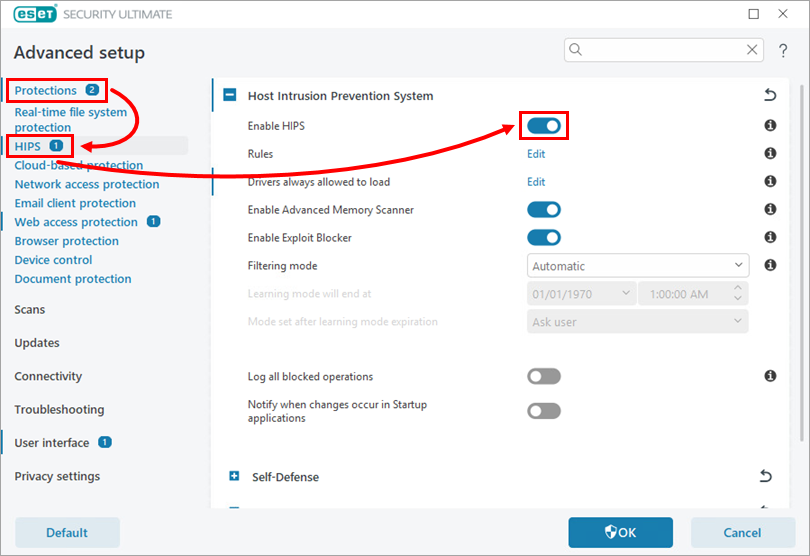
図 1-1 -
OK をクリックする。
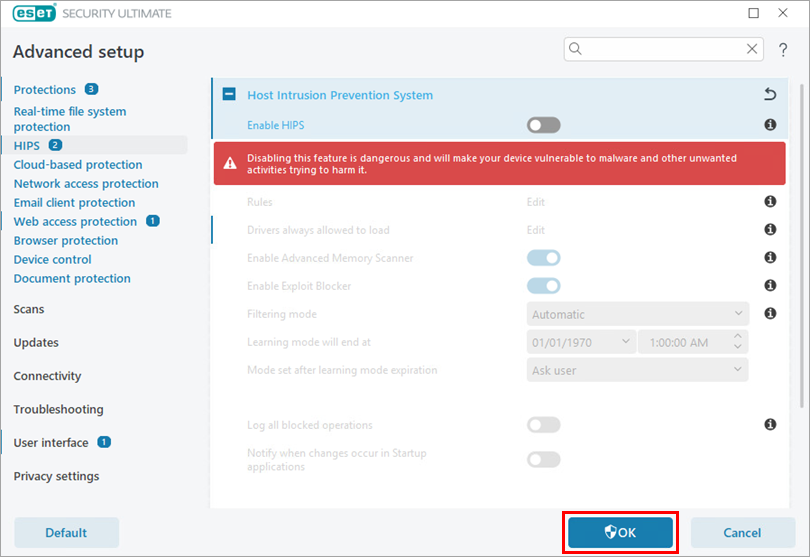
図1-2 -
コンピュータを再起動します。コンピュータの再起動後、HIPS は完全に無効になります。ESET プログラムのウィンドウには、保護ステータスが赤で表示され、最大限の保護が確保されていないこと、およびコンピュータが脅威に対して脆弱であることを示します。トラブルシューティングが終了したら、必ず HIPS を再度有効にしてください。
HIPS保護を有効にする
-
HIPS を有効にする] をクリックします。概要] 画面にセキュリティ警告が表示されない場合は、[セットアップ] → [コンピュータの保護]をクリックし、[ホスト侵入防御システム (HIPS)]の横にあるトグルをクリックして有効にします。
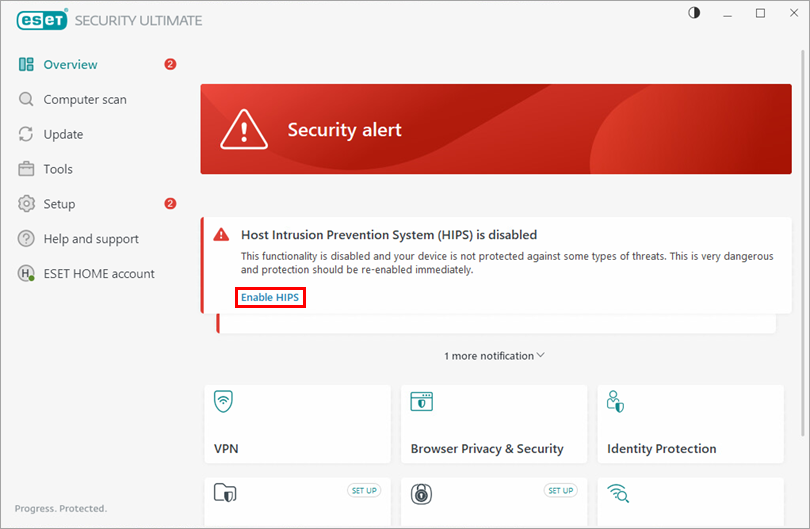
図2-1 -
Enable HIPS」の横にあるトグルをクリックして有効にし、「OK」をクリックします。
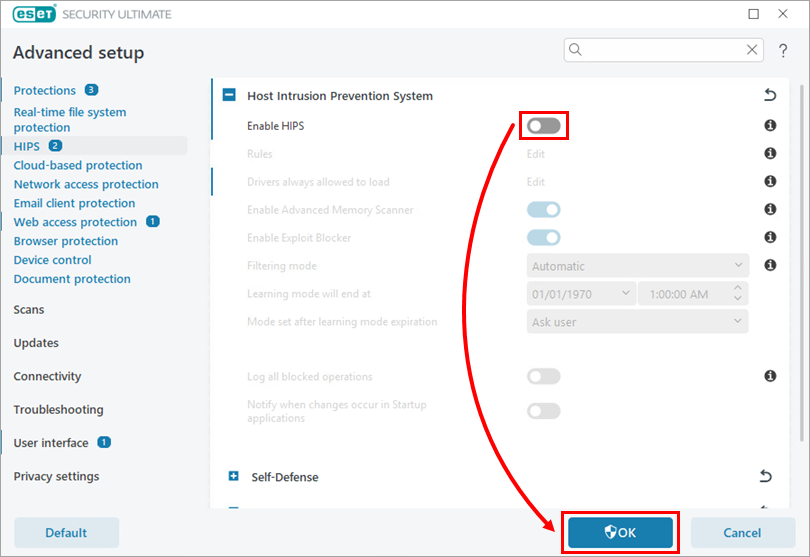
図 2-2 -
変更を有効にするには、デバイスの再起動をクリックします。コンピュータの再起動が完了すると、最大限の保護が復元され、コンピュータが完全に保護されます。
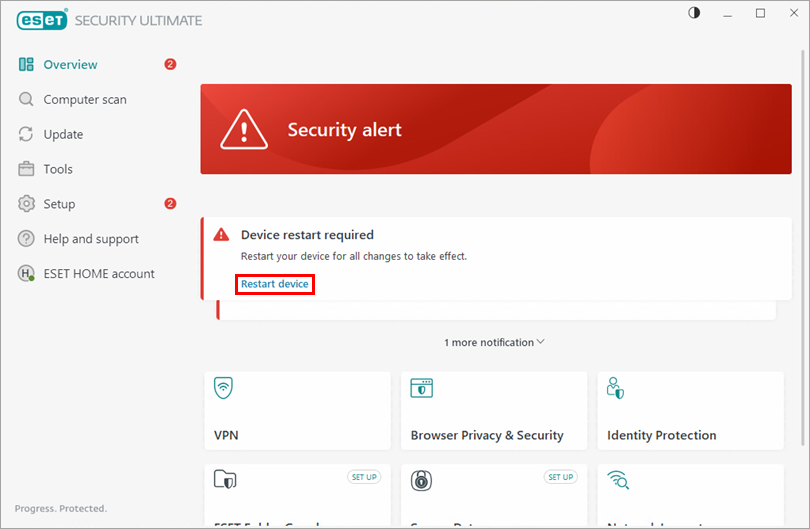
図 2-3
お使いのシステムで HIPS が有効になっていることを確認します。
-
Setup→Computer protection をクリックします。
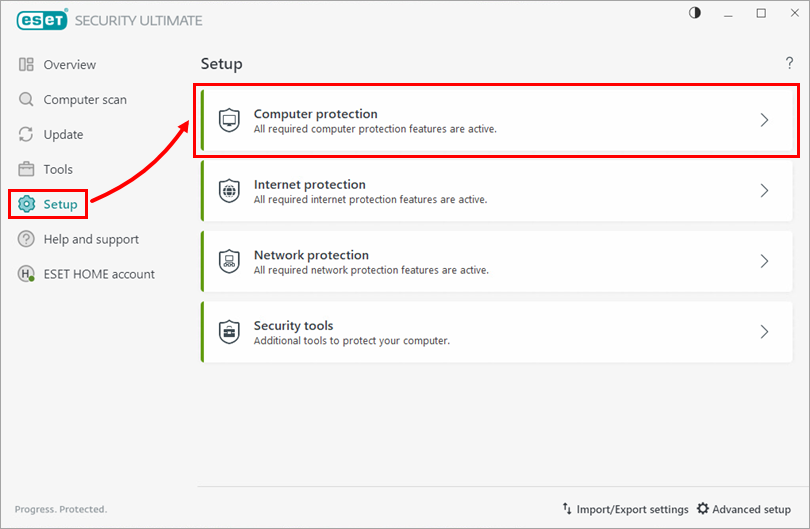
図3-1 -
ホスト侵入防御システム(HIPS)の横のトグルが有効になっていることを確認します。お使いのシステムで HIPS が無効になっている場合は、ここをクリックして HIPS を再度有効にしてください。
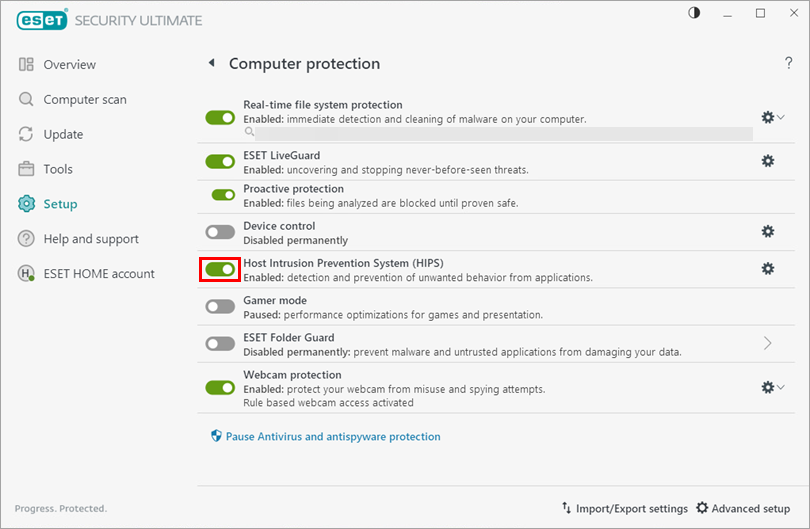
図 3-2


