Problem
- Wyłączanie funkcji HIPS w celu rozwiązywania problemów
- Włącz ochronę HIPS
- Sprawdź, czy funkcja HIPS jest włączona w systemie
Szczegóły
Kliknij tutaj, aby rozwinąć
System zapobiegania włamaniom na hoście (HIPS) chroni system przed złośliwym oprogramowaniem i niepożądanymi działaniami, które mogą negatywnie wpłynąć na urządzenie.
HIPS wykorzystuje zaawansowaną analizę behawioralną w połączeniu z możliwościami wykrywania opartymi na filtrowaniu sieciowym do monitorowania uruchomionych procesów, plików i kluczy rejestru. HIPS jest odrębny od ochrony systemu plików w czasie rzeczywistym i nie jest zaporą sieciową; monitoruje jedynie procesy uruchomione w systemie operacyjnym.
Użytkownicy mogą zdefiniować własny zestaw reguł, aby zastąpić zestaw domyślny; wymaga to jednak zaawansowanej wiedzy na temat aplikacji i systemów operacyjnych i w większości sytuacji nie jest zalecane.
Rozwiązanie
Powiązane rozwiązanie: Użytkownicy końcowi
Wyłącz ochronę HIPS w celu przeprowadzenia diagnostyki
-
Otwórz główne okno programu ESET dla użytkowników domowych lub małych biur w systemie Windows.
-
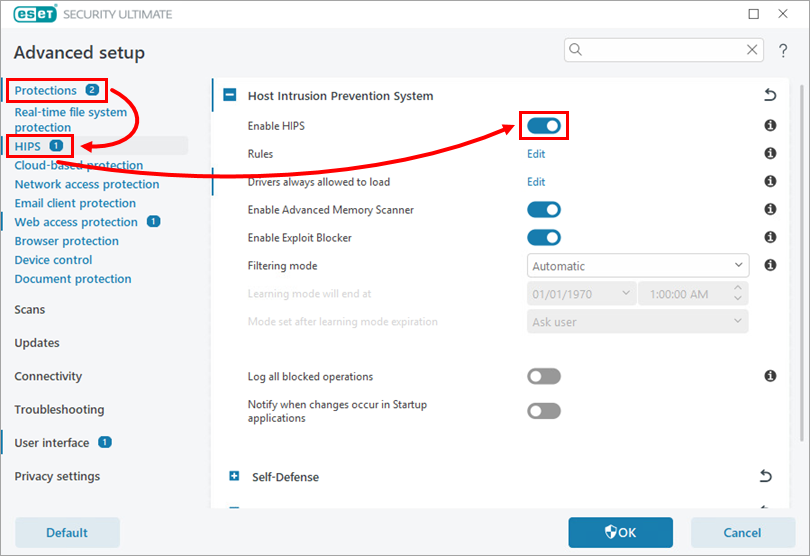
Naciśnij klawisz F5, aby otworzyć ustawienia zaawansowane.
-
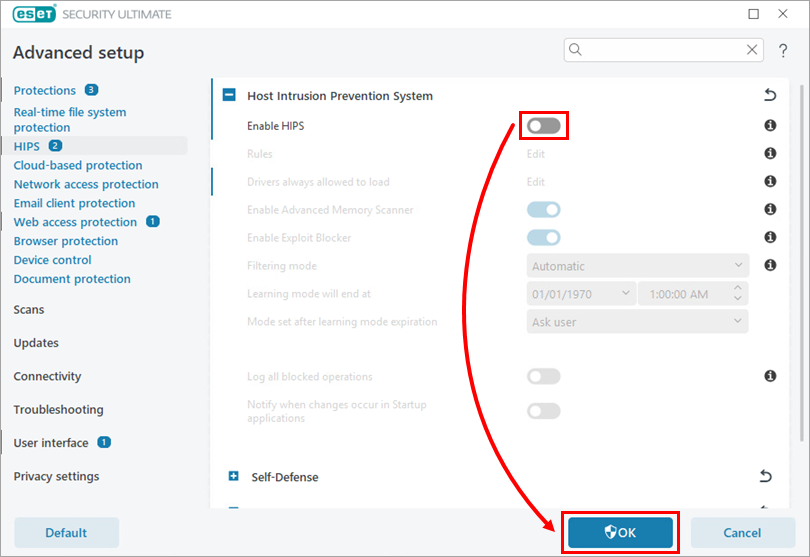
Kliknij Ochrony → HIPS, a następnie kliknij przełącznik obok opcji Włącz HIPS, aby wyłączyć tę funkcję.
-
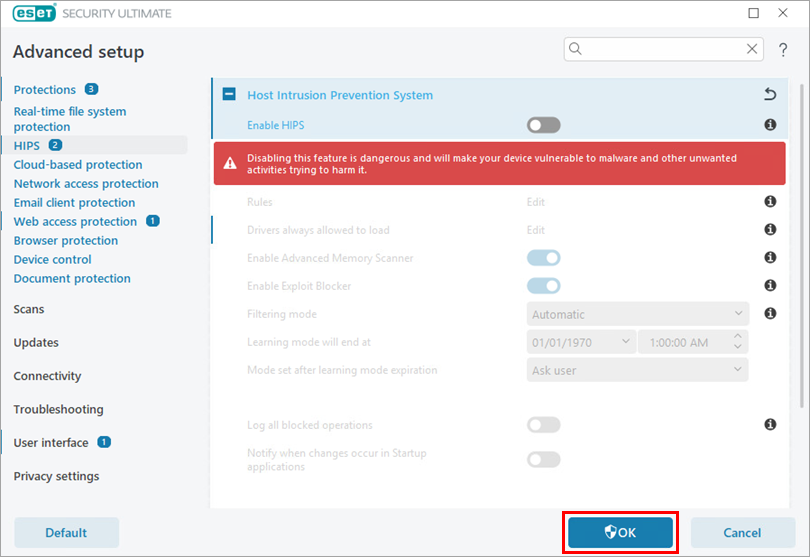
Kliknij OK.
-
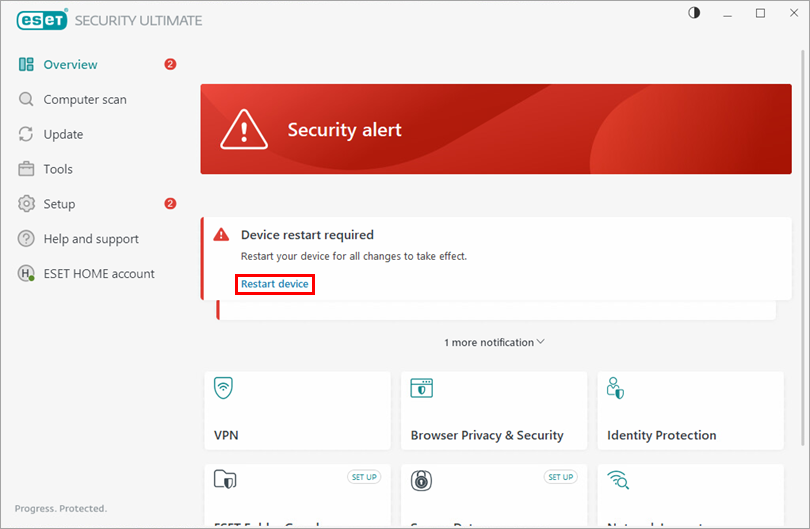
Uruchom ponownie urządzenie. Po ponownym uruchomieniu urządzenia funkcja HIPS zostanie całkowicie wyłączona. W oknie aplikacji ESET stan ochrony zostanie wyświetlony na czerwono, co oznacza, że nie jest zapewniona maksymalna ochrona, a urządzenie jest narażone na zagrożenia. Pamiętaj, aby ponownie włączyć funkcję HIPS po zakończeniu rozwiązywania problemów.
Włącz ochronę HIPS
-
Otwórz główne okno programu ESET dla domu lub małego biura w systemie Windows.
-
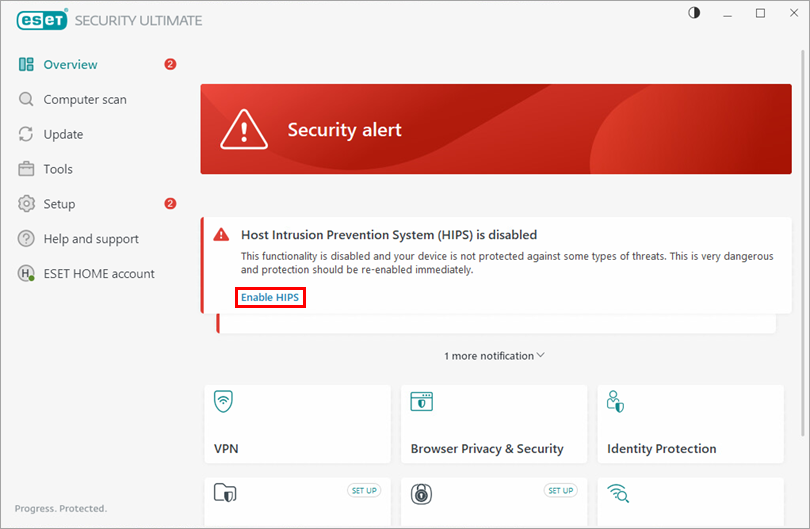
Kliknij opcję Włącz HIPS w oknie alertu bezpieczeństwa. Jeśli nie pojawi się ona, naciśnij klawisz F5, aby otworzyć okno Ustawienia zaawansowane.
-
Kliknij przełącznik obok opcji „Włącz HIPS”, aby ją włączyć, a następnie kliknij „OK”.
-
Kliknij „Uruchom ponownie urządzenie”, aby zmiany zaczęły obowiązywać. Po ponownym uruchomieniu urządzenia zostanie przywrócona maksymalna ochrona, a urządzenie będzie w pełni chronione.
Sprawdź, czy funkcja HIPS jest włączona w systemie
-
Otwórz główne okno programu ESET dla użytkowników domowych lub małych biur w systemie Windows.
-
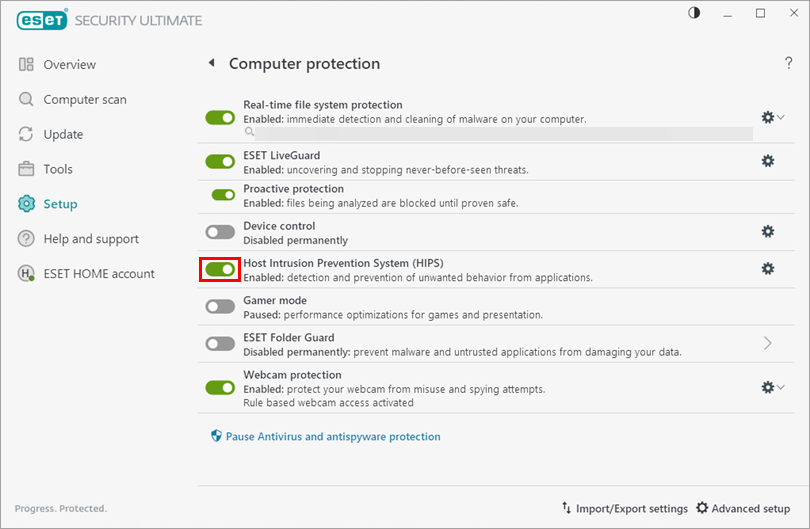
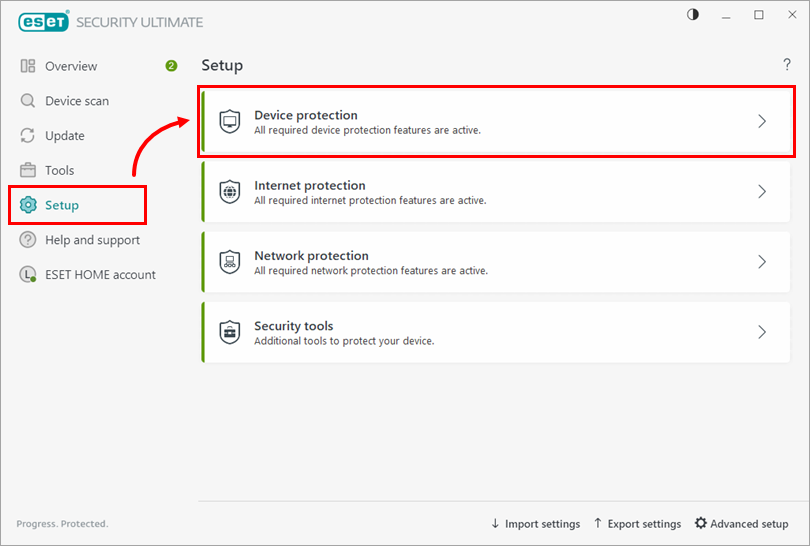
Kliknij opcję Konfiguracja → Ochrona urządzenia.
-
Upewnij się, że przełącznik obok opcji System zapobiegania włamaniom do hosta (HIPS) jest włączony. Jeśli funkcja HIPS została wyłączona w systemie, włącz ją ponownie.