Kiadvány
- HIPS letiltása hibaelhárítási célokra
- HIPS-védelem engedélyezése
- Ellenőrizze, hogy a HIPS engedélyezve van-e a rendszerén
Részletek
Kattintson ide a bővítéshez
A Host Intrusion Prevention System (HIPS) megvédi rendszerét a rosszindulatú programoktól és a számítógépet negatívan befolyásolni próbáló nem kívánt tevékenységektől.
A HIPS fejlett viselkedéselemzést használ a hálózati szűrés észlelési képességeivel párosítva a futó folyamatok, fájlok és rendszerleíró kulcsok megfigyelésére. A HIPS elkülönül a valós idejű fájlrendszer-védelemtől, és nem tűzfal; csak az operációs rendszerben futó folyamatokat figyeli.
A felhasználók egyéni szabálykészletet is meghatározhatnak az alapértelmezett szabálykészlet helyettesítésére; ez azonban a https://support.eset.com/en/kb3755-host-based-intrusion-prevention-system-hipsadvanced-setup alkalmazások és operációs rendszerek haladó szintű ismeretét igényli, és a legtöbb esetben nem ajánlott.
Megoldás
A HIPS-védelem kikapcsolása hibaelhárítás céljából
-
Nyomja meg az F5 billentyűt a Speciális beállítások megnyitásához.
-
Kattintson a Védelmek → HIPS menüpontra, majd a HIPS engedélyezése mellett lévő kapcsolóra a HIPS letiltásához.
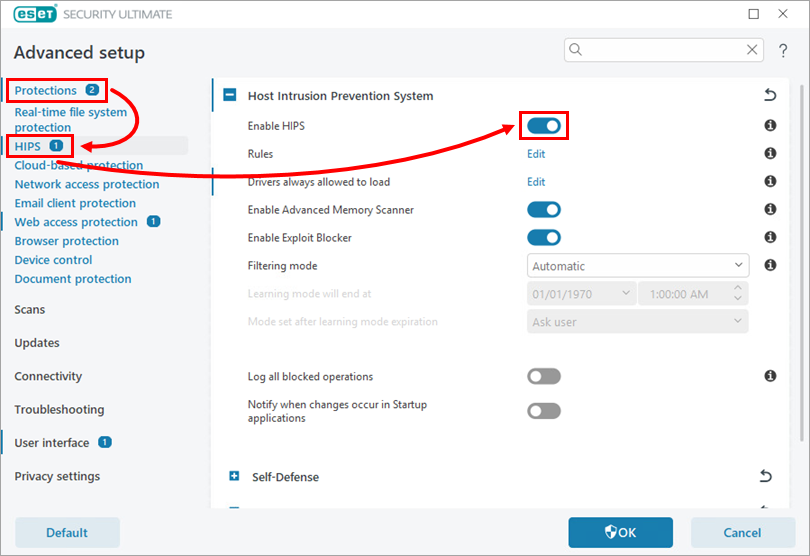
1-1. ábra -
Kattintson az OK gombra.
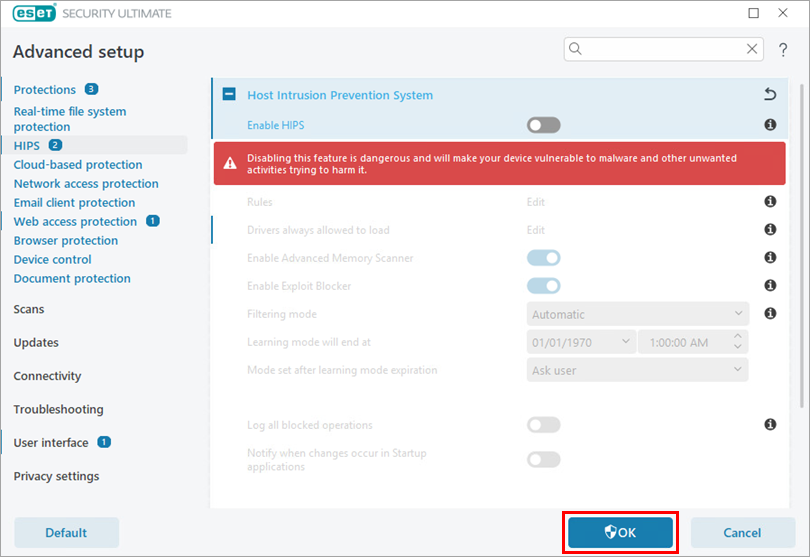
1-2. ábra -
Indítsa újra a számítógépet. A számítógép újraindítása után a HIPS teljesen kikapcsolódik. Az ESET programablakában a védelem állapota piros színnel jelenik meg, jelezve, hogy a maximális védelem nem biztosított, és a számítógép sebezhető a fenyegetésekkel szemben. A hibaelhárítás befejezése után mindenképpen kapcsolja be újra a HIPS-t.
HIPS-védelem engedélyezése
-
Kattintson a HIPS engedélyezése gombra. Ha a Biztonsági figyelmeztetés nem jelenik meg az Áttekintés képernyőn, kattintson a Beállítás → Számítógép-védelem gombra, majd a HIPS (Host Intrusion Prevention System) mellett lévő kapcsoló bekapcsolásához kattintson a kapcsolóra.
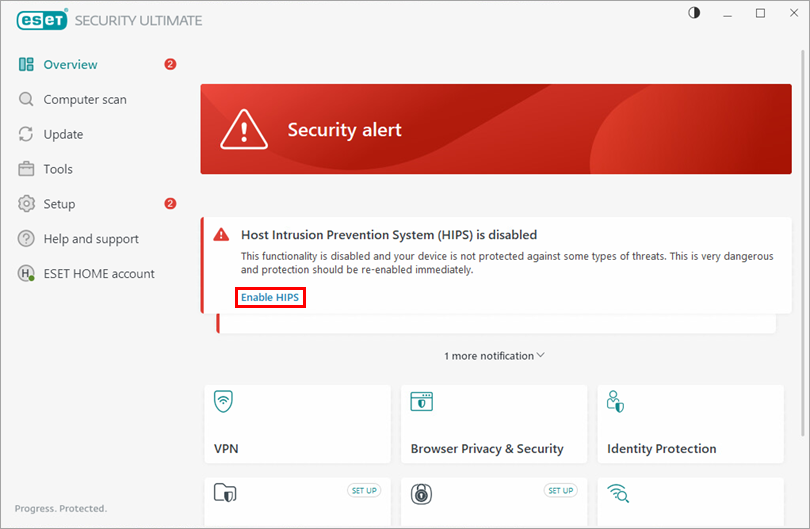
2-1. ábra -
Kattintson a HIPS engedélyezése melletti kapcsolóra a kapcsoló engedélyezéséhez, majd kattintson az OK gombra.
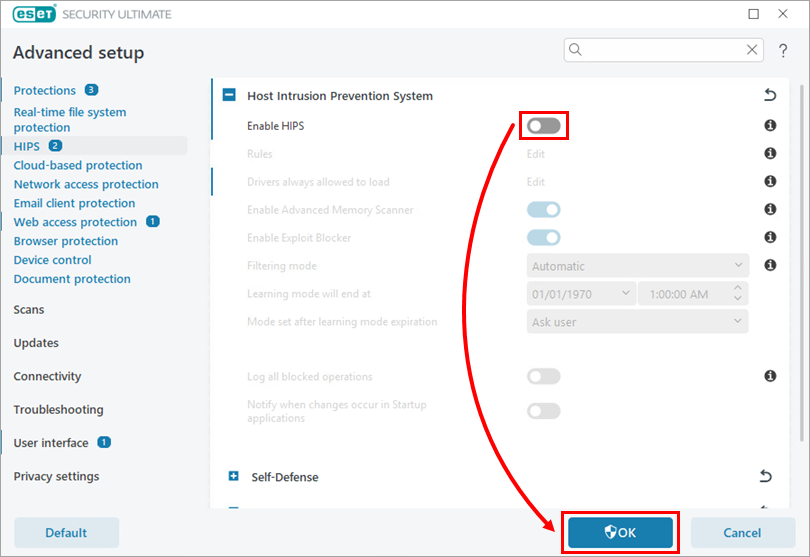
2-2. ábra -
Kattintson a készülék újraindítása gombra, hogy a módosítások hatályba lépjenek. Amikor a számítógép újraindul, a maximális védelem helyreáll, és a számítógép teljes mértékben védett lesz.
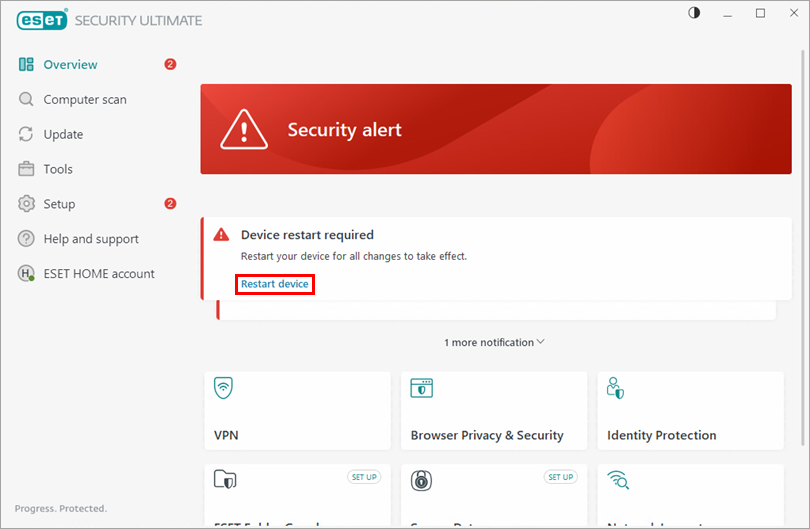
2-3. ábra
Ellenőrizze, hogy a HIPS engedélyezve van-e a rendszerén
-
Kattintson a Setup (Beállítás ) → Computer protection (Számítógép-védelem) gombra.
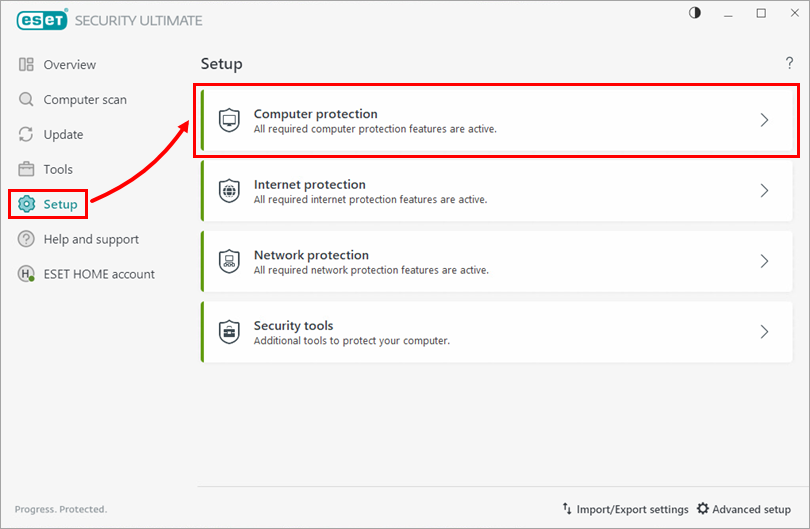
3-1. ábra -
Győződjön meg róla, hogy a HIPS (Host Intrusion Prevention System) mellett lévő kapcsoló be van kapcsolva. Ha a HIPS ki volt kapcsolva a rendszerén, kattintson ide a HIPS újbóli engedélyezéséhez szükséges utasításokért.
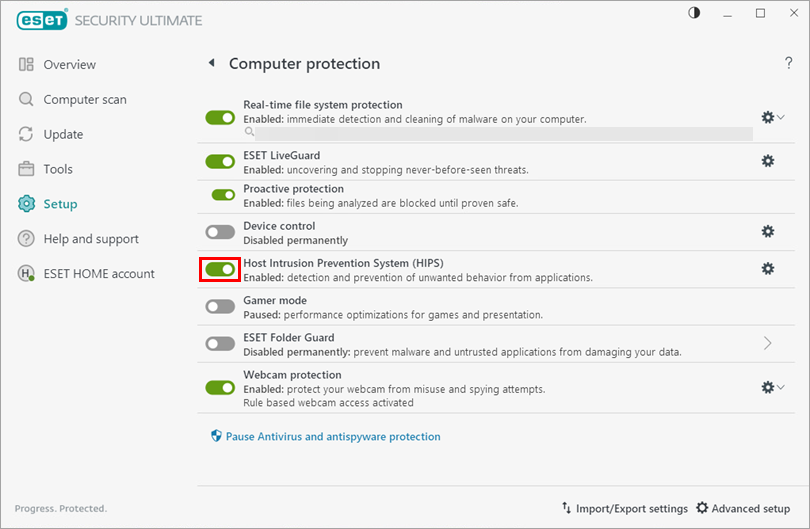
3-2. ábra


