문제
자세히 보기
확장하려면 여기를 클릭하세요
호스트 침입 방지 시스템(HIPS)은 컴퓨터에 부정적인 영향을 주려는 멀웨어 및 원치 않는 활동으로부터 시스템을 보호합니다.
HIPS는 고급 행동 분석과 네트워크 필터링의 탐지 기능을 결합하여 실행 중인 프로세스, 파일 및 레지스트리 키를 모니터링합니다. HIPS는 실시간 파일 시스템 보호와는 별개이며 방화벽이 아니므로 운영 체제 내에서 실행 중인 프로세스만 모니터링합니다.
사용자는 기본 규칙 집합을 대체하는 사용자 지정 규칙 집합을 정의할 수 있지만 애플리케이션에 대한 고급 지식 및 운영 체제가 필요하며 대부분의 상황에서는 권장되지 않습니다.
해결 방법
문제 해결을 위해 HIPS 보호 비활성화하기
-
F5 키를 눌러 고급 설정을 엽니다.
-
보호 → HIPS를 클릭하고 HIPS 활성화 옆의 토글을 클릭하여 비활성화합니다.
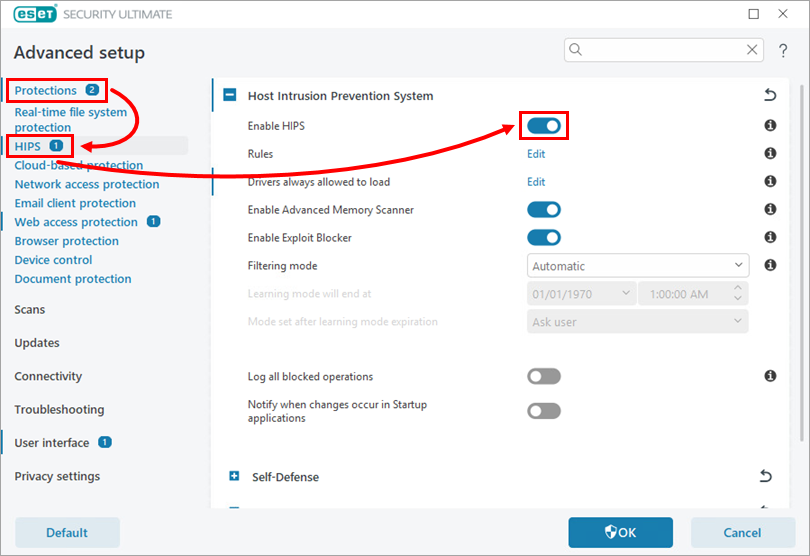
그림 1-1 -
확인을 클릭합니다.
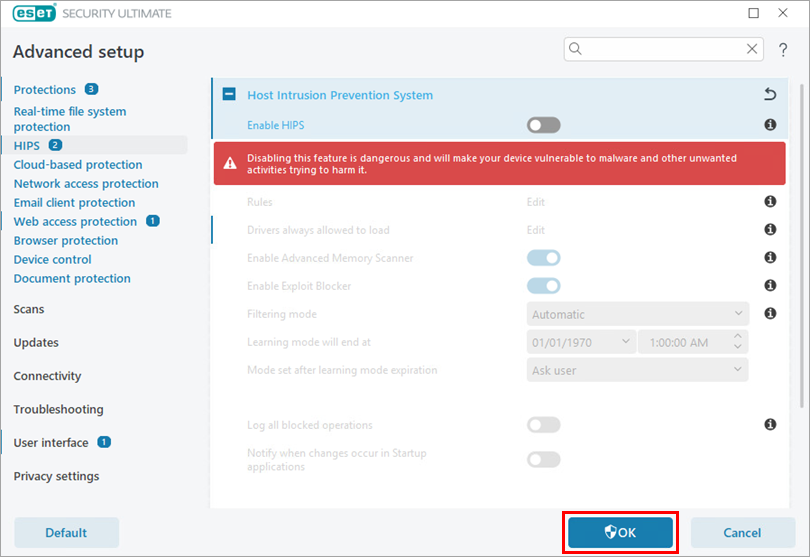
그림 1-2 -
컴퓨터를 다시 시작합니다. 컴퓨터를 다시 시작하면 HIPS가 완전히 비활성화됩니다. ESET 프로그램 창에 보호 상태가 빨간색으로 표시되어 최대 보호가 보장되지 않으며 컴퓨터가 위협에 취약하다는 것을 나타냅니다. 문제 해결을 완료한 후 HIPS를 다시 활성화해야 합니다.
HIPS 보호 사용 설정
-
HIPS 활성화를 클릭합니다. 보안 경고가 개요 화면에 나타나지 않으면 설정 → 컴퓨터 보호를 클릭하고 호스트 침입 방지 시스템(HIPS) 옆의 토글을 클릭하여 활성화합니다.
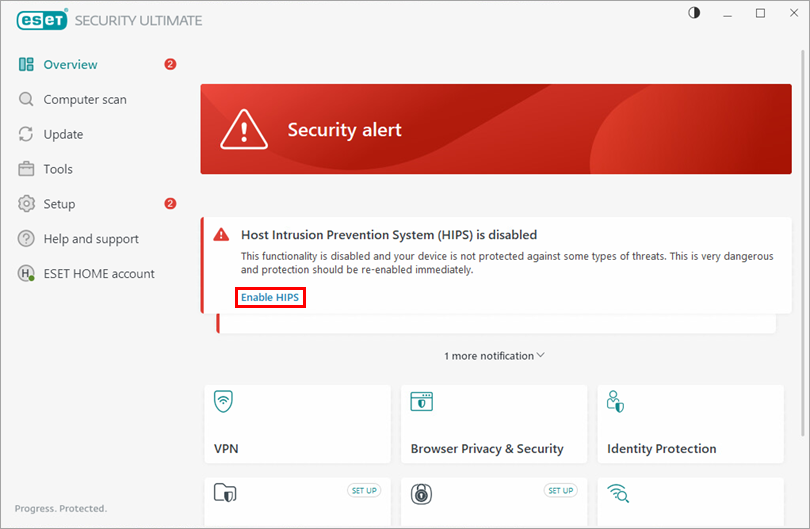
그림 2-1 -
HIPS 사용 옆의 토글을 클릭하여 활성화하고 확인을 클릭합니다.
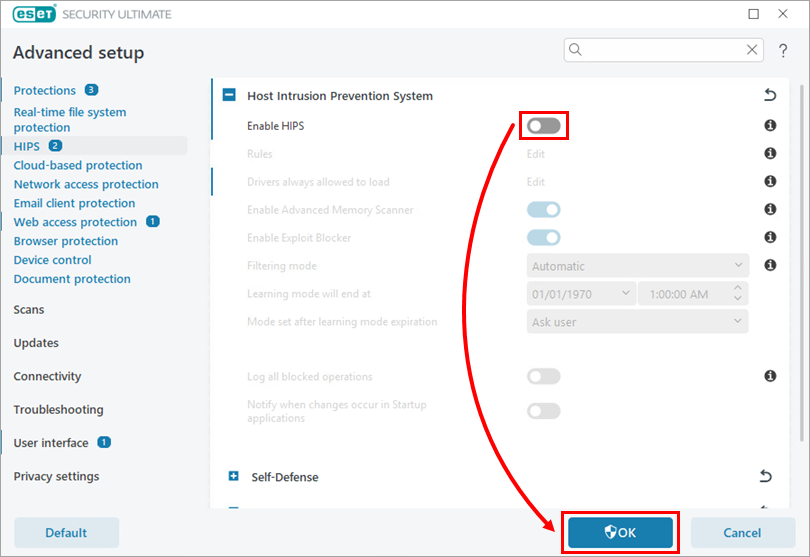
그림 2-2 -
변경 사항을 적용하려면 장치 다시 시작을 클릭합니다. 컴퓨터 재시작이 완료되면 최대 보호 기능이 복원되고 컴퓨터가 완전히 보호됩니다.
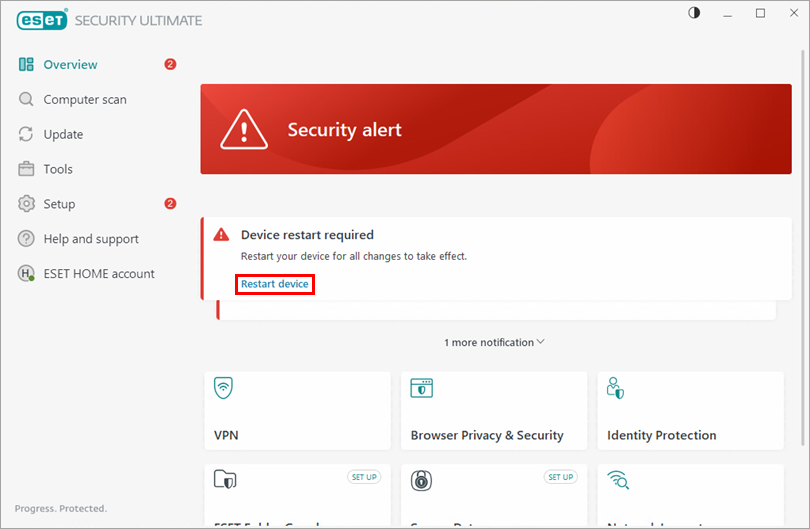
그림 2-3
시스템에서 HIPS가 활성화되어 있는지 확인하기
-
설정 → 컴퓨터 보호를 클릭합니다.
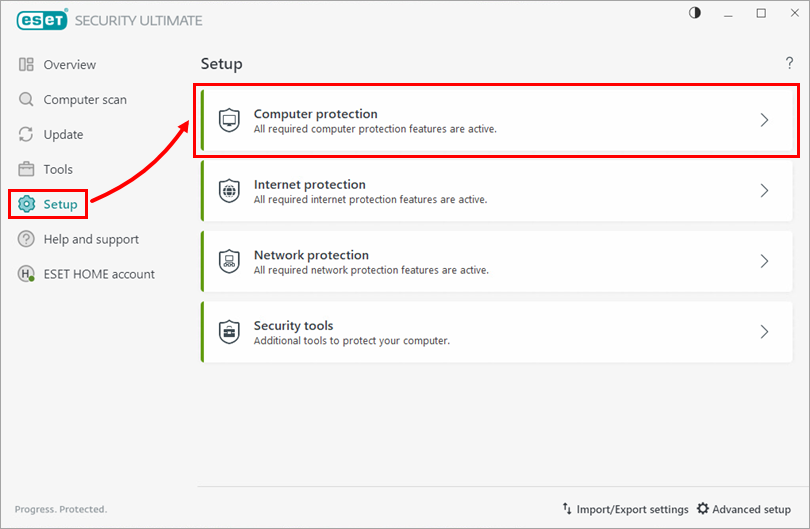
그림 3-1 -
호스트 침입 방지 시스템(HIPS) 옆의 토글이 활성화되어 있는지 확인합니다. 시스템에서 HIPS가 비활성화되어 있는 경우 여기를 클릭하여 HIPS를 다시 활성화하는 지침을 확인하세요.
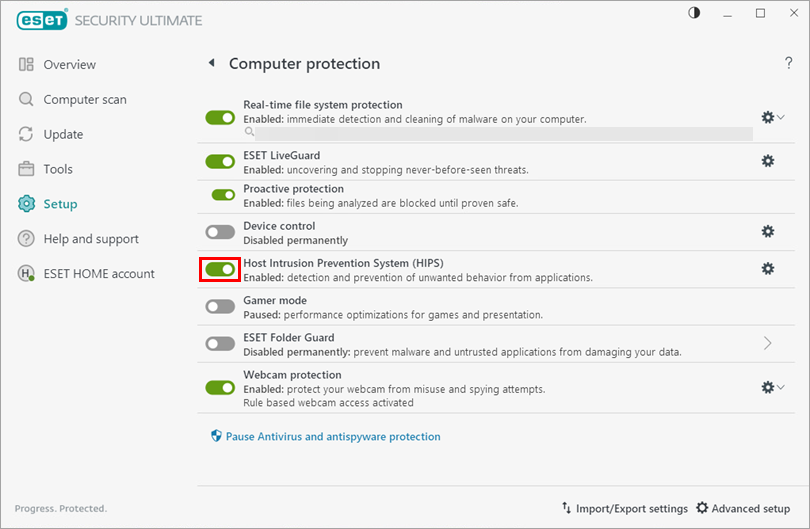
그림 3-2


