问题
详细信息
单击此处展开
主机入侵防御系统 (HIPS) 可保护您的系统免受恶意软件和不受欢迎的活动对您的计算机造成的负面影响。
HIPS 利用先进的行为分析和网络过滤的检测功能来监控运行中的进程、文件和注册表键。HIPS 独立于实时文件系统保护,也不是防火墙;它只监控操作系统内运行的进程。
用户可以定义自定义规则集来取代默认规则集,但这需要 advanced knowledge of applications 和操作系统知识,在大多数情况下不建议使用。
解决方案
为排除故障而禁用 HIPS 保护
-
按F5键打开高级设置。
-
单击保护→HIPS,然后单击启用 HIPS旁边的切换以禁用它。
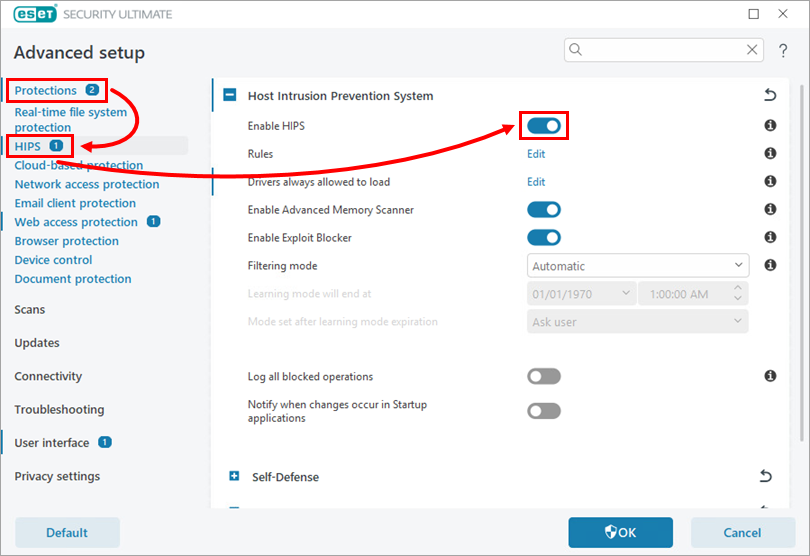
图 1-1 -
单击确定。
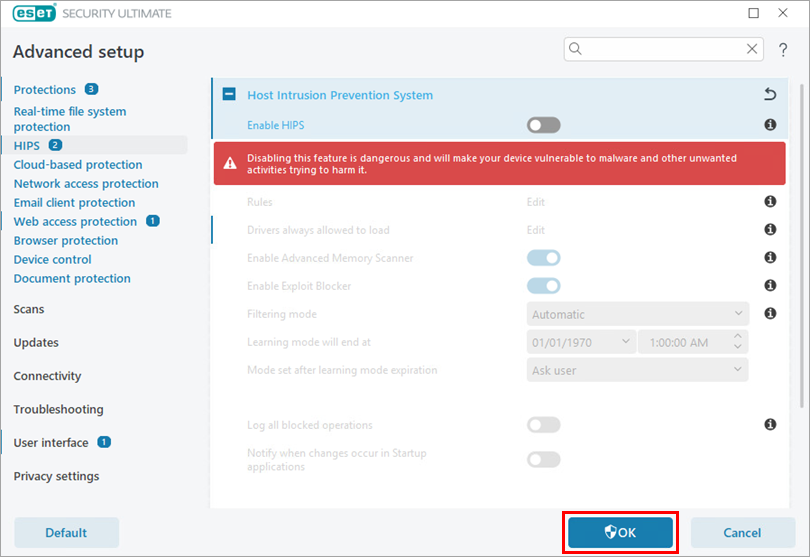
图 1-2 -
重新启动计算机。重新启动计算机后,HIPS 将被完全禁用。ESET 程序窗口将以红色显示保护状态,表明无法确保提供最大保护,您的计算机容易受到威胁。完成故障排除后,请务必重新启用 HIPS。
启用 HIPS 保护
-
单击启用 HIPS。如果 "安全警报 "未出现在 "概览 "屏幕上,请单击 "设置" → "计算机保护",然后单击 "主机入侵防御系统 (HIPS)"旁边的切换按钮以启用它。
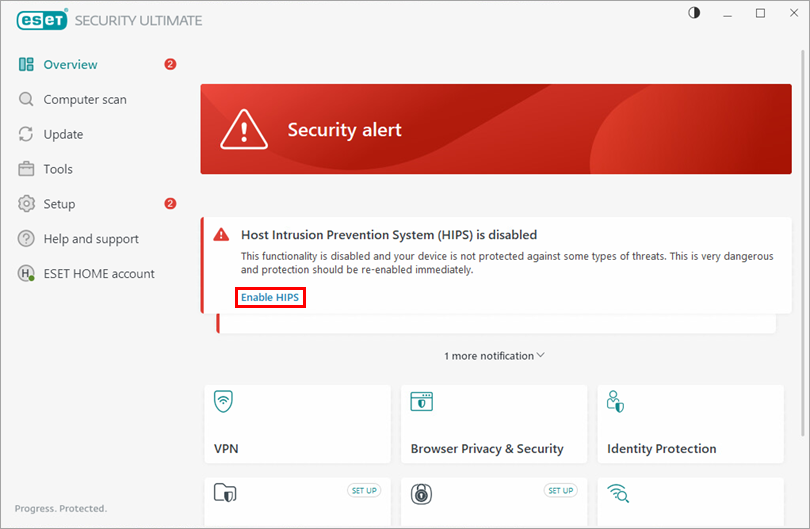
图 2-1 -
单击启用 HIPS旁边的切换按钮启用它,然后单击确定。
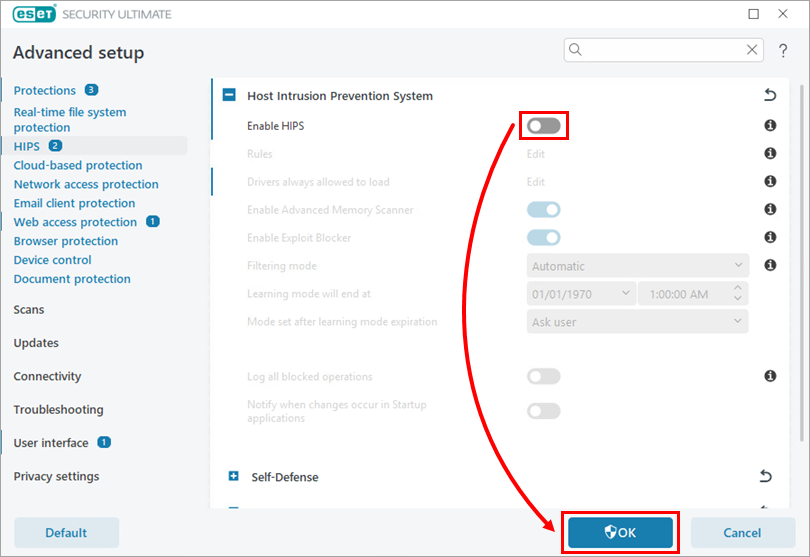
图 2-2 -
单击重新启动设备使更改生效。计算机重新启动完成后,将恢复最大保护,您的计算机将得到全面保护。
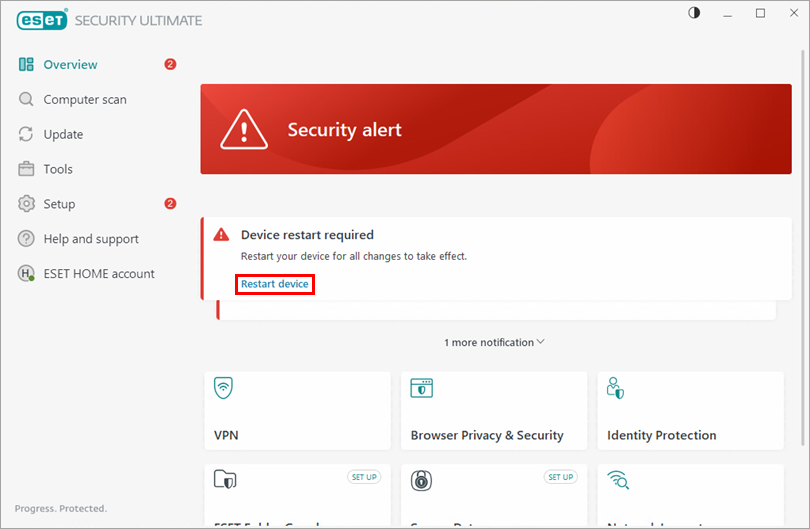
图 2-3
验证系统是否已启用 HIPS
-
单击设置→计算机保护。
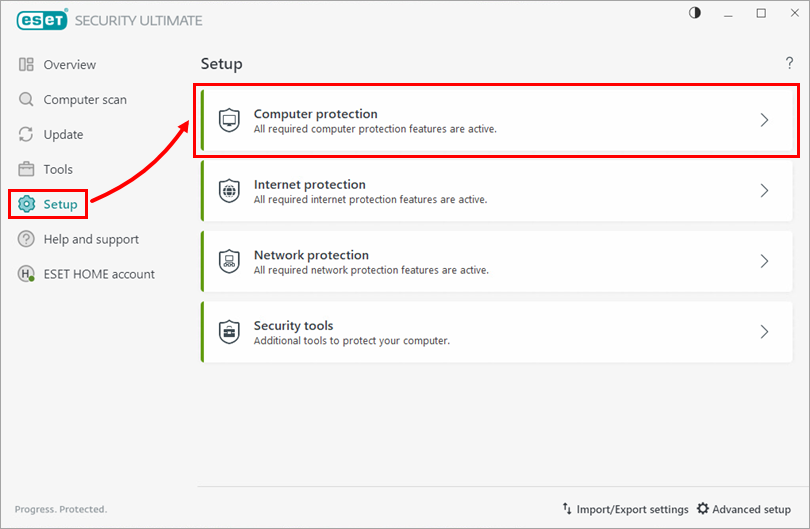
图 3-1 -
确保主机入侵防御系统 (HIPS)旁边的切换按钮已启用。如果您的系统已禁用 HIPS,请单击此处获取重新启用 HIPS 的说明。
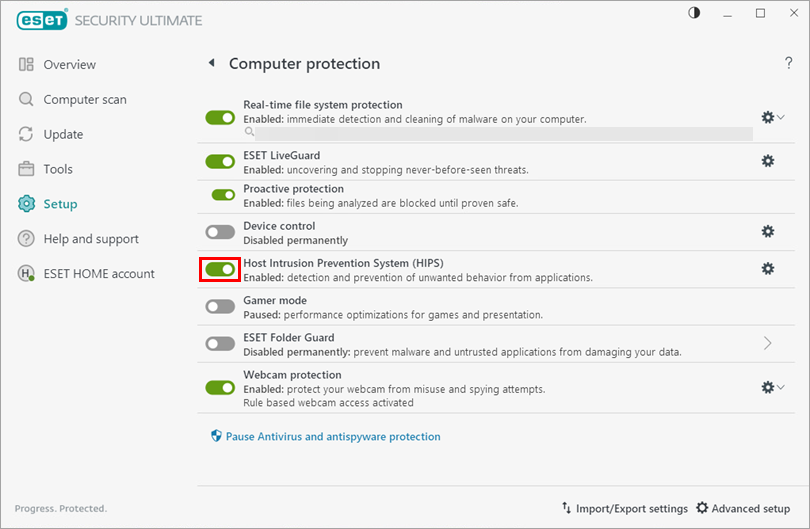
图 3-2


