Problema
- Restaurarea, restaurarea și excluderea sau ștergerea obiectelor din carantină din Consola Web ESET PROTECT sau ESET PROTECT On-Prem
- Crearea unei sarcini de gestionare a carantinei
- Gestionarea carantinei pe o stație de lucru client individuală
Soluție
Creați o sarcină de administrare a carantinei
-
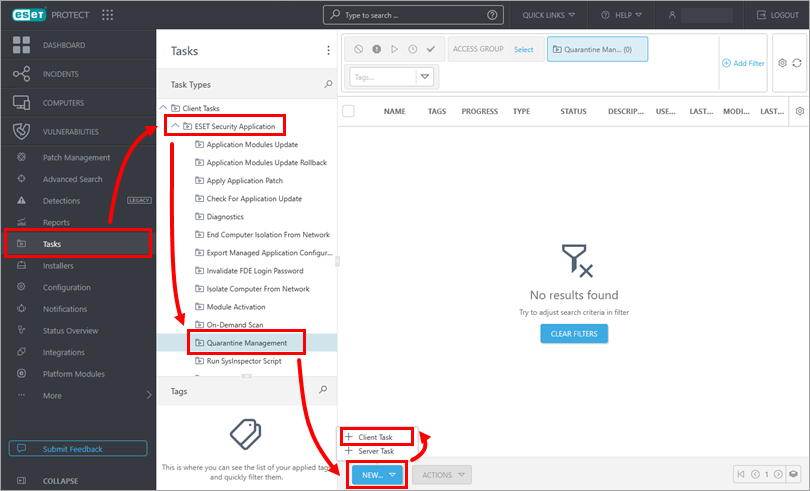
Faceți clic pe Tasks → ESET Security Application → Quarantine Management → New → Client Task.
-
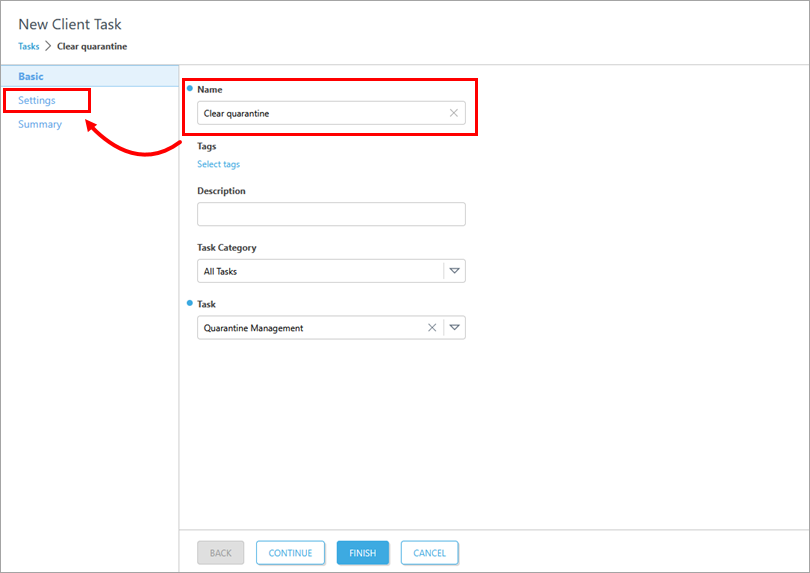
Introduceți un nume în câmpul Nume și faceți clic pe Setări.
-
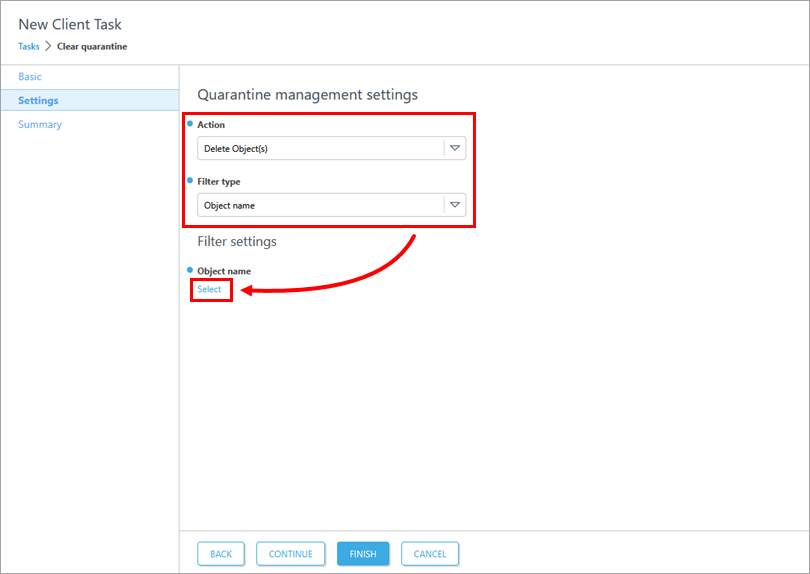
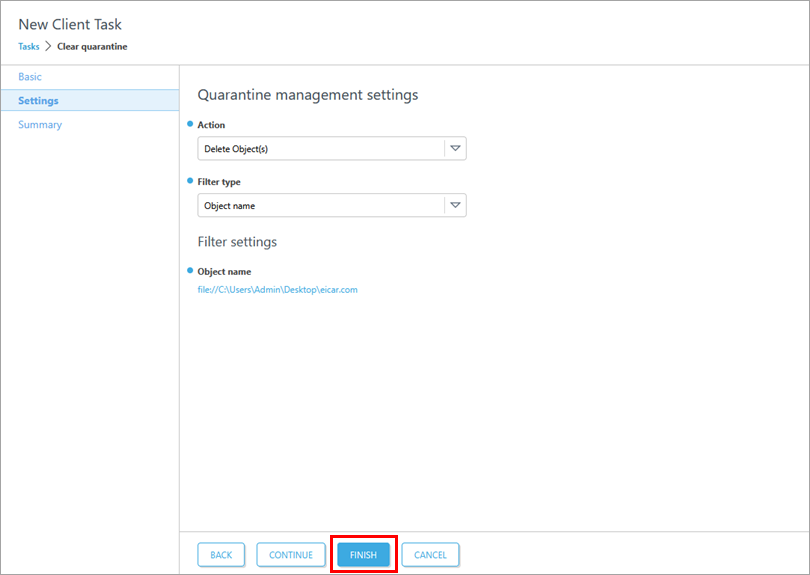
Selectați Acțiunea și tipul de filtru din meniurile derulante. În acest exemplu, sunt selectate Delete Object(s) (Ștergere obiect(e)) și Object name (Nume obiect ). Faceți clic pe Select (Selectare).
-
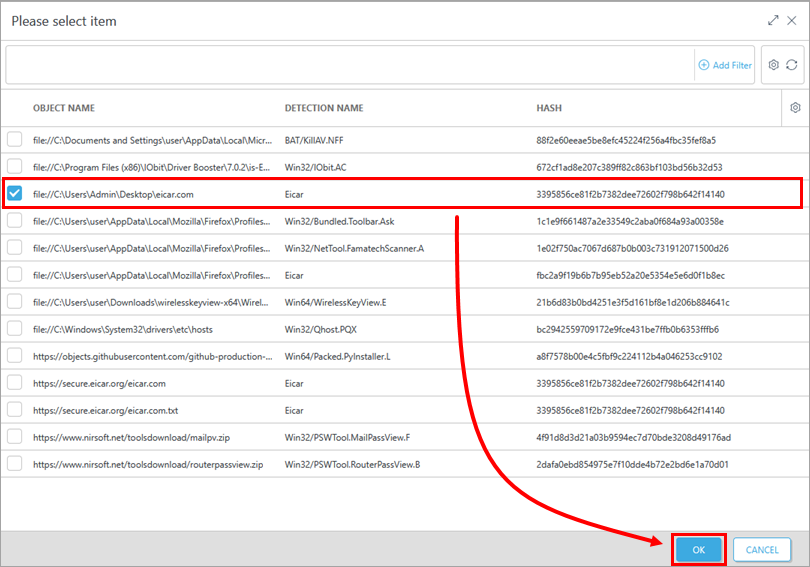
Selectați numele obiectului din lista de fișiere în carantină și faceți clic pe OK.
-
Faceți clic pe Finish (Terminare).
-
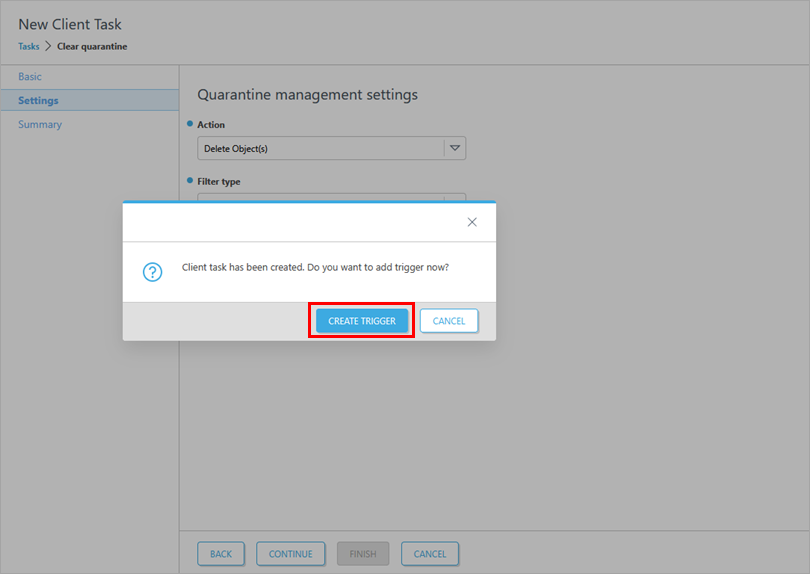
Faceți clic pe Create Trigger (Creare declanșator ) pentru a crea un declanșator și a adăuga computere sau grupuri țintă pentru a executa o sarcină client.
Gestionarea carantinei pe o stație de lucru client individuală
-
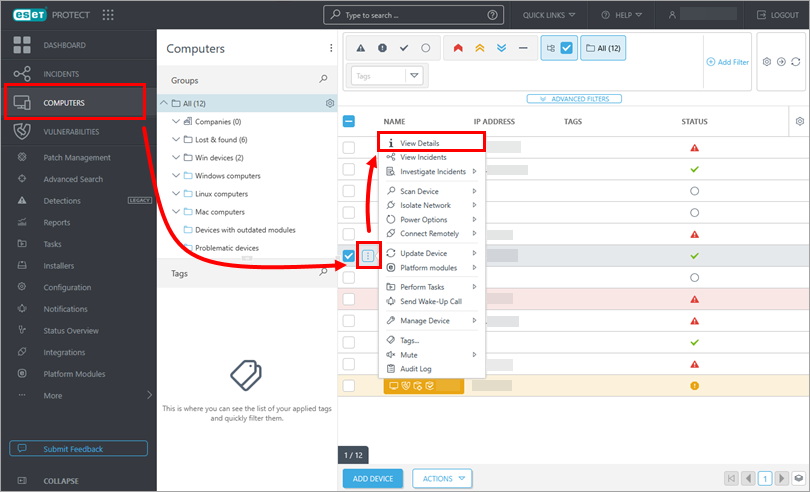
Faceți clic pe Computere, faceți clic pe pictograma de meniu (trei puncte) din dreptul unui computer pe care doriți să îl gestionați și faceți clic pe Vizualizare detalii.
-
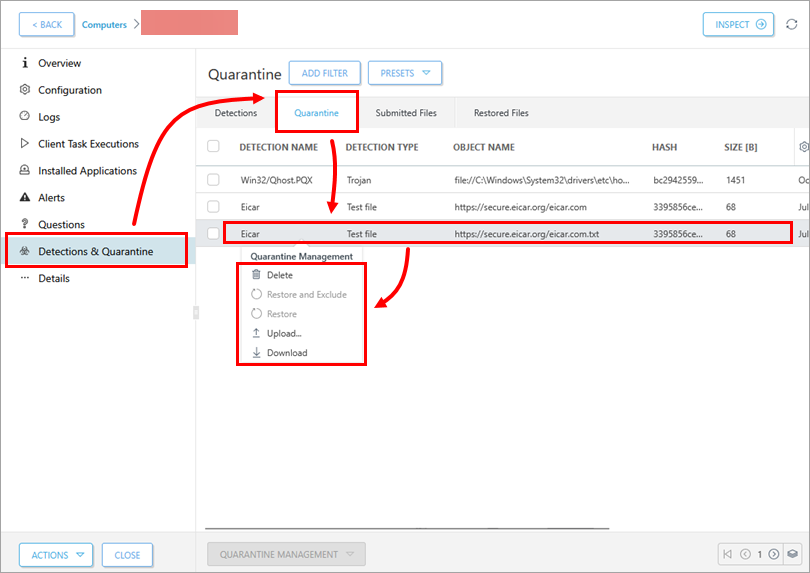
Faceți clic pe Detecții și carantină → Carantină. Faceți clic pe o înregistrare pe care doriți să o gestionați și selectați o opțiune din meniul contextual Gestionare carantină.
-
Finalizați procesul pe baza opțiunii selectate.


