Obsah
- Vytvoření úlohy správy karantény pro obnovení, obnovení a vyloučení nebo odstranění objektů v karanténě z webové konzole ESET PROTECT
- Správa karantény na jednotlivé klientské pracovní stanici
Řešení
Vytvoření úlohy Správa karantény
-
Otevřete webovou konzoli ESET PROTECT ve vašem webovém prohlížeči a přihlaste se.
-
Klikněte na položku Úlohy → Správa karantény → Nová úloha → Client.
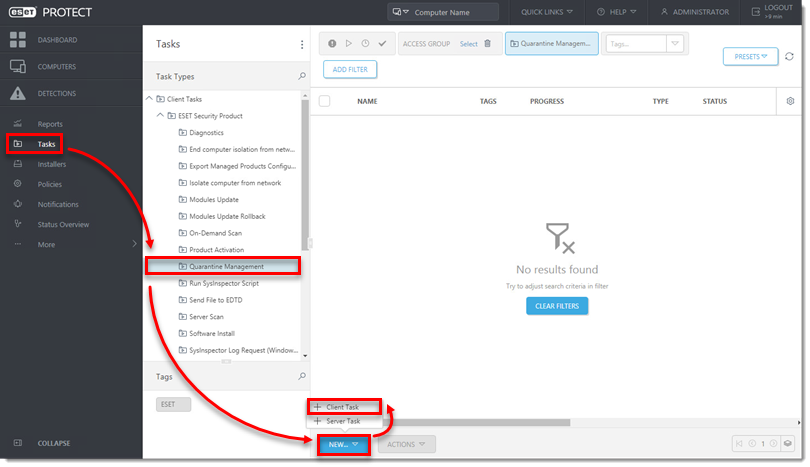
Obrázek 1-1 -
Zadejte název do pole Name a klikněte na tlačítko Settings.
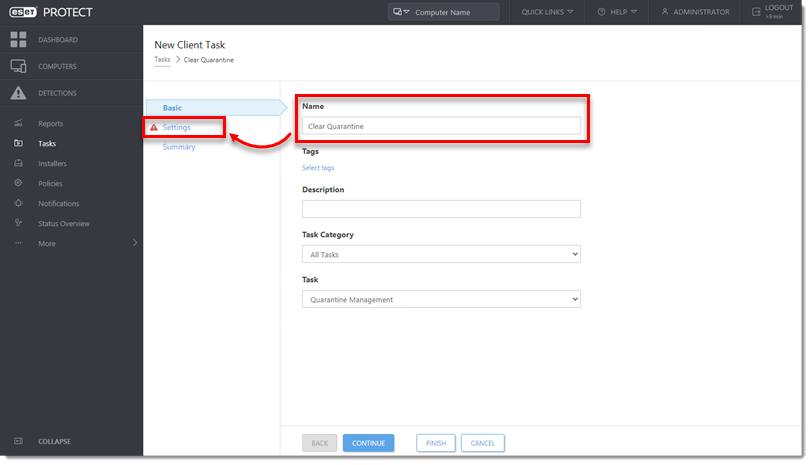
Obrázek 1-2 -
Vyberte rozbalovací nabídky Akce a Typ filtru. V tomto příkladu jsou vybrány položky Delete Object(s) a Object name . Klikněte na Select.
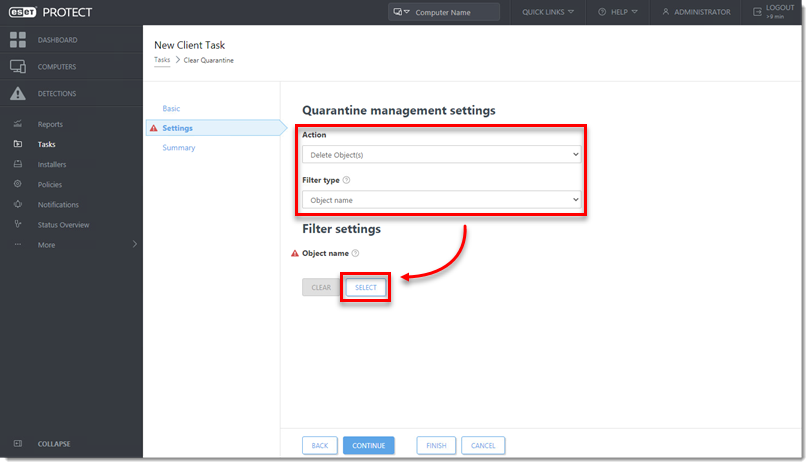
Obrázek 1-3 -
Vyberte objekt ze seznamu souborů v karanténě a klikněte na OK.
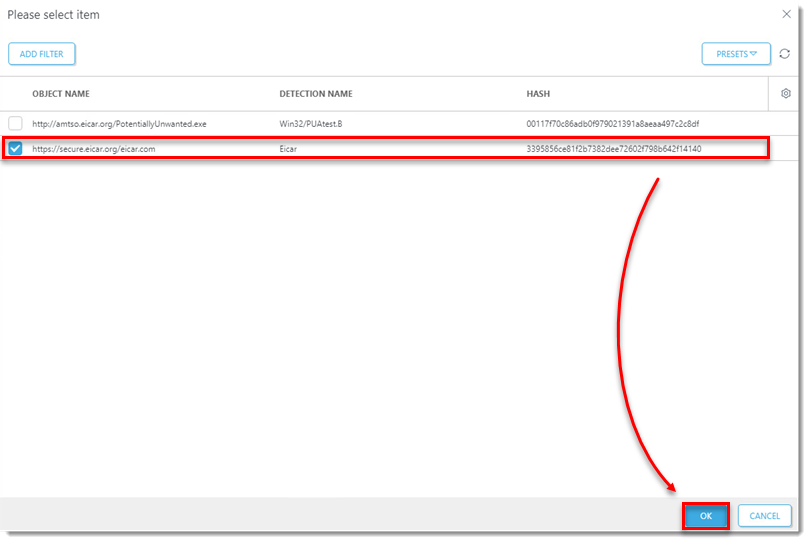
Obrázek 1-4 -
Klikněte na Finish.
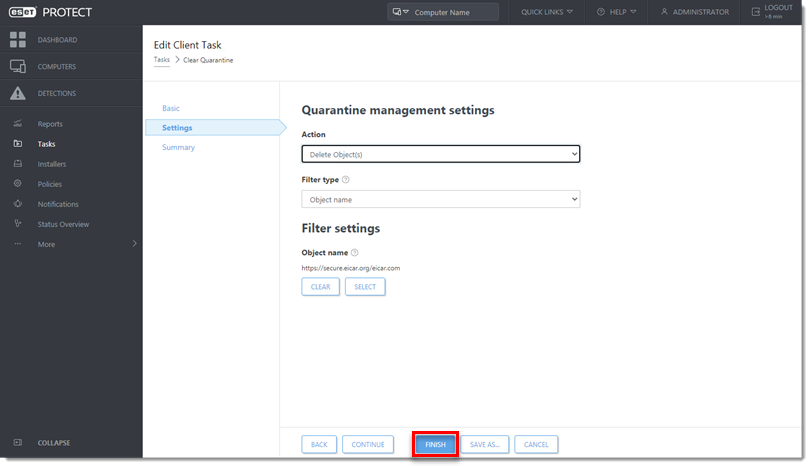
Obrázek 1-5 -
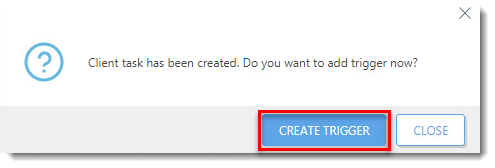
Kliknutím na Create Trigger (Vytvořit spouštěč) vytvoříte spouštěč a přidáte cílové počítače nebo skupiny pro spuštění Klientské úlohy v ESET PROTECT nebo ESET PROTECT On-Prem.
Správa karantény na jednotlivých klientských pracovních stanicích
-
Otevřete webovou konzoli ESET PROTECT ve vašem webovém prohlížeči a přihlaste se.
-
Klikněte na položku Počítače, klikněte na počítač, který chcete spravovat, a poté vyberte možnost Zobrazitpodrobnosti .
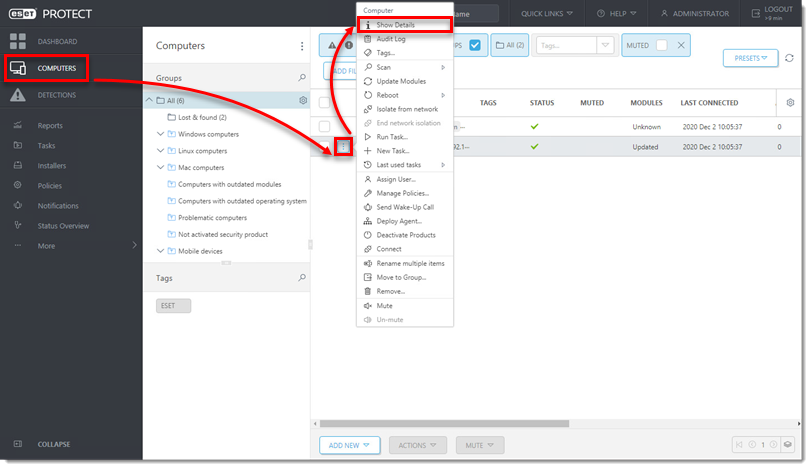
Obrázek 2-1 -
Klikněte na položku Detekce a karanténa → Karanténa.
-
Zaškrtněte políčko vedle každého objektu , který chcete spravovat, klikněte na možnost Správa karantény a poté vyberte možnost z kontextové nabídky.
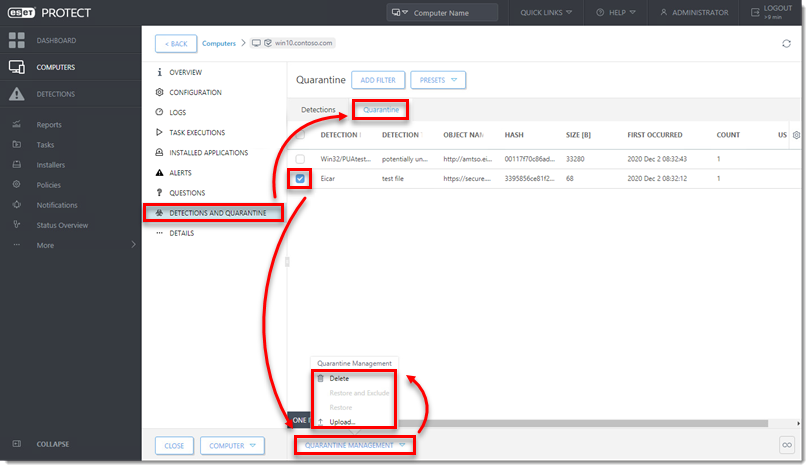
Obrázek 2-2 -
Zobrazí se vyskakovací okno, že úloha byla naplánována.
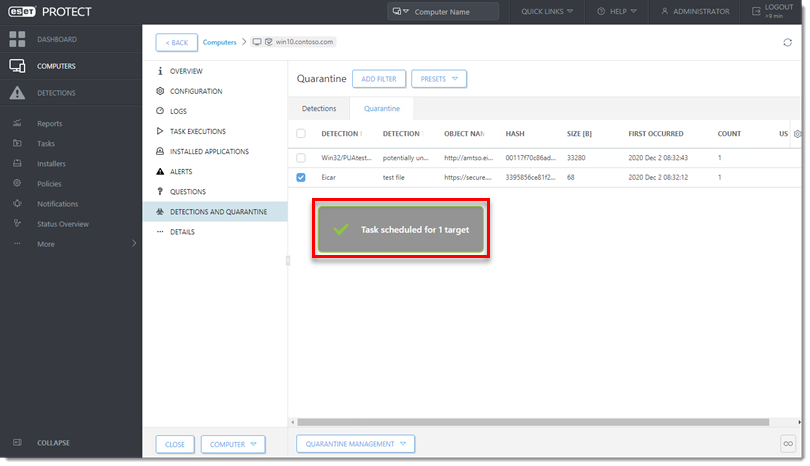
Obrázek 2-3


