Kysymys
- Karanteenissa olevien kohteiden palauttaminen, palauttaminen ja poissulkeminen tai poistaminen ESET PROTECT- tai ESET PROTECT On-Prem -verkkokonsolista
- Luo karanteenin hallintatehtävä
- Karanteenin hallinta yksittäisessä asiakastyöasemassa
Ratkaisu
Luo karanteenin hallintatehtävä
-
#@##placeholder id='1499' language='1'#@#
-
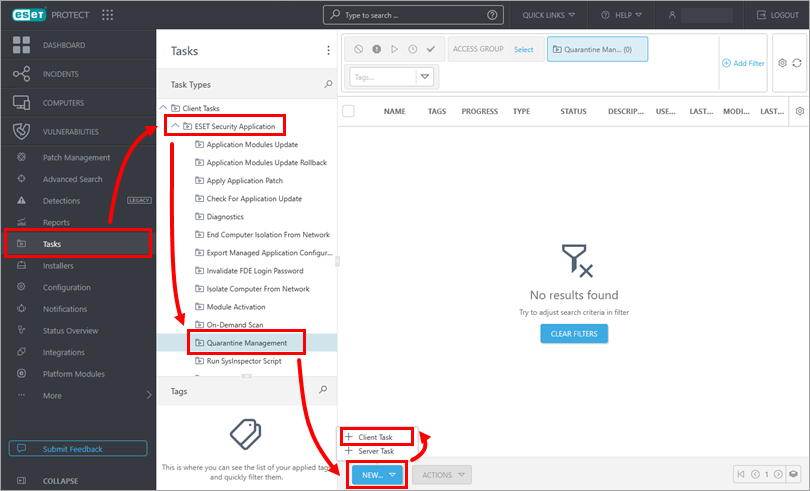
Valitse Tehtävät → ESET Security Application → Karanteenin hallinta → Uusi → Asiakastehtävä.
-
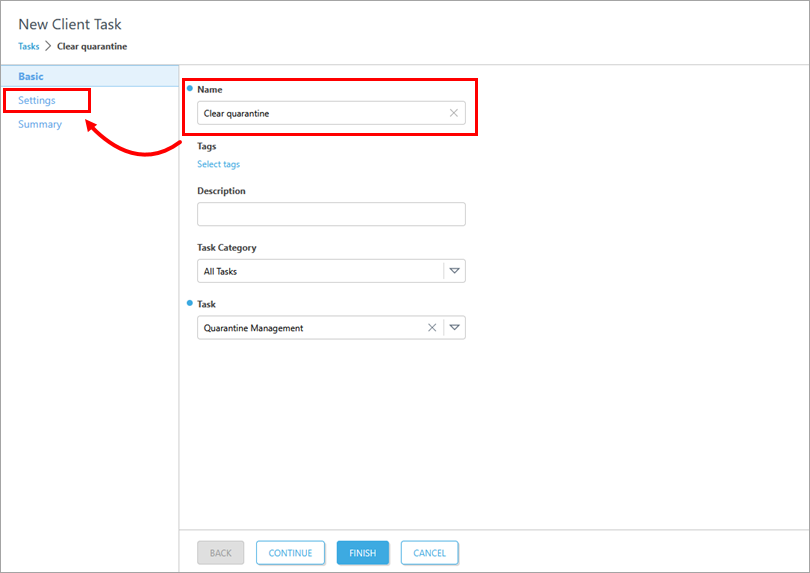
Kirjoita nimi Nimi-kenttään ja valitse Asetukset.
-
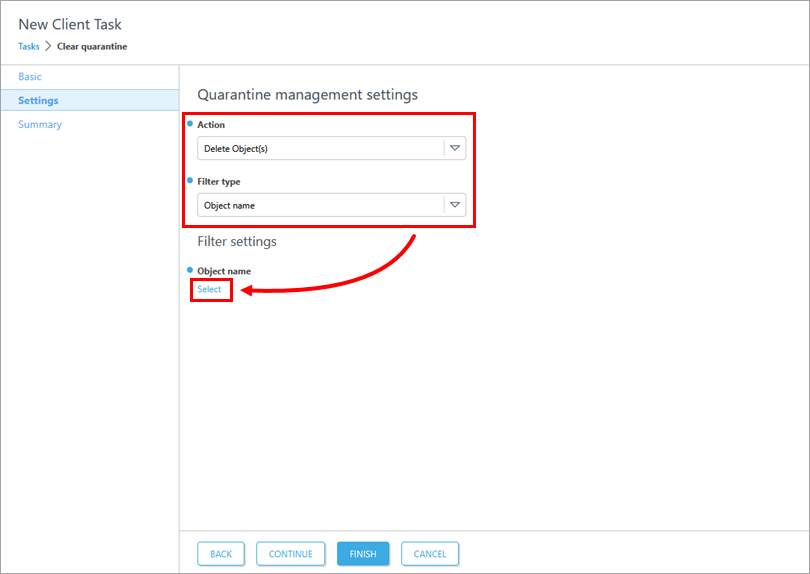
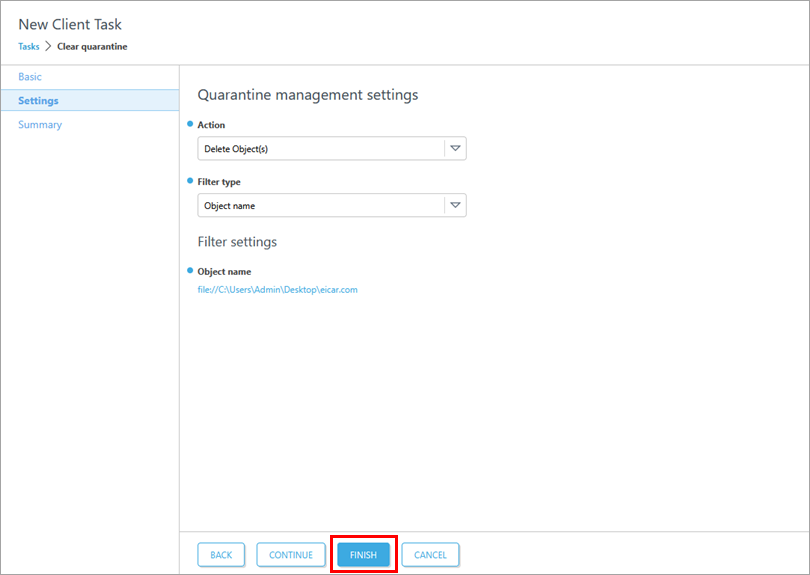
Valitse toiminto ja suodatintyyppi pudotusvalikoista. Tässä esimerkissä on valittu Poista kohde(t) ja Kohteen nimi . Napsauta Valitse.
-
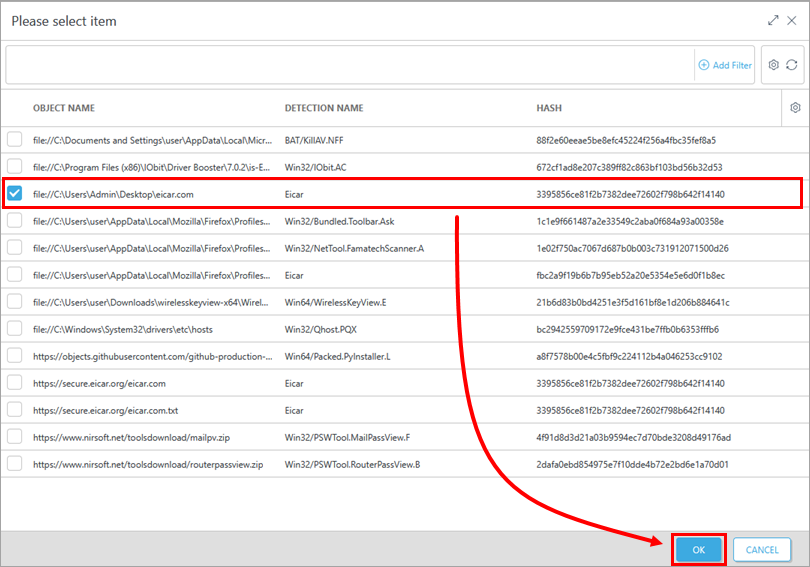
Valitse kohteen nimi karanteeniin asetettujen tiedostojen luettelosta ja napsauta OK.
-
Napsauta Finish (Valmis).
-
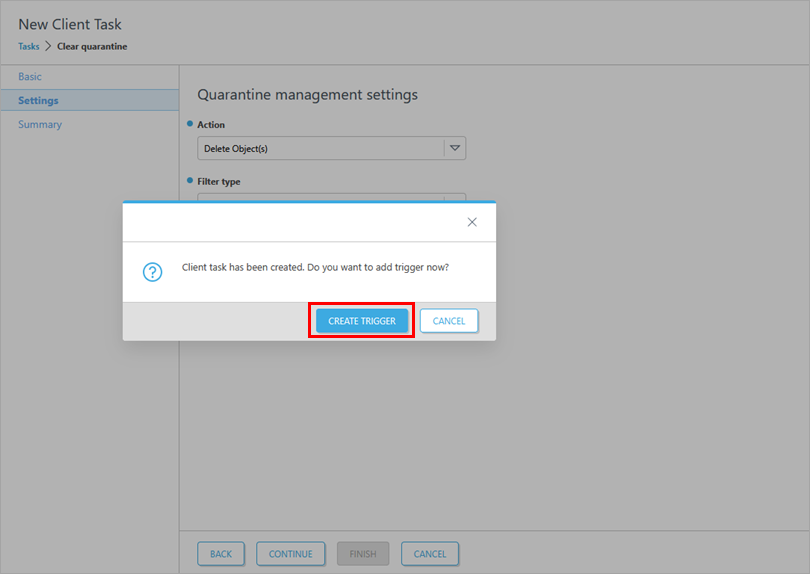
Napsauta Create Trigger (Luo laukaisin ) -painiketta, jos haluat luoda laukaisimen ja lisätä kohdetietokoneita tai -ryhmiä asiakastehtävän suorittamista varten.
Karanteenin hallinta yksittäisessä asiakastyöasemassa
-
#@##placeholder id='1499' language='1'#@#
-
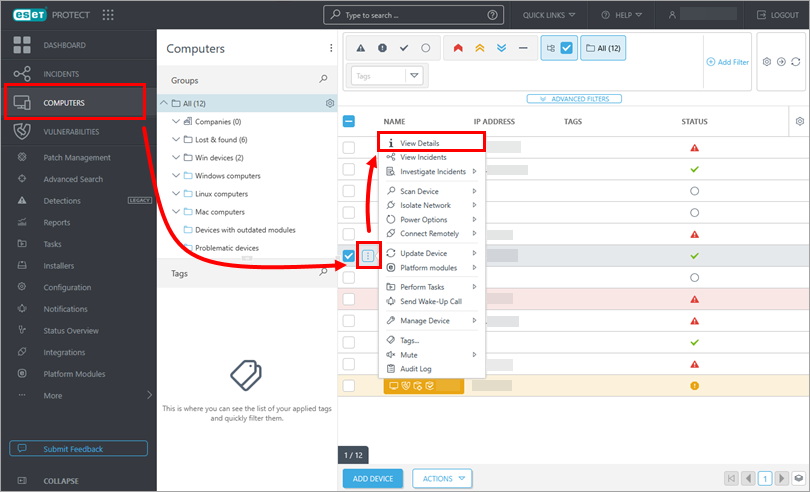
Napsauta Tietokoneet, napsauta hallittavan tietokoneen vieressä olevaa valikkokuvaketta (kolme pistettä) ja valitse Näytä tiedot.
-
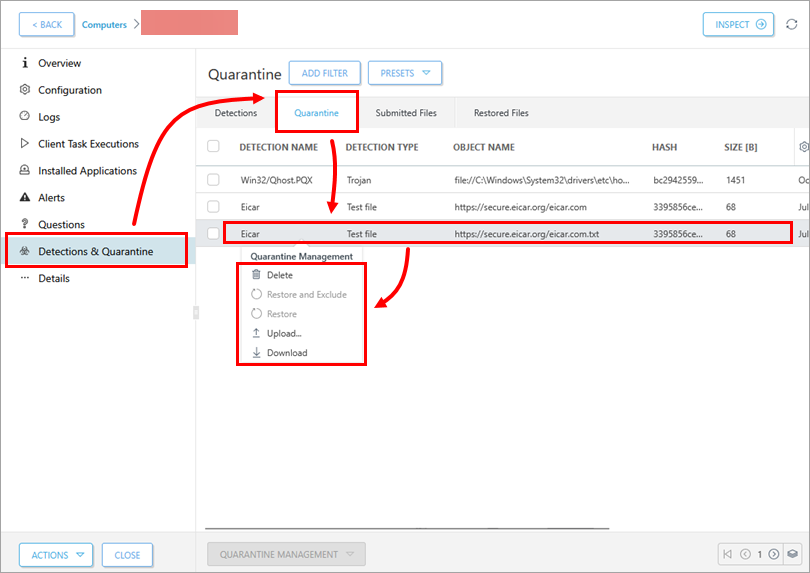
Napsauta Havaintojen havaitseminen ja karanteeni → Karanteeni. Napsauta tietuetta, jota haluat hallita, ja valitse vaihtoehto Karanteenin hallinta -yhteysvalikosta.
-
Viimeistele prosessi valitun vaihtoehdon perusteella.


