Ausgabe
- Wiederherstellen, Wiederherstellen und Ausschließen oder Löschen von Objekten in der Quarantäne über die ESET PROTECT oder ESET PROTECT On-Prem Web Console
- Erstellen einer Quarantäne-Verwaltungsaufgabe
- Verwalten der Quarantäne auf einer einzelnen Client-Workstation
Lösung
Erstellen Sie eine Quarantäne-Management-Aufgabe
-
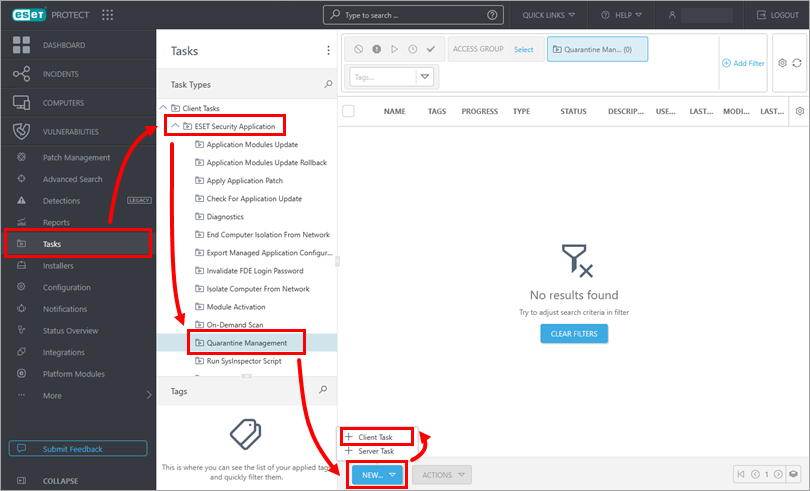
Klicken Sie auf Aufgaben → ESET Security Application → Quarantäneverwaltung → Neu → Client-Aufgabe.
-
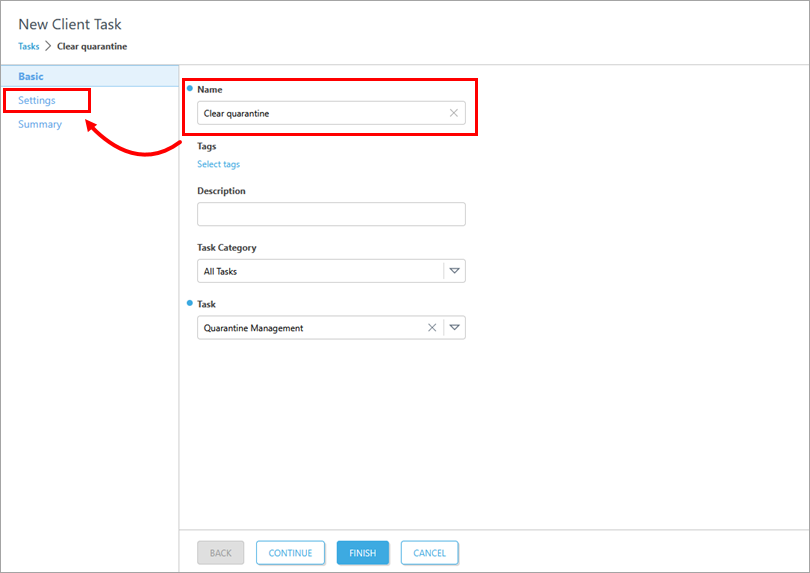
Geben Sie einen Namen in das Feld Name ein und klicken Sie auf Einstellungen.
-
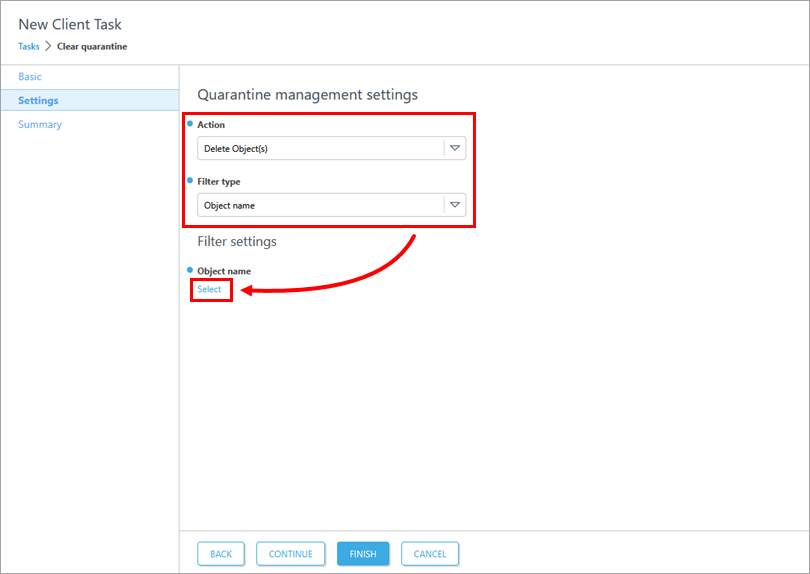
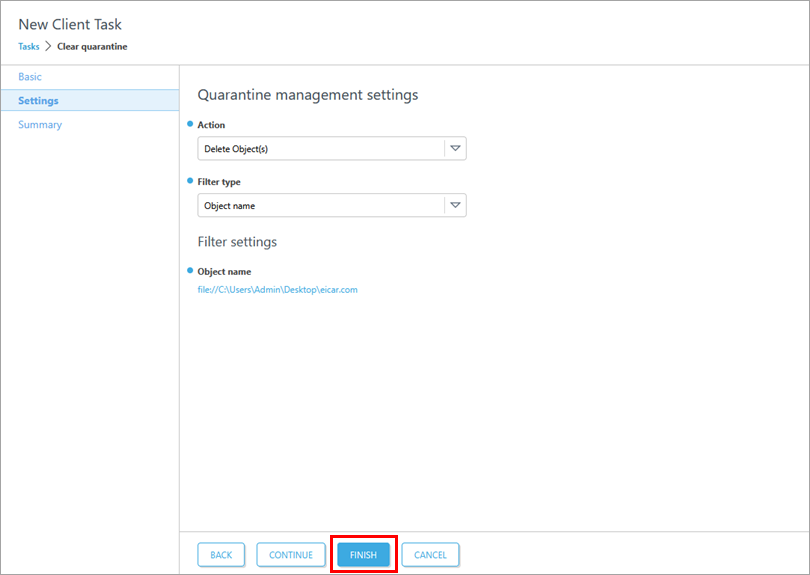
Wählen Sie die Aktion und den Filtertyp aus den Dropdown-Menüs aus. In diesem Beispiel sind Objekt(e) löschen und Objektname ausgewählt. Klicken Sie auf Auswählen.
-
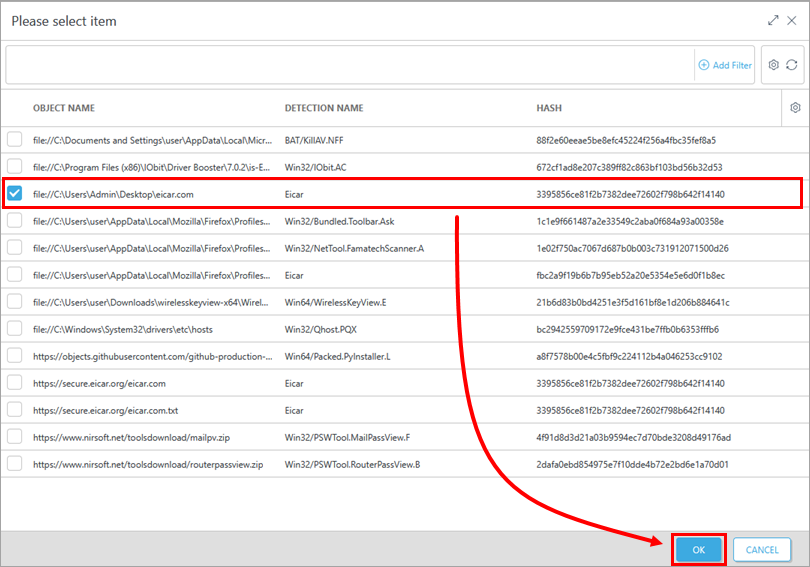
Wählen Sie den Objektnamen aus der Liste der unter Quarantäne gestellten Dateien aus und klicken Sie auf OK.
-
Klicken Sie auf Fertig stellen.
-
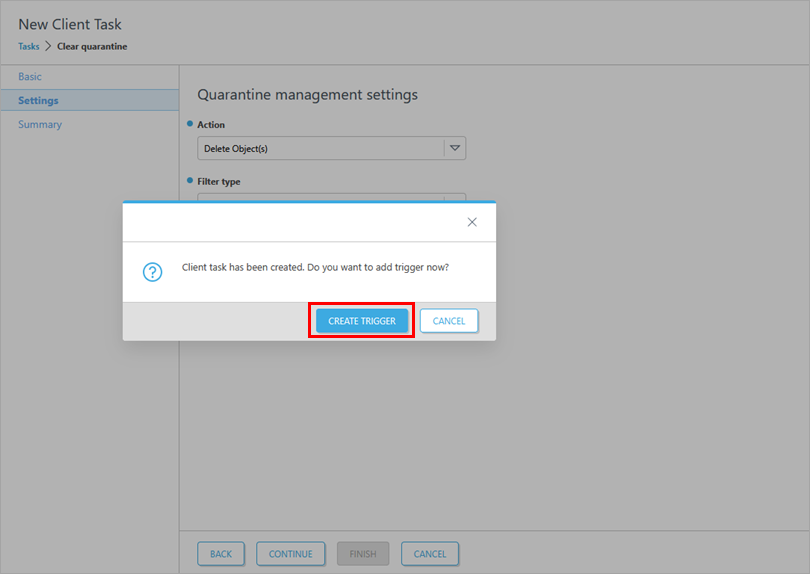
Klicken Sie auf Auslöser erstellen, um einen Auslöser zu erstellen und Zielcomputer oder -gruppen zur Ausführung eines Client-Tasks hinzuzufügen.
Verwalten der Quarantäne auf einer einzelnen Client-Arbeitsstation
-
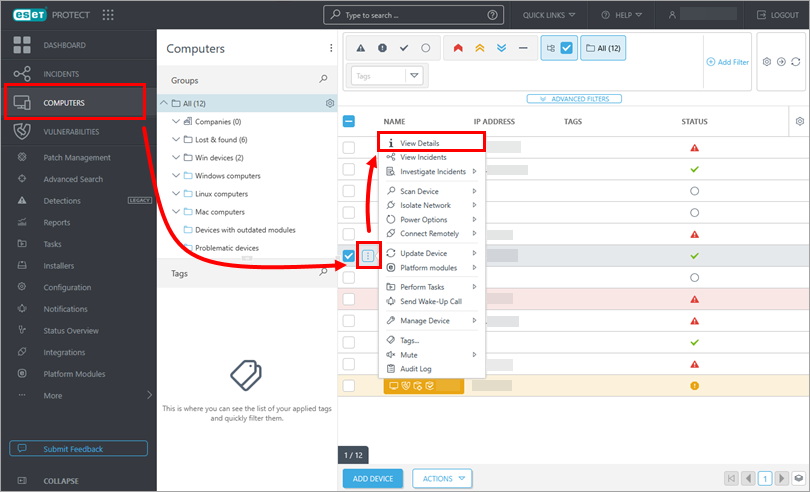
Klicken Sie auf Computer, klicken Sie auf das Menüsymbol (drei Punkte) neben dem Computer, den Sie verwalten möchten, und klicken Sie auf Details anzeigen.
-
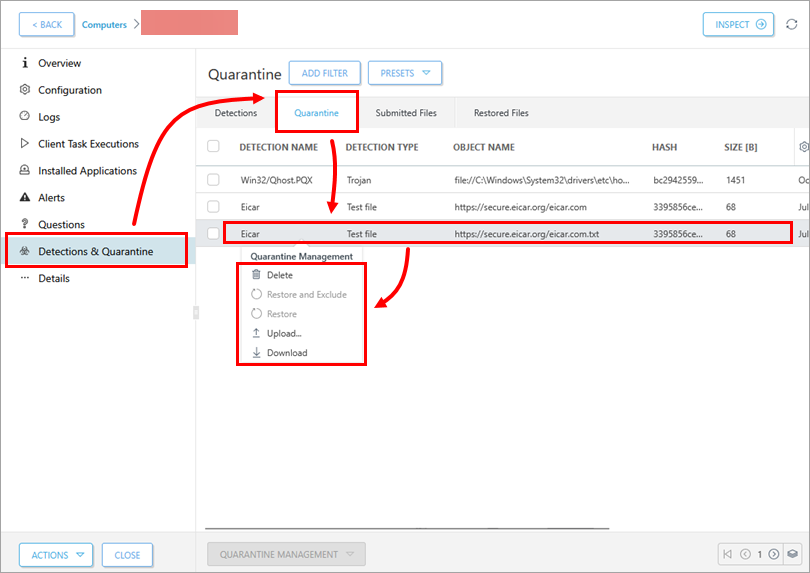
Klicken Sie auf Erkennung & Quarantäne → Quarantäne. Klicken Sie auf einen Datensatz, den Sie verwalten möchten, und wählen Sie eine Option aus dem Kontextmenü der Quarantäneverwaltung.
-
Beenden Sie den Vorgang entsprechend der gewählten Option.


