Problema
- Karantino objektų atkūrimas, atkūrimas ir pašalinimas arba pašalinimas iš ESET PROTECT arba ESET PROTECT On-Prem Web konsolės
- Sukurti karantino valdymo užduotį
- Tvarkyti karantiną atskiroje kliento darbo vietoje
Sprendimas
Sukurti karantino valdymo užduotį
-
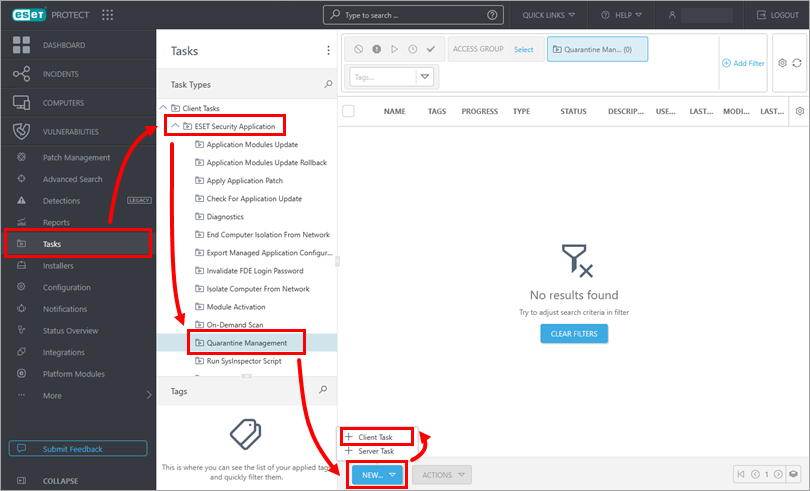
Spustelėkite Užduotys → ESET Security Application → Karantino valdymas → Nauja → Kliento užduotis.
-
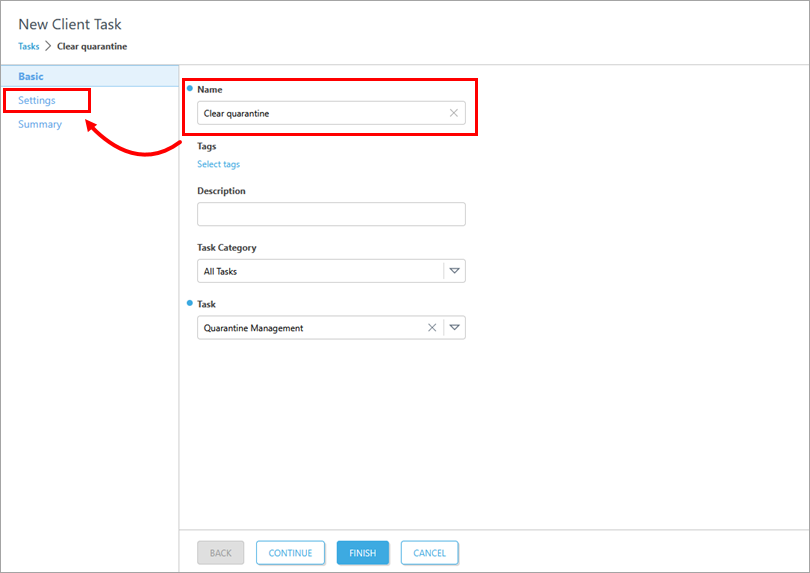
Laukelyje Name įveskite pavadinimą ir spustelėkite Settings.
-
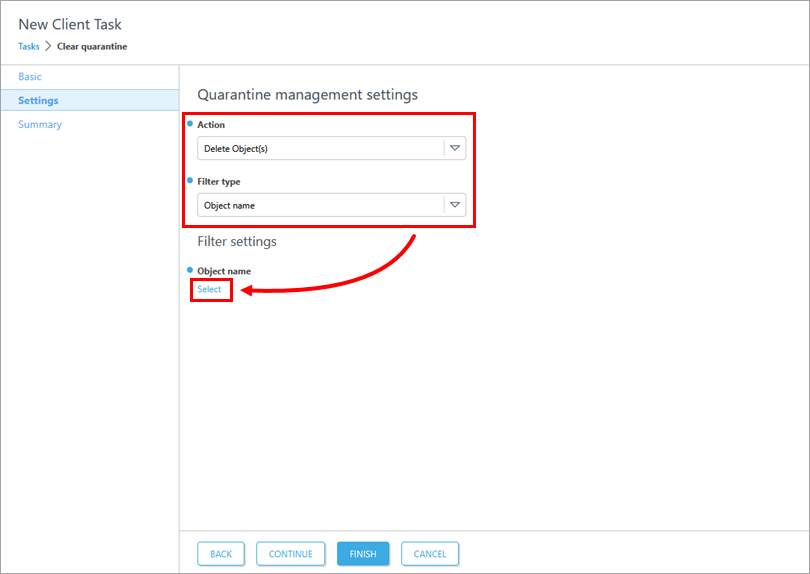
Iš išskleidžiamajame meniu pasirinkite Veiksmų ir Filtravimo tipą. Šiame pavyzdyje pasirinkta Delete Object(s) ir Objekto pavadinimas . Spustelėkite Pasirinkti.
-
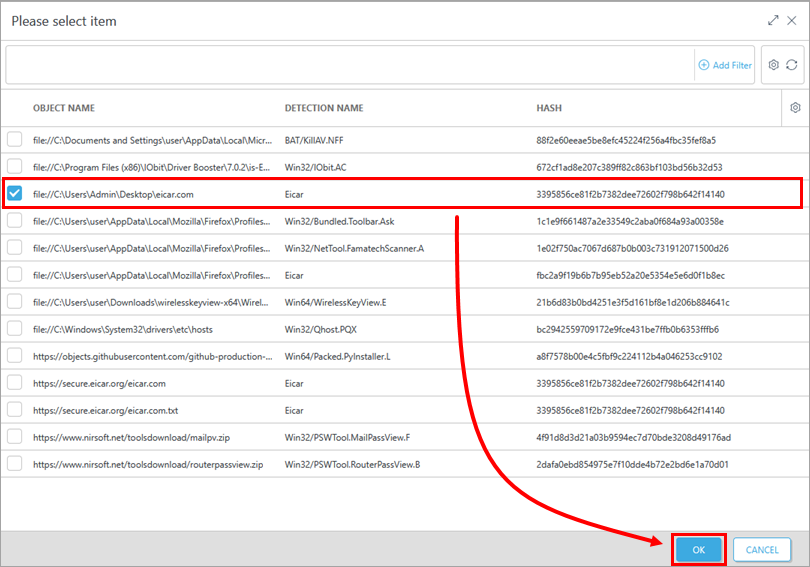
Pasirinkite Objekto pavadinimą iš karantino failų sąrašo ir spustelėkite Gerai.
-
Spustelėkite Baigti.
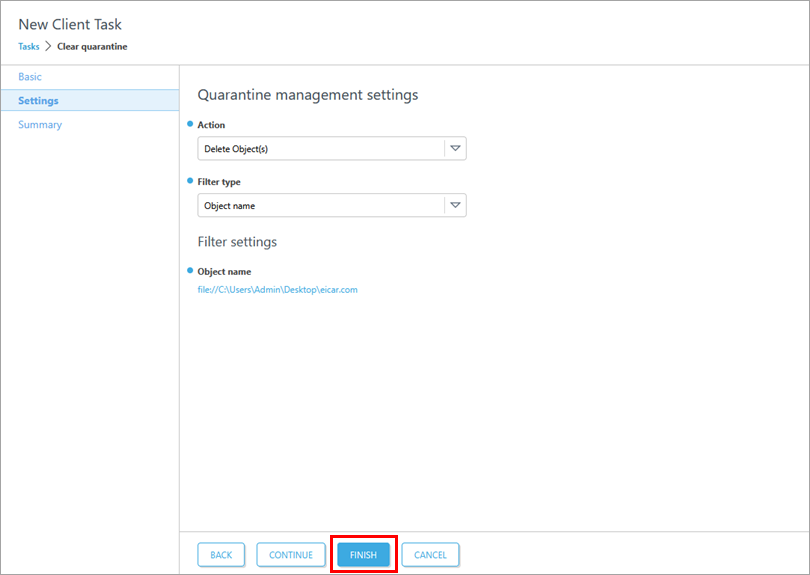
-
Spustelėkite Create Trigger (sukurti trigerį), kad sukurtumėte.
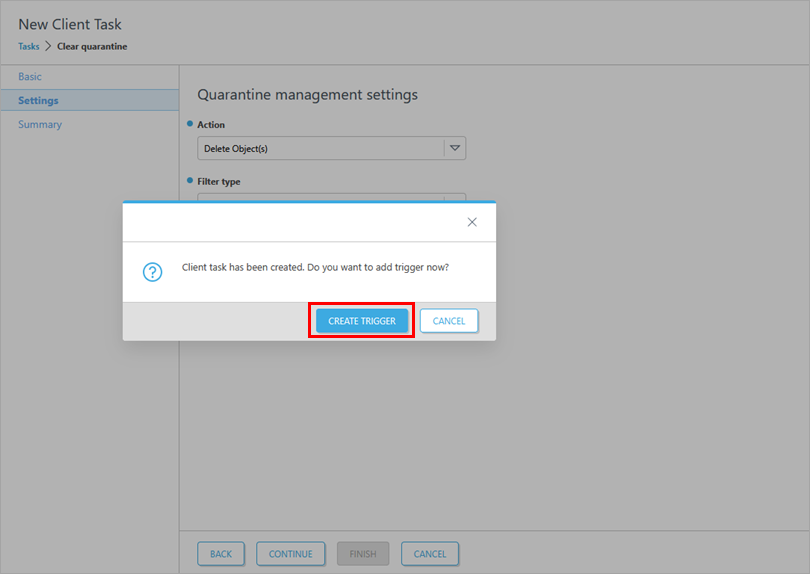
Tvarkykite karantiną atskiroje kliento darbo vietoje
-
Spustelėkite Kompiuteriai, spustelėkite meniu piktogramą (tris taškus) šalia kompiuterio, kurį norite valdyti, ir spustelėkite Peržiūrėti informaciją.
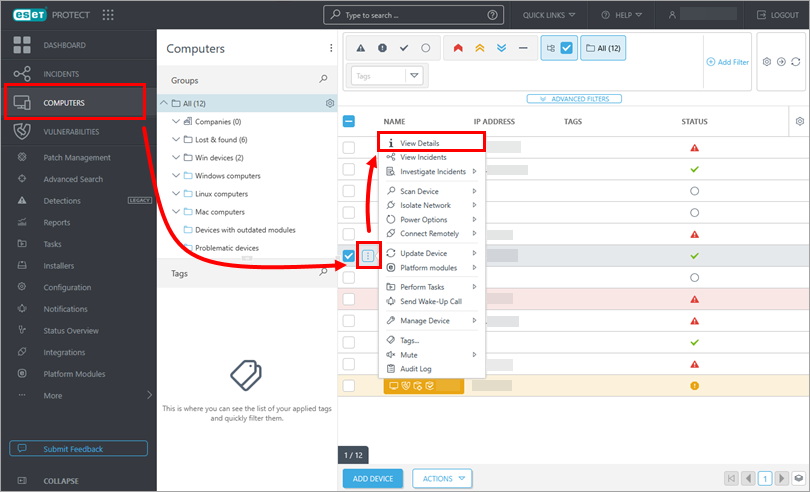
-
Spustelėkite Aptikimai ir karantinas → Karantinas. Spustelėkite įrašą, kurį norite tvarkyti, ir pasirinkite parinktį iš kontekstinio meniu Quarantine Management (Karantino valdymas).
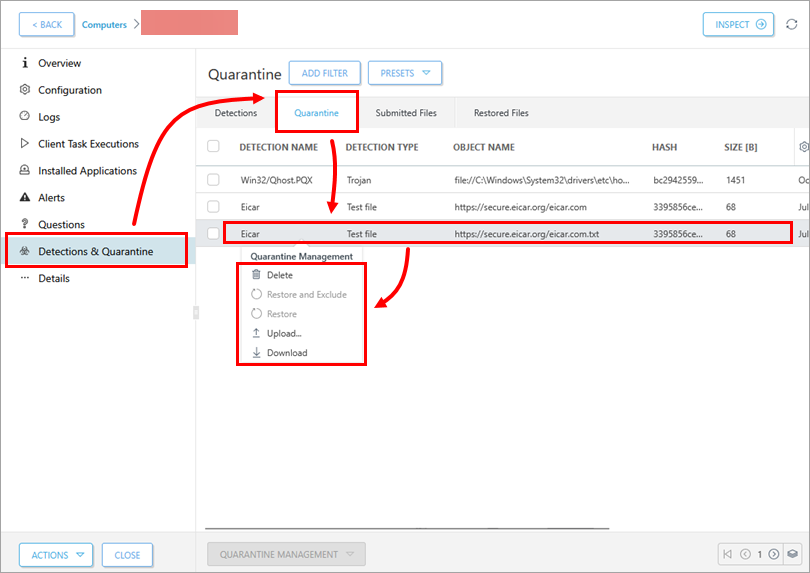
-
Baigkite procesą pagal pasirinktą parinktį.


