Kiadvány
- Karanténkezelési feladat létrehozása a karanténban lévő objektumok visszaállításához, visszaállításához és kizárásához vagy törléséhez az ESET PROTECT webkonzolról
- A karantén kezelése az egyes ügyfél munkaállomásokon
Megoldás
Karanténkezelési feladat létrehozása
-
Kattintson a Feladatok → Karanténkezelés → Új → Ügyfélfeladat gombra.
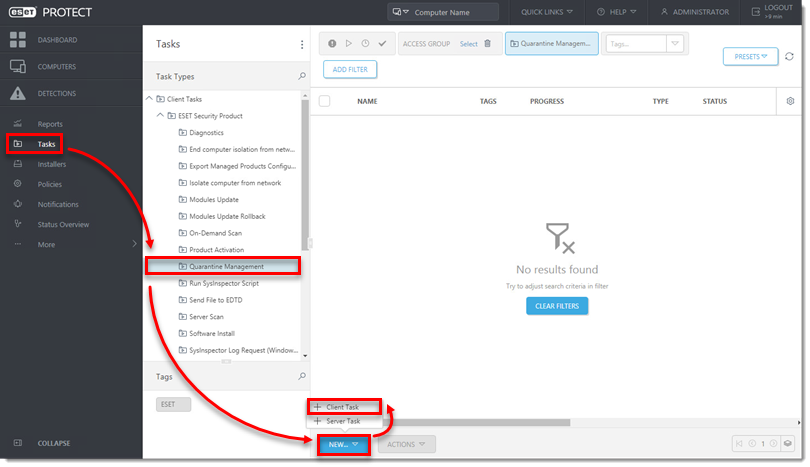
1-1. ábra -
Írjon be egy nevet a Név mezőbe, majd kattintson a Beállítások gombra.
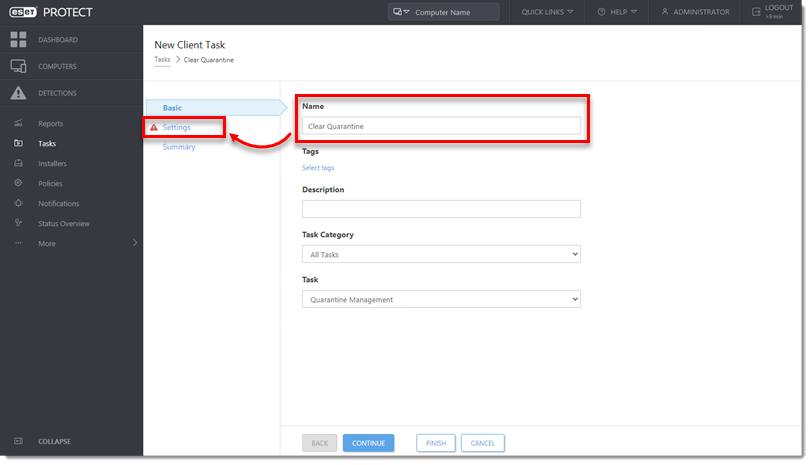
1-2. ábra -
Válassza ki a Művelet és a Szűrő típusa legördülő menüket. Ebben a példában az Objektum(ok) törlése és Objektum neve van kiválasztva. Kattintson a kiválasztás gombra.
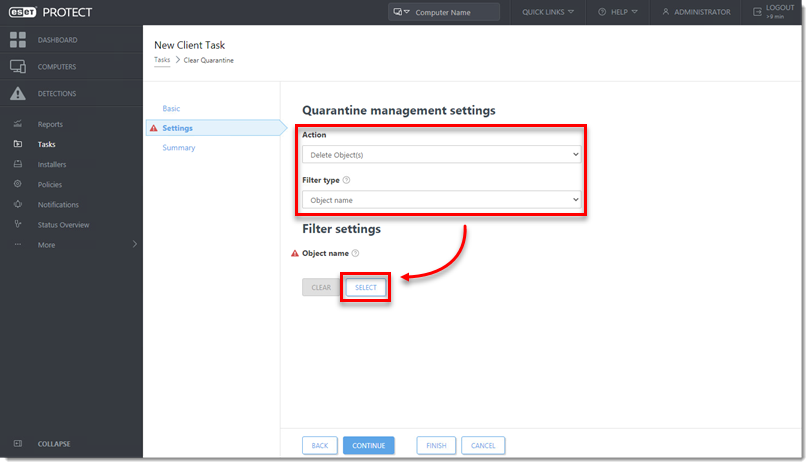
1-3. ábra -
Válassza ki az objektumot a karanténba helyezett fájlok listájából, majd kattintson a OK gombra.
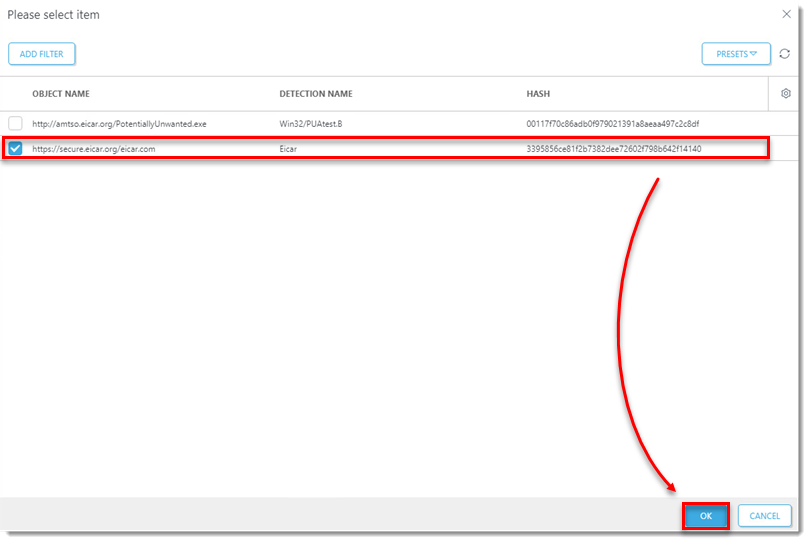
1-4. ábra -
Kattintson a Befejezés gombra.
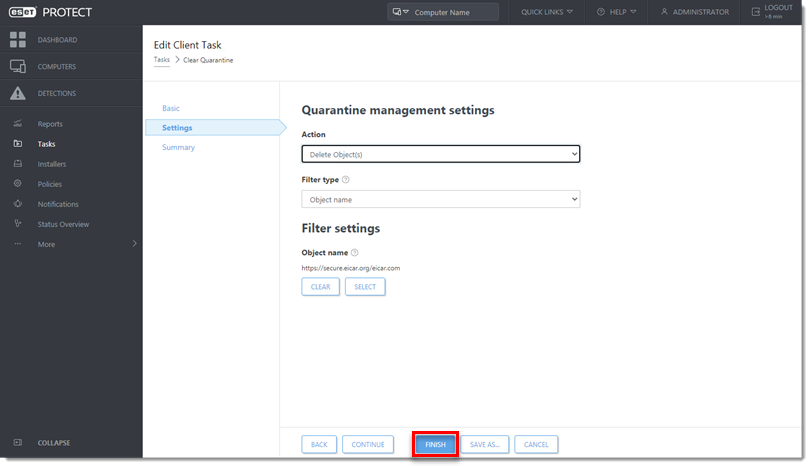
1-5. ábra -
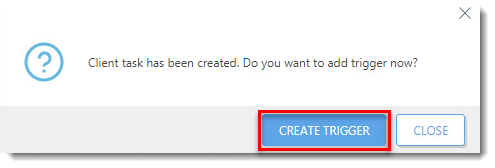
Kattintson a Trigger létrehozása gombra a oldalon egy trigger létrehozásához és célszámítógépek vagy csoportok hozzáadásához az ESET PROTECT vagy az ESET PROTECT On-Prem ügyfélfeladatok végrehajtásához.
Karantén kezelése az egyes ügyfél munkaállomásokon
-
Kattintson a Számítógépek gombra, kattintson a kezelni kívánt számítógépre, majd válassza a Részletek megjelenítéselehetőséget.
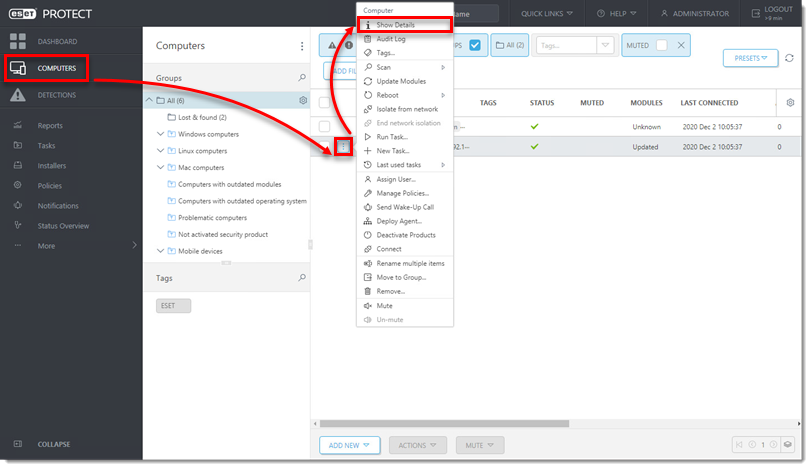
2-1. ábra -
Kattintson az Érzékelések és karantén → Karantén.
-
Jelölje be a jelölőnégyzetet a minden olyan objektum mellett, amelyet a kezelni kíván, kattintson a Karantén kezelése gombra, majd válasszon ki egy lehetőséget a kontextusmenüből.
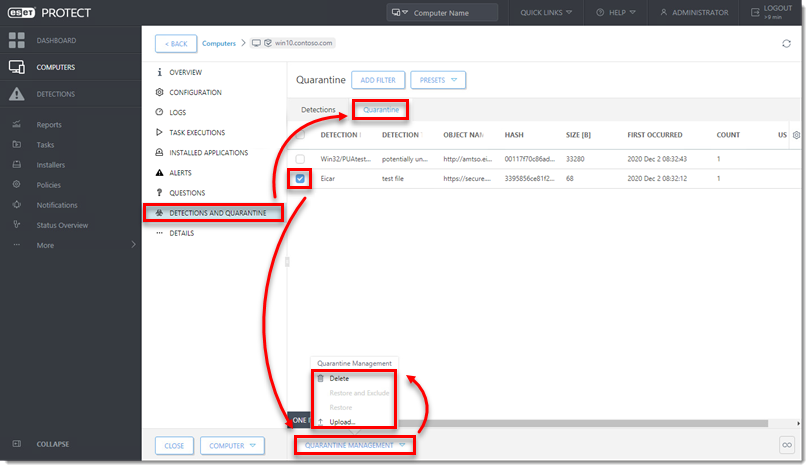
2-2. ábra -
A felugró ablakban megjelenik, hogy a feladatot ütemezték.
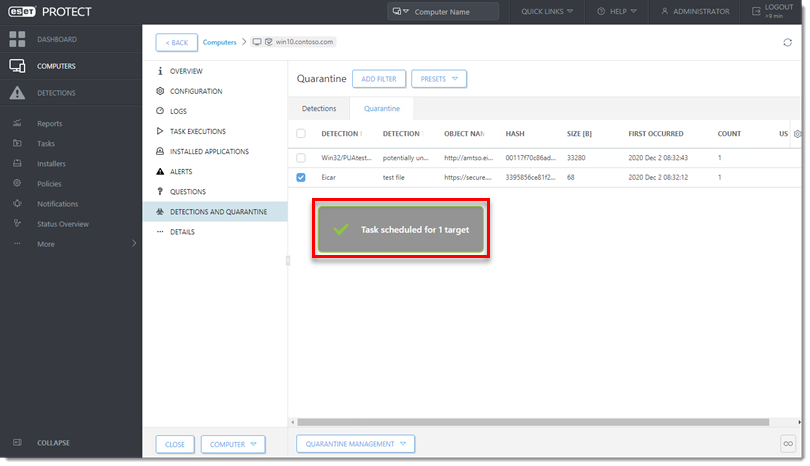
2-3. ábra


