Problema
- Atualizar o ESET Endpoint Security para Android para a versão mais recente usando o ESET PROTECT
Solução
 usuários de endpoints: Execute estes passos em estações de trabalho de clientes individuais
Executar uma tarefa de instalação de software usando o ESET PROTECT
-
Clique em Tarefa, expanda Produto de segurança da ESET e selecione Instalação de software. Clique em Novo → Tarefa do cliente.
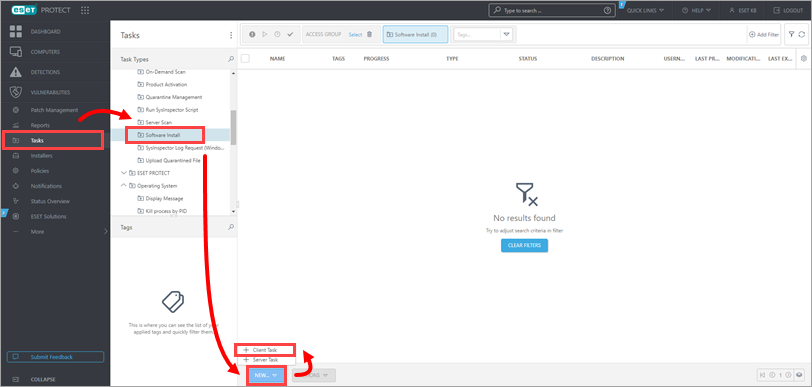
Figura 1-1 -
Digite um nome para sua tarefa no campo Nome . O campo Descrição é opcional. Selecione Móvel no menu suspenso Categoria da tarefa e Instalação de software no menu suspenso Tarefa .
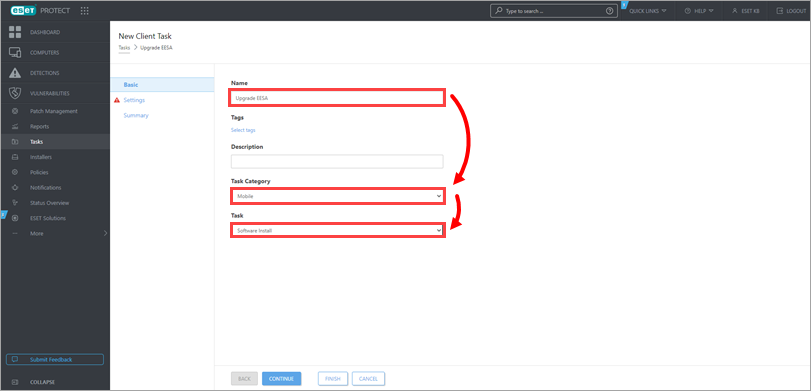
Figura 1-2
-
Clique em Settings (Configurações), selecione Install by direct package URL (Instalar por URL direto do pacote), copie/cole o endereço de URL abaixo no respectivo campo e marque a caixa de seleção ao lado de I accept the End User License Agreement (Aceito o Contrato de Licença do Usuário Final).
https://download.eset.com/com/eset/apps/business/ees/android/latest/ees.apk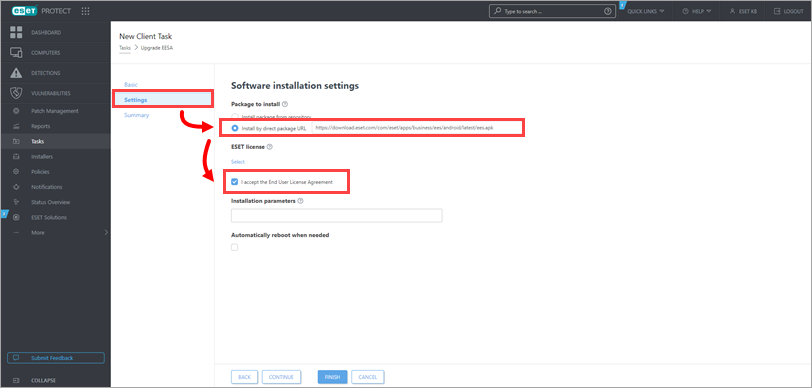
-
Clique em Selecionar sob a licença da ESET. Na janela de diálogo Selecione a licença, marque a caixa de seleção ao lado da licença que deseja utilizar e clique em OK.
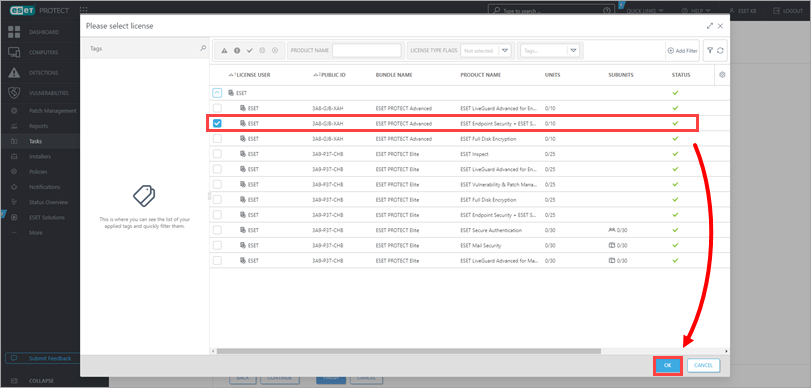
Figura 1-4
-
Clique em Concluir.
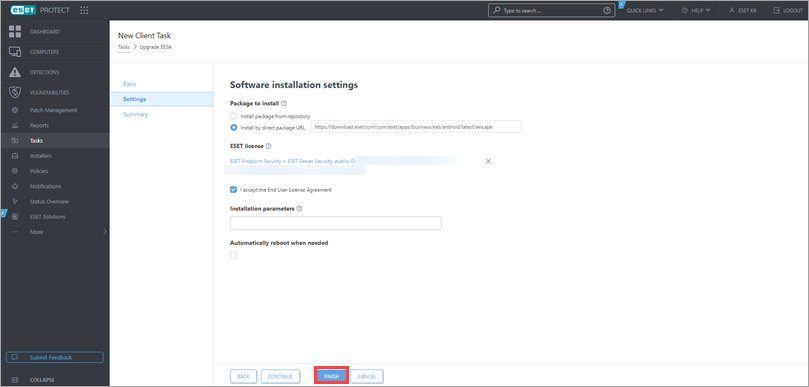
Figura 1-5
-
quando solicitado, clique em Criar gatilho para criar um gatilho e adicionar computadores de destino à tarefa.
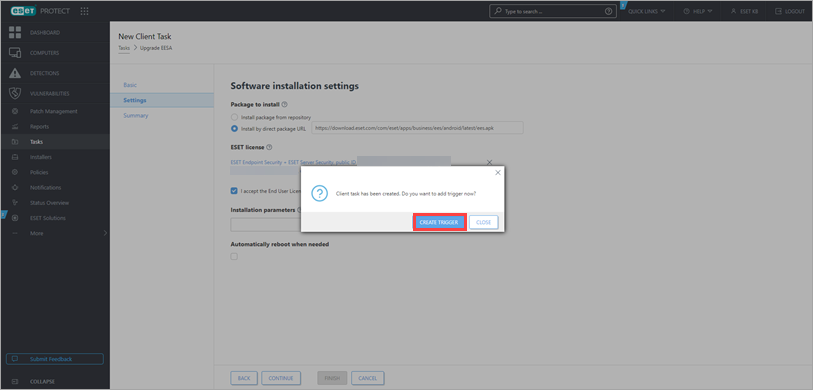
Figura 1-6
-
Quando a tarefa for concluída, uma notificação será exibida nos dispositivos móveis, solicitando que o usuário atualize o software. O usuário precisará seguir as instruções na tela para concluir a atualização.


