Problème
- Mettre à jour ESET Endpoint Security pour Android vers la dernière version à l'aide d'ESET PROTECT
Solution
 utilisateurs de points finaux : Perform these steps on individual client workstations
Exécuter une tâche d'installation de logiciel à l'aide d'ESET PROTECT
-
Cliquez sur Task, développez ESET Security Product et sélectionnez Software Install. Cliquez sur Nouveau → Tâche client.
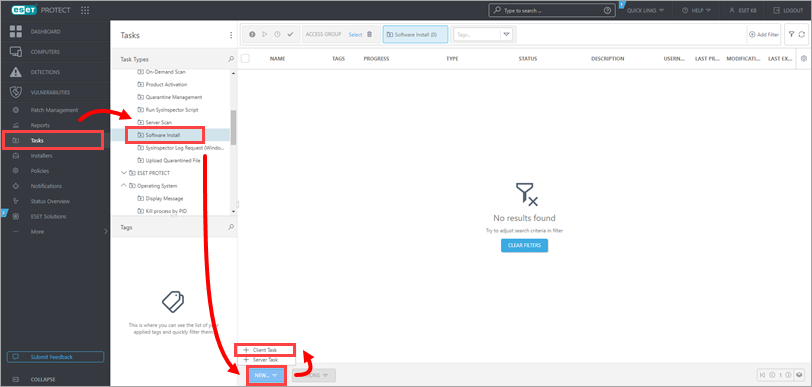
Figure 1-1 -
Saisissez un nom pour votre tâche dans le champ Nom . Le champ Description est facultatif. Sélectionnez Mobile dans le menu déroulant Catégorie de tâche et Installation du logiciel dans le menu déroulant Tâche .
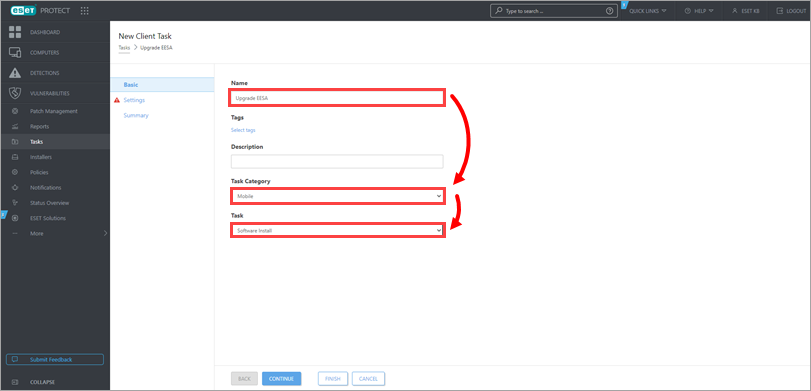
Figure 1-2
-
Cliquez sur Paramètres, sélectionnez Installer par l'URL directe du paquet, copiez/collez l'adresse URL ci-dessous dans le champ correspondant, puis cochez la case située à côté de J'accepte l'accord de licence de l'utilisateur final.
https://download.eset.com/com/eset/apps/business/ees/android/latest/ees.apk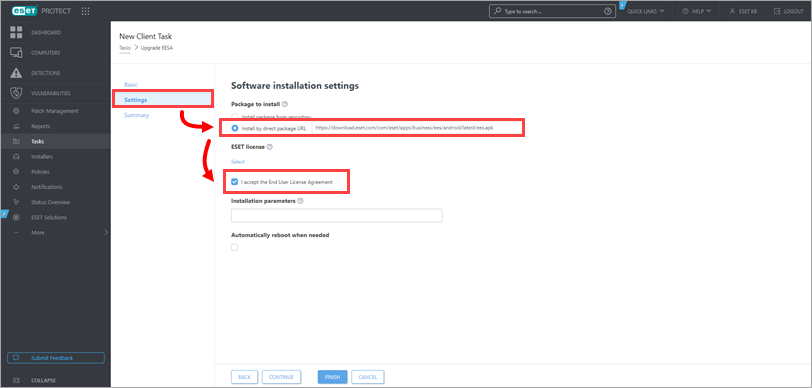
-
Cliquez sur Sélectionner sous la licence ESET. Dans la fenêtre de dialogue Veuillez sélectionner la licence, cochez la case en regard de la licence que vous souhaitez utiliser et cliquez sur OK.
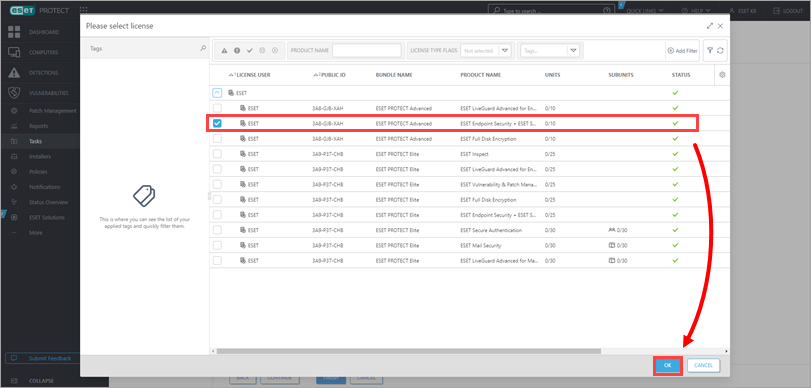
Figure 1-4
-
Cliquez sur Terminer.
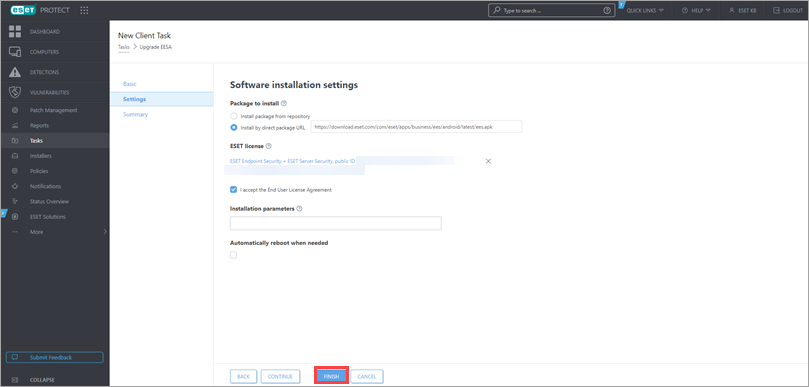
Figure 1-5
-
lorsque vous y êtes invité, cliquez sur Créer un déclencheur pour créer un déclencheur et ajouter des ordinateurs cibles à la tâche.
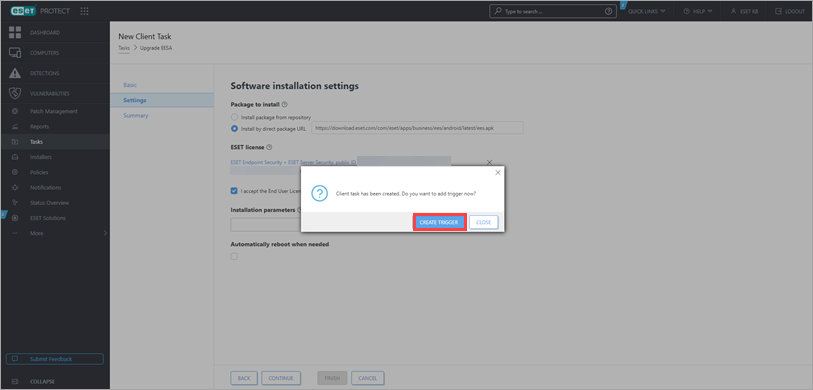
Figure 1-6
-
Lorsque la tâche est terminée, une notification s'affiche sur les appareils mobiles, invitant l'utilisateur à mettre à jour son logiciel. L'utilisateur devra suivre les instructions à l'écran pour terminer la mise à niveau..


